Modèles WhatsApp dans HireData
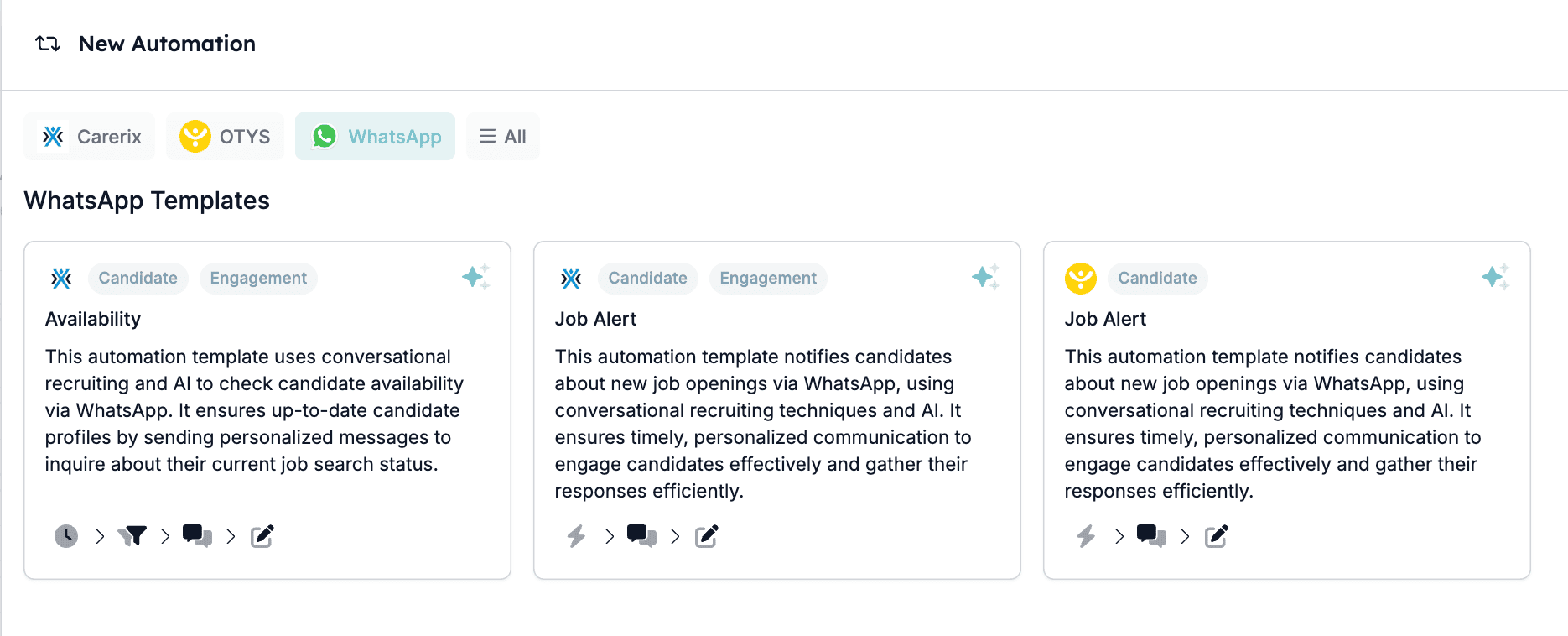
Modèles WhatsApp disponibles
- Availability Check (via Carerix) — Ce modèle est conçu pour vérifier la disponibilité d’un candidat pour des opportunités d’emploi. Il envoie des messages personnalisés pour se renseigner sur leur statut de recherche d’emploi actuel, garantissant que les profils des candidats restent à jour.
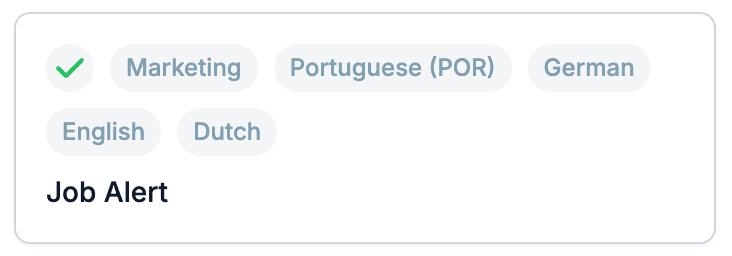
- Job Alert (via Carerix) — Cette automatisation informe les candidats des nouvelles offres d’emploi via WhatsApp. Elle utilise des techniques conversationnelles pilotées par l’IA pour garantir une communication rapide et recueillir efficacement les réponses.
- Job Alert (via OTYS) — Similaire au modèle d’alerte emploi Carerix, cette version est adaptée aux utilisateurs OTYS. Elle informe les candidats des nouvelles opportunités d’emploi tout en maintenant l’engagement grâce à la messagerie propulsée par l’IA.
Comment fonctionne le déclencheur
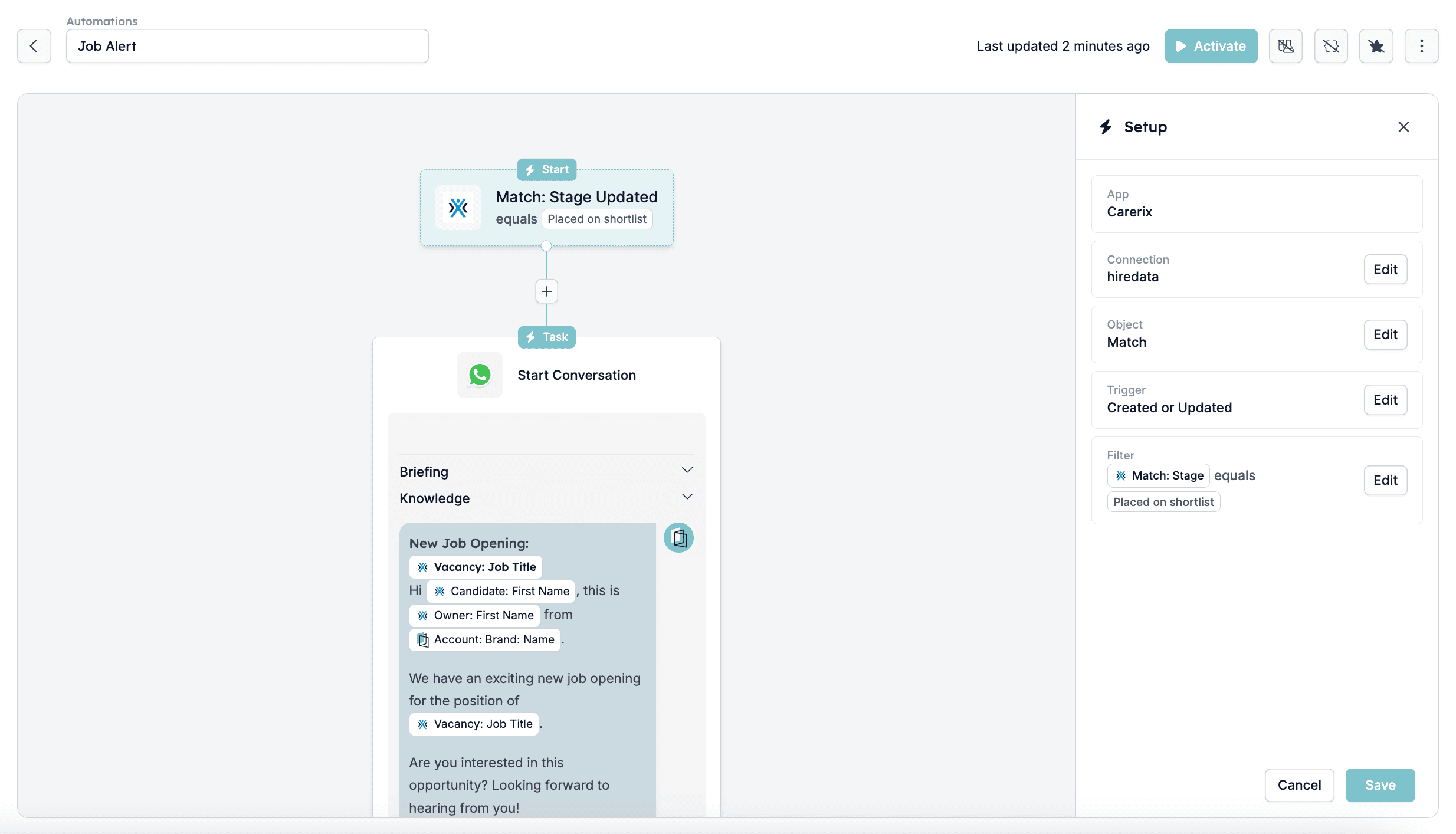
Tous les modèles WhatsApp utilisent la même logique, mais peuvent différer par le déclencheur défini et le contenu de la conversation (par ex. les questions posées, les informations collectées et le ton de la voix). Cet article se concentre sur l’automatisation Job Alert via Carerix. Dans cette automatisation, le déclencheur est basé sur une mise à jour d’étape dans le système Carerix. Voici comment cela fonctionne :- Objet du déclencheur — L’automatisation écoute quand un Match est créé ou mis à jour.
- Condition de filtre — L’automatisation ne se poursuit que si le Match: Stage est défini sur « Placed on shortlist », garantissant que seuls les candidats présélectionnés reçoivent le message d’alerte emploi.
Configurer la tâche Start Conversation
Une fois le déclencheur défini, configurez la tâche qui définit comment HireData envoie le message WhatsApp. Voici un aperçu de chaque option de configuration :- Sélection du numéro de téléphone
- Sélectionnez le numéro de téléphone que HireData utilise pour envoyer les messages WhatsApp. C’est généralement le numéro professionnel associé à votre compte WhatsApp Business. Il devrait déjà être vérifié et visible dans la connexion WhatsApp dans HireData.
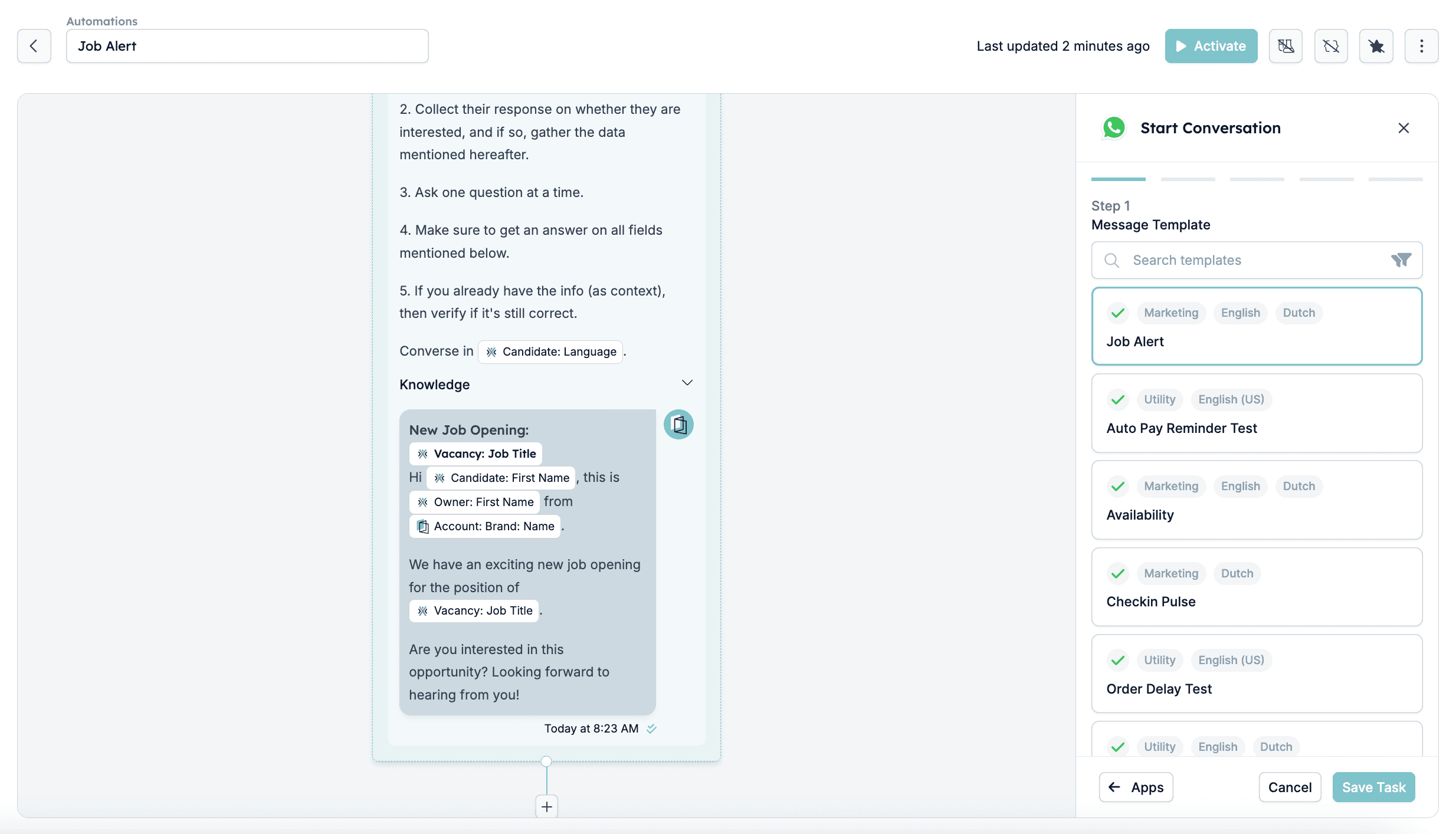
- Modèle de message
- Sélectionnez un modèle de message WhatsApp pré-approuvé pour garantir une communication fluide et conforme. Le modèle définit la structure du premier message, qui peut inclure des espaces réservés pour du contenu dynamique (comme les noms des candidats, les intitulés de poste, etc.).
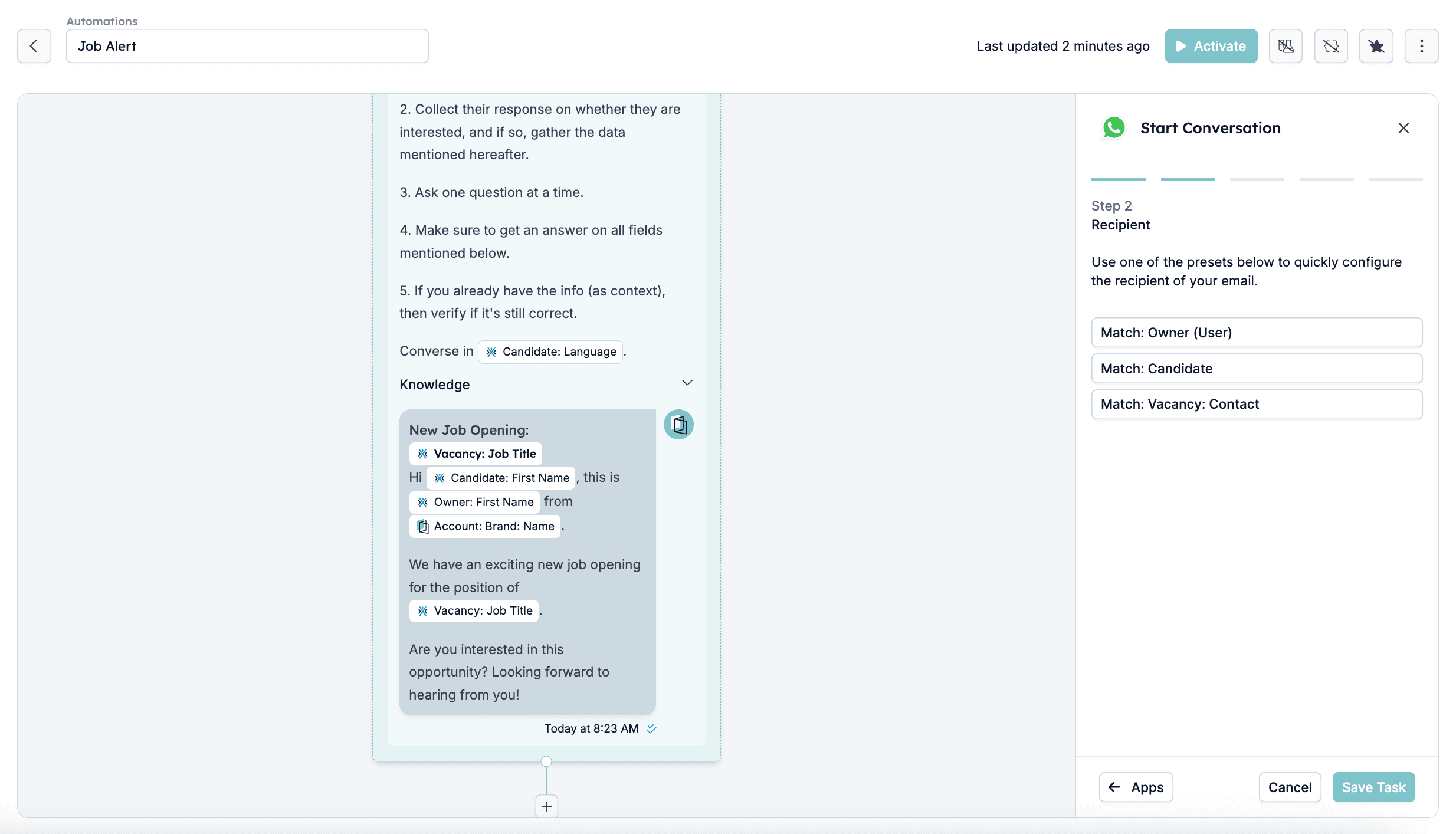
- Sélection du destinataire
- Définissez qui recevra le message. Dans ce cas, il s’agit généralement du candidat lié au match qui a déclenché l’automatisation.
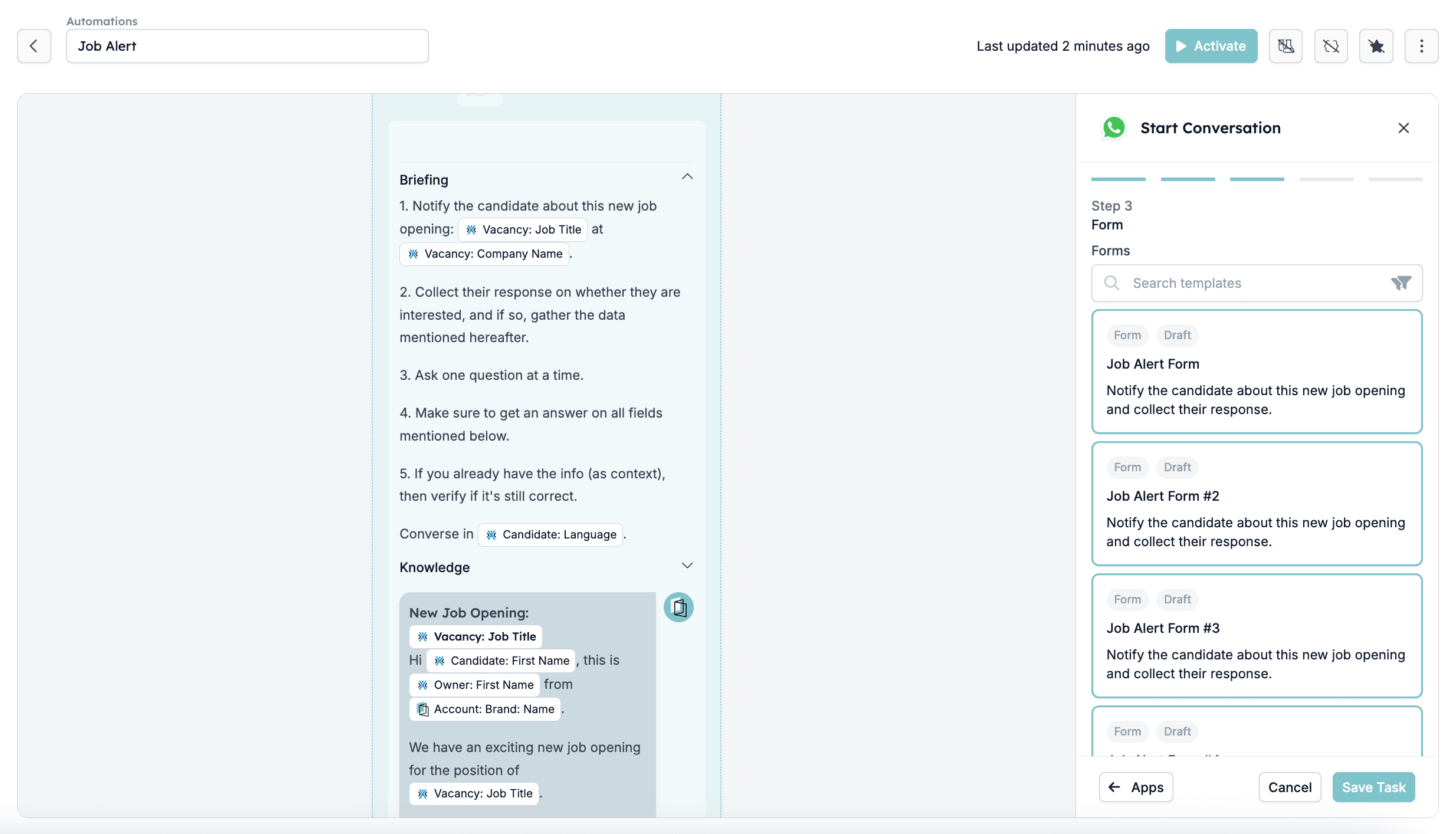
- Sélection du formulaire
- Le formulaire contient toutes les questions que HireData pose au destinataire. Vous pouvez sélectionner un modèle de formulaire ou créer le vôtre sur la page Forms dans HireData.
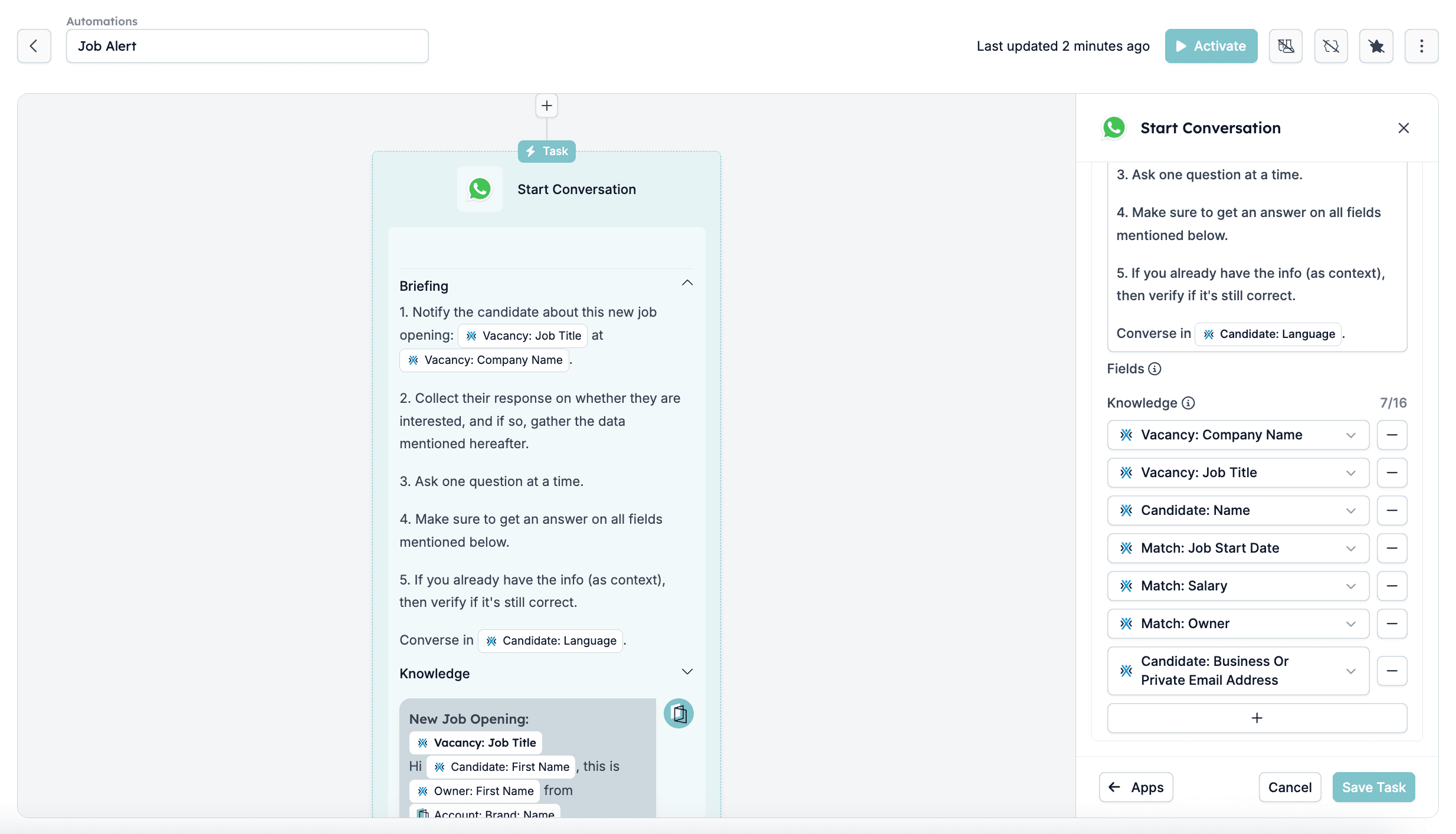
- Briefing
- Fournissez un briefing décrivant l’objectif de la conversation WhatsApp. Cela aide à maintenir la cohérence et la clarté dans la communication. Vous pouvez inclure toute indication qui aidera l’IA à communiquer efficacement avec l’audience.
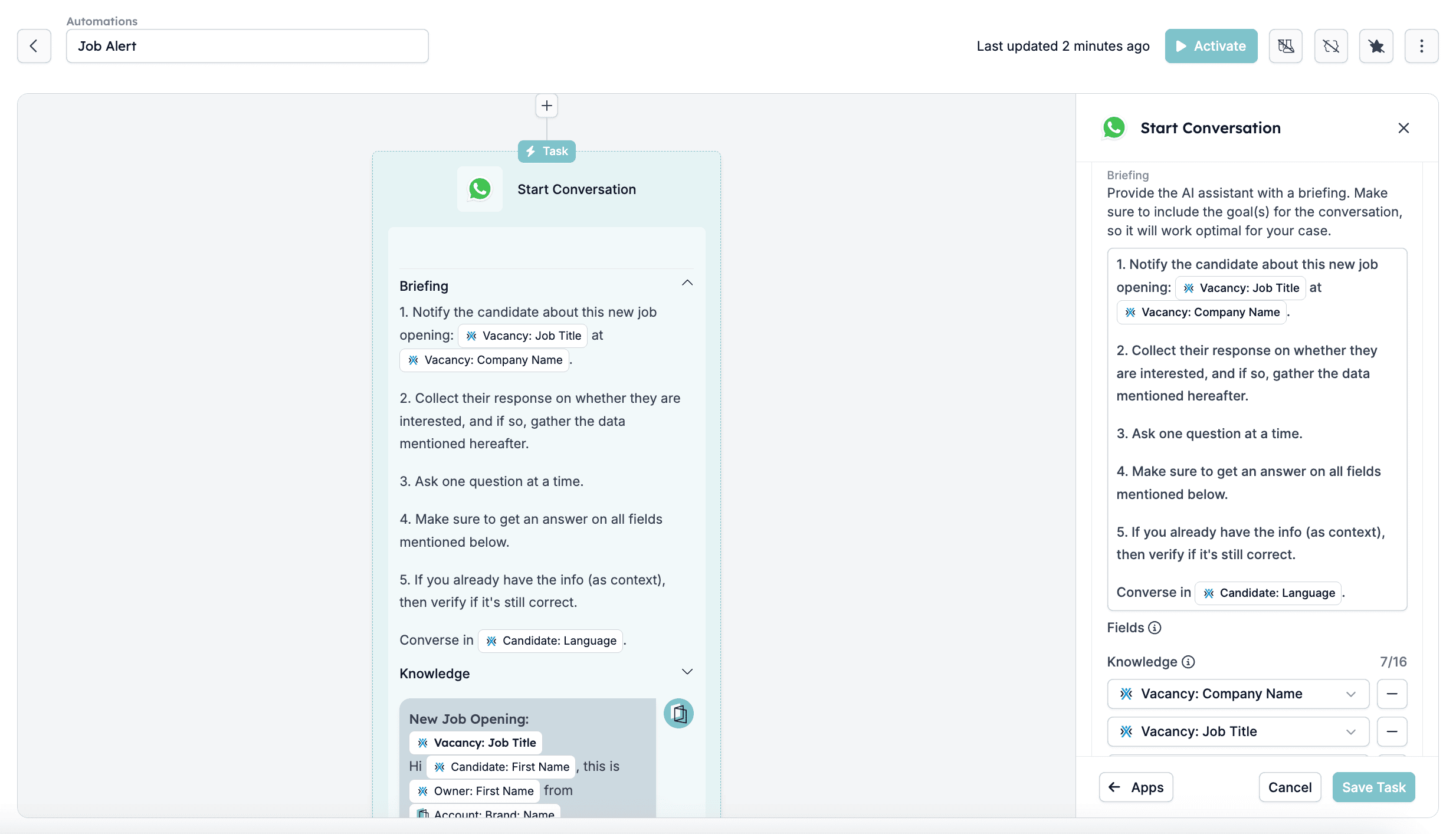
- Knowledge
- Ce sont jusqu’à 16 champs que vous pouvez ajouter pour fournir un contexte supplémentaire à l’IA pendant les conversations. Sélectionnez les éléments dont elle doit être consciente pour gérer efficacement les conversations, tels que les noms des participants, les adresses e-mail, etc.
- Candidate Name → Insère automatiquement le nom du destinataire.
- Job Title → Renseigne l’intitulé de l’offre d’emploi.
- Recruiter Name → Personnalise le message avec le nom de l’expéditeur.
- Company Name → Référence l’entreprise ou la marque qui recrute.
Configurer la tâche Update Fields
Après que la conversation WhatsApp a collecté des informations auprès du candidat, l’automatisation peut mettre à jour automatiquement des champs spécifiques dans le système. Cela garantit que le profil du candidat reste à jour sans nécessiter de saisie manuelle. Voici comment ce processus fonctionne :- Création d’une tâche pour mettre à jour les champs
- Vous ajoutez à l’automatisation une tâche qui met à jour des champs spécifiques dans les enregistrements du candidat. Cela se produit après la conversation WhatsApp lorsque le candidat fournit de nouvelles informations, telles que sa date de disponibilité ou des notes supplémentaires.
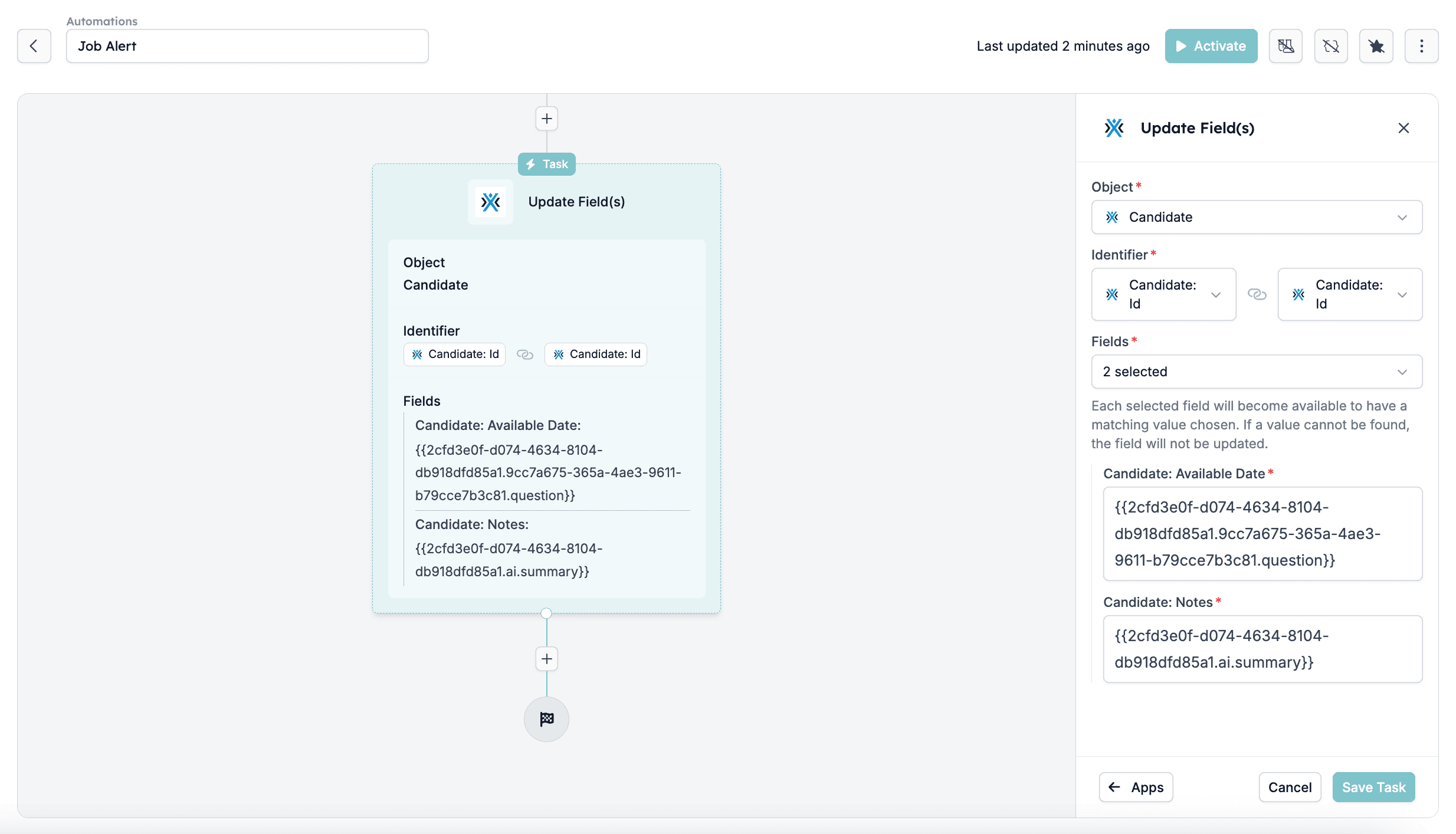
- Sélection de l’objet
- L’objet mis à jour est l’enregistrement Candidate. Cela garantit que toutes les informations collectées sont stockées dans le bon profil de candidat.
- Identifiant
- Pour s’assurer que la mise à jour est appliquée au bon candidat, HireData fait correspondre le Candidate: ID de la conversation avec le Candidate: ID de la base de données. Cet identifiant unique garantit que les données sont mises à jour uniquement pour le candidat pertinent.
- Champs mis à jour
- L’automatisation met à jour un ou plusieurs champs en fonction des réponses reçues du candidat. Les champs courants incluent :
- Candidate: Available Date → Met à jour la disponibilité du candidat pour de nouvelles opportunités d’emploi.
- Candidate: Notes → Stocke toute information supplémentaire fournie par le candidat, comme des préférences ou des demandes particulières.
- Autres champs → Vous pouvez ajouter d’autres champs selon les besoins, tels que le type de poste préféré, la préférence de localisation ou les attentes salariales.
Modèles WhatsApp dans WhatsApp
Créer un modèle WhatsApp
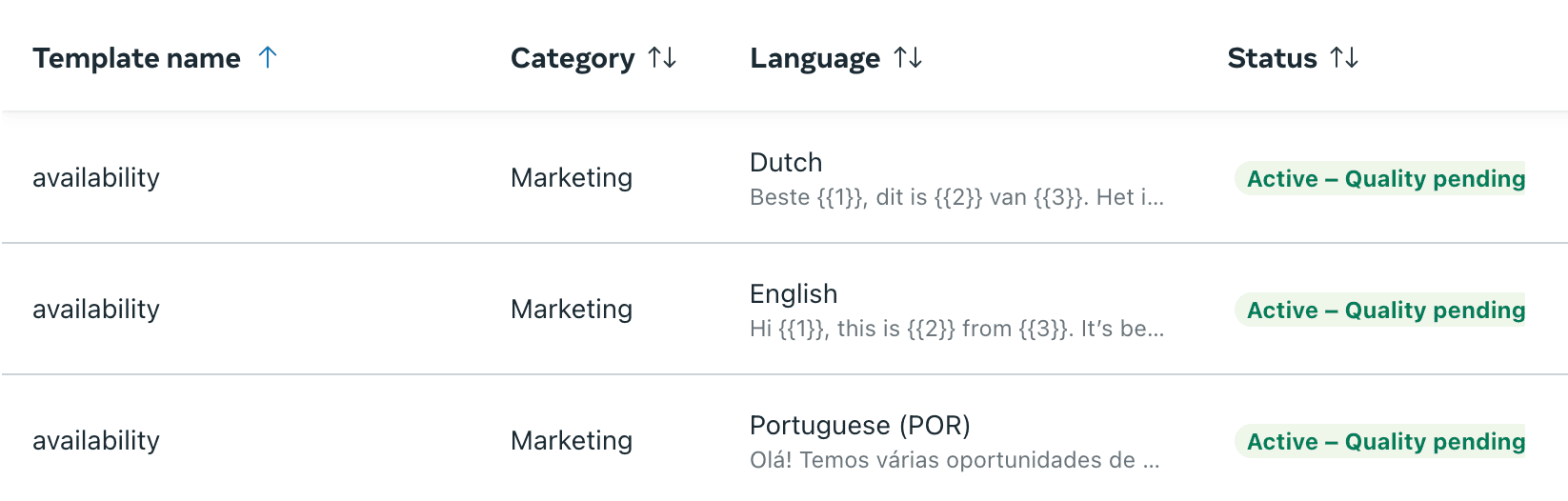
Rendez-vous dans votre WhatsApp Template Manager en cliquant sur Manage Templates :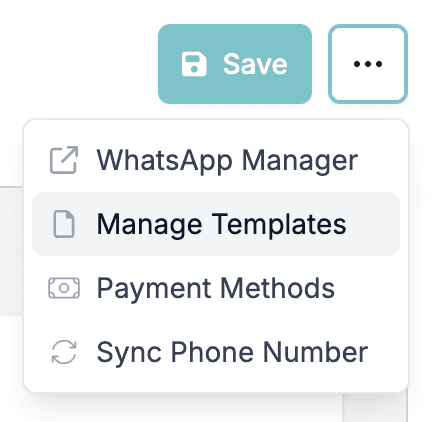
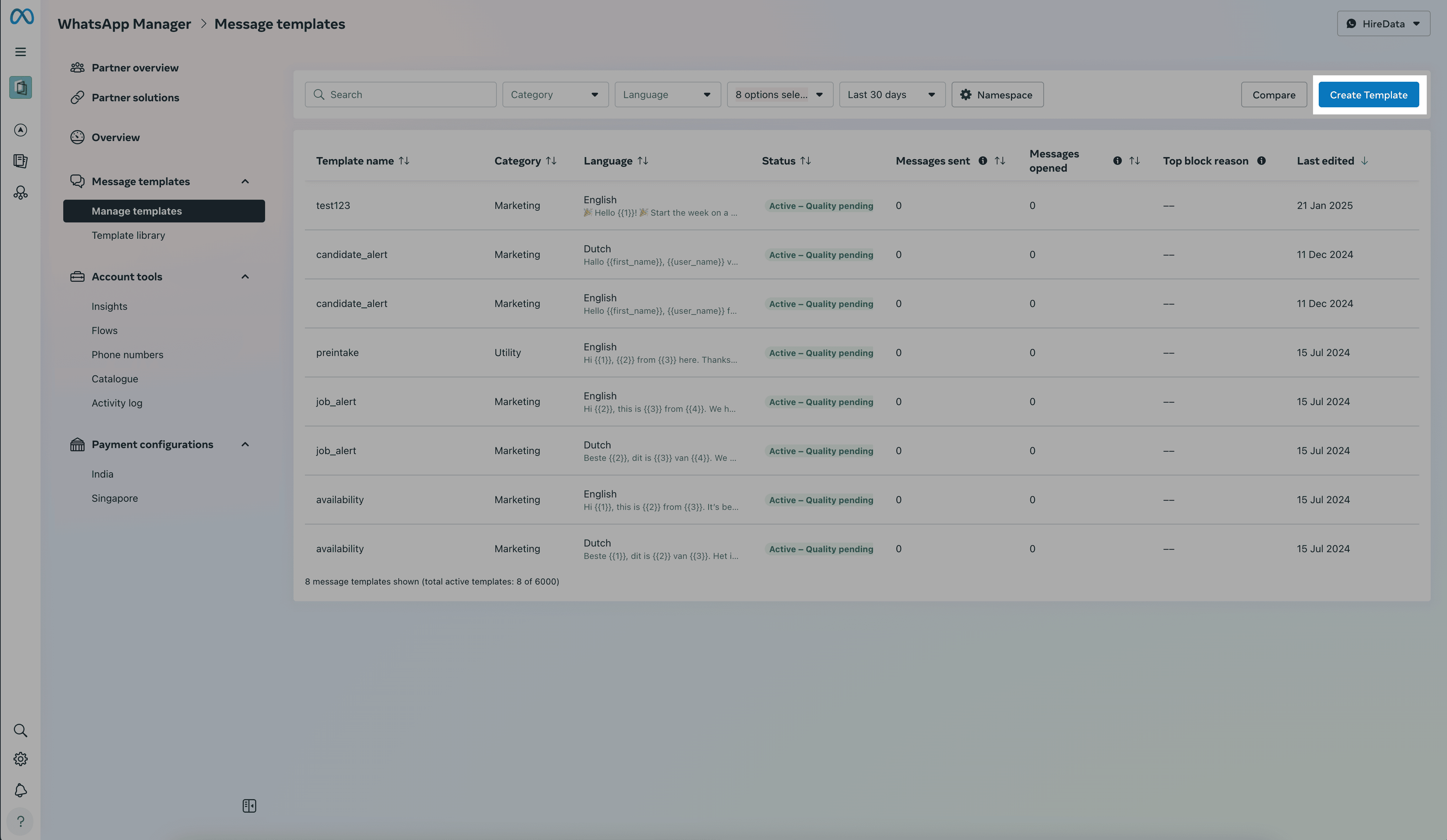
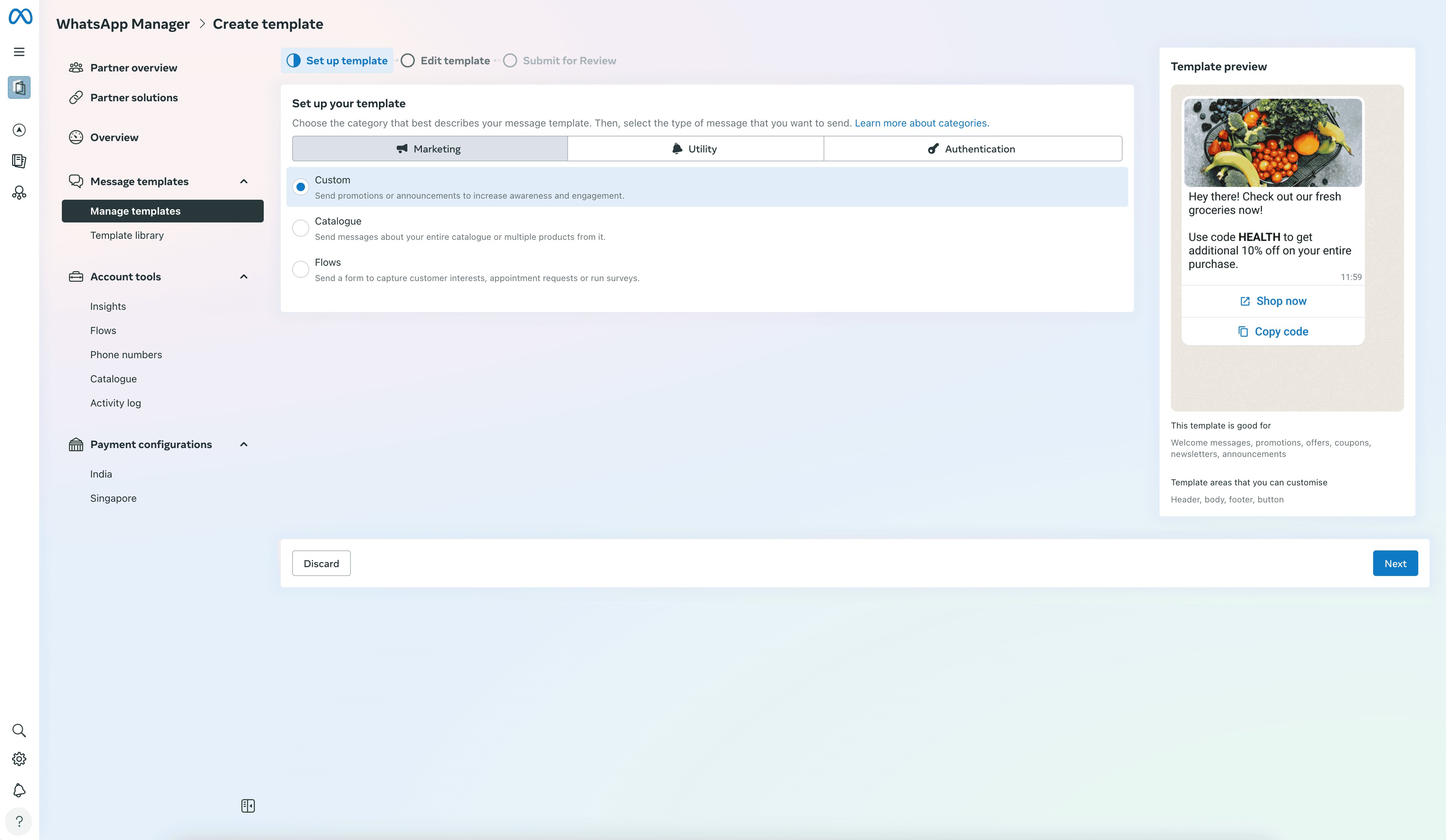
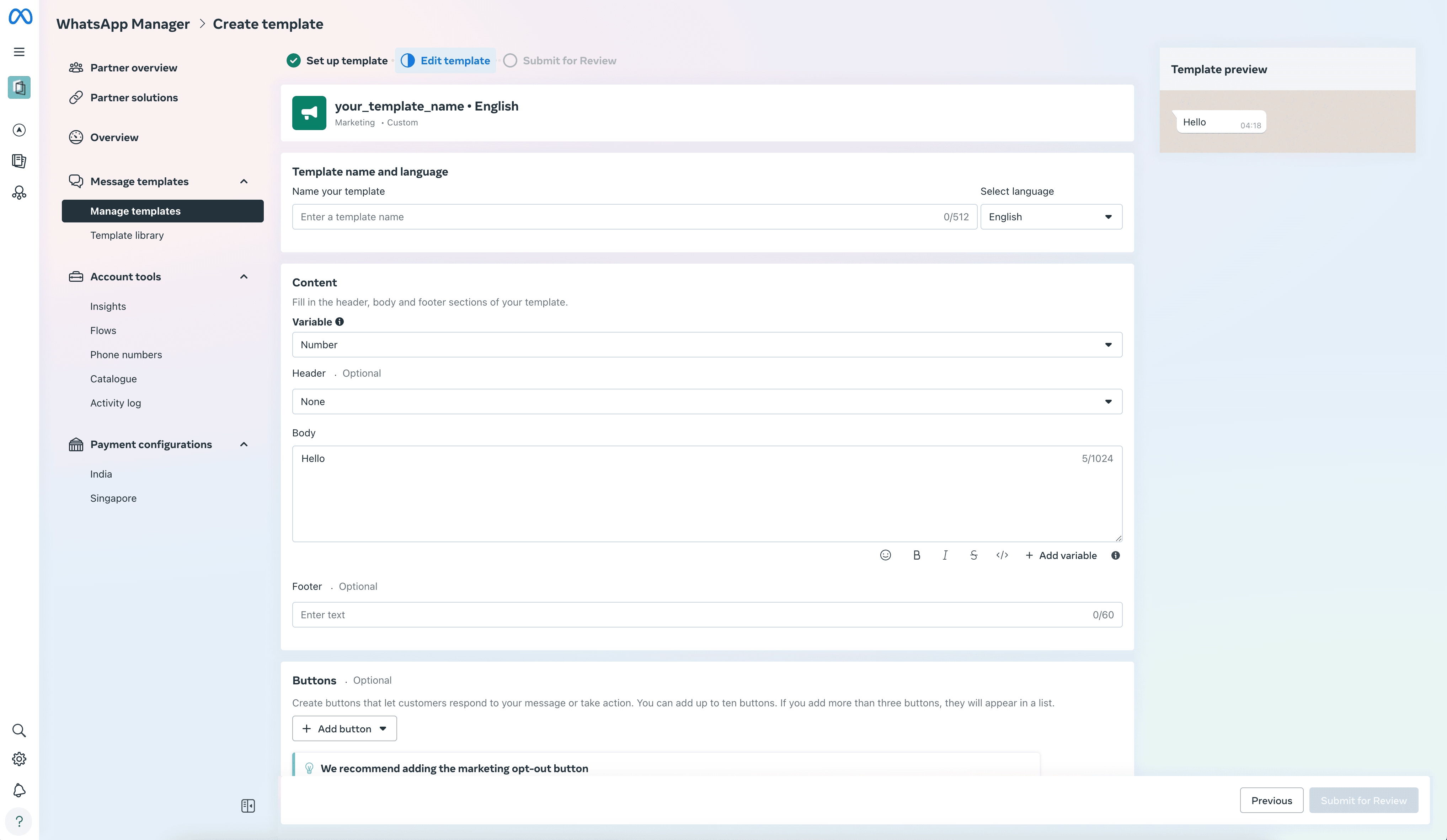
1. Nommer votre modèle WhatsApp


2. Ajouter des variables à votre modèle WhatsApp
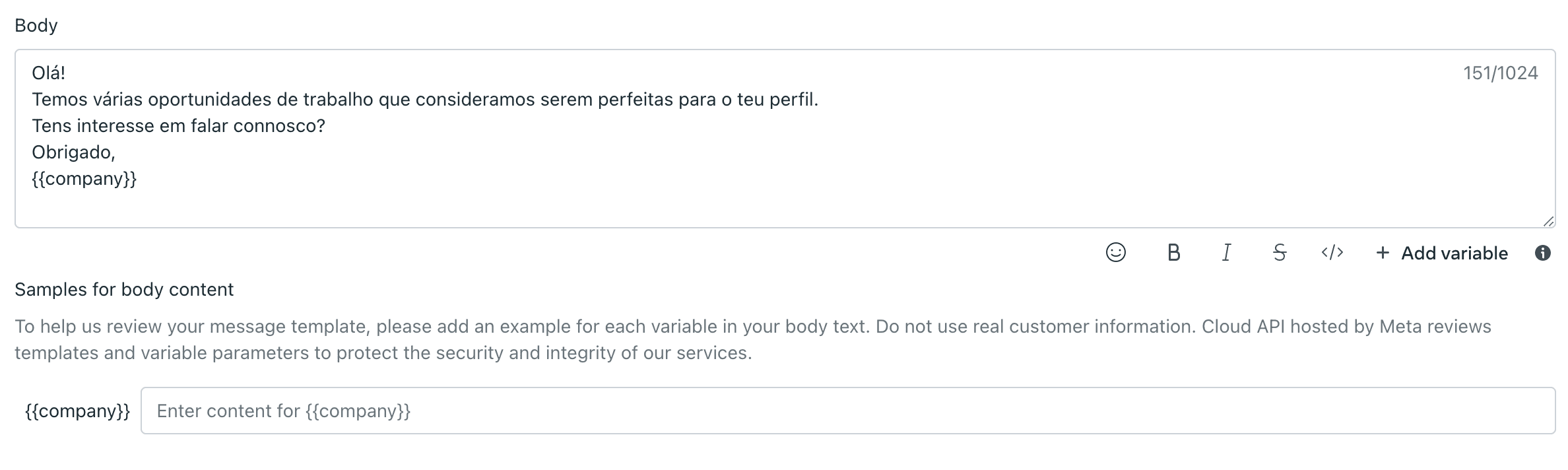
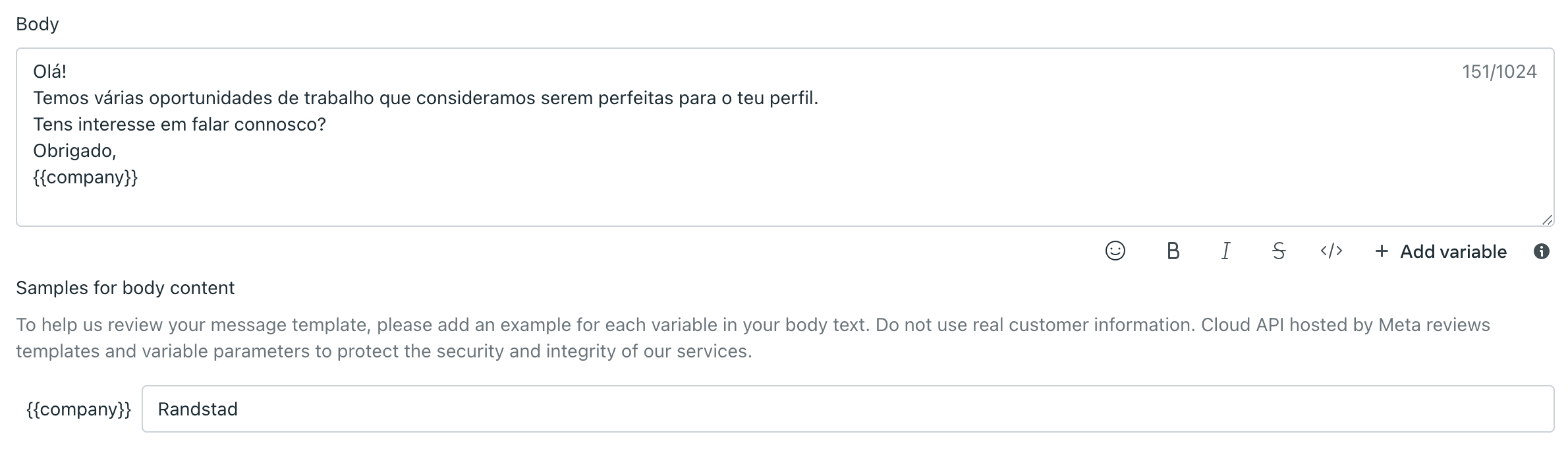
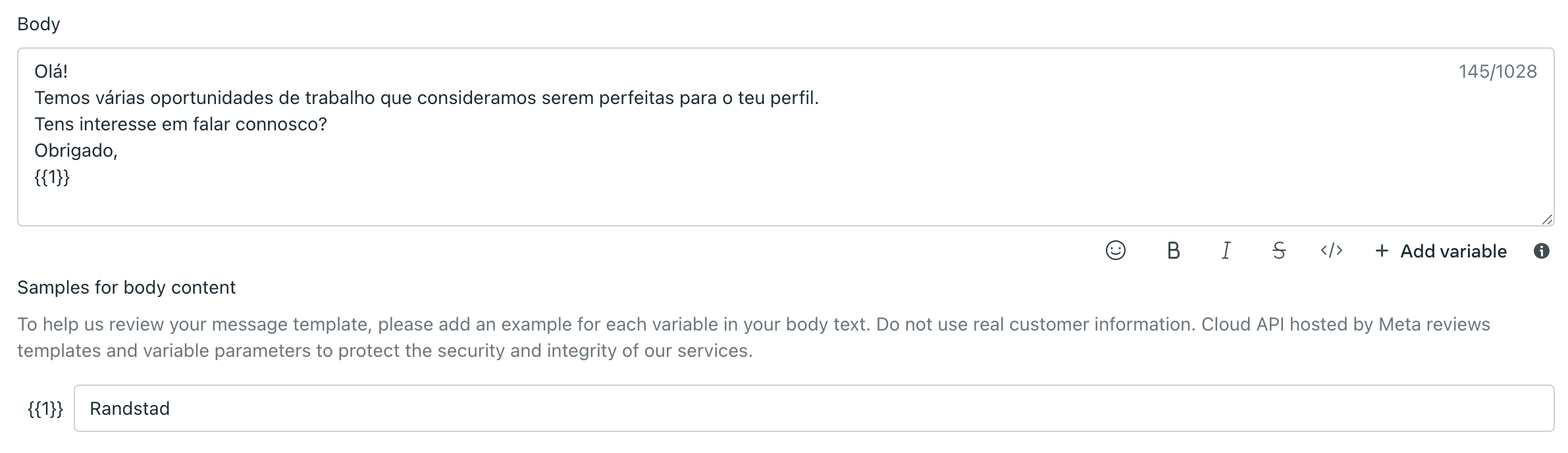
Vous pouvez insérer des champs dynamiques en cliquant sur + Add variable dans l’éditeur :

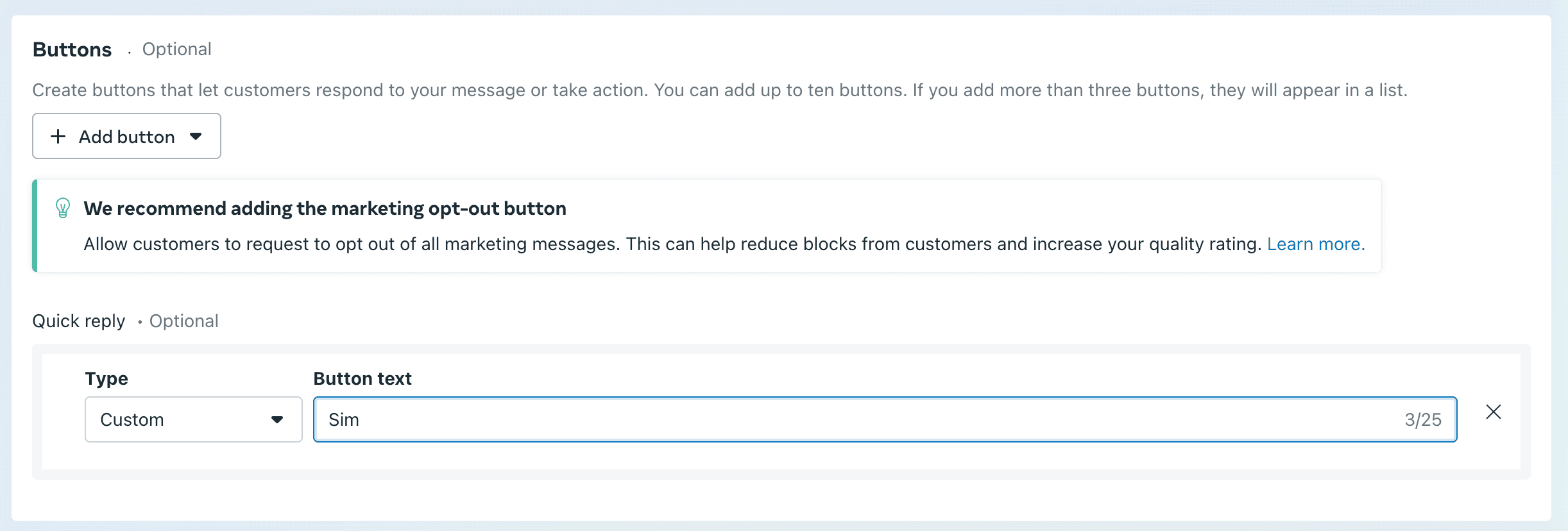
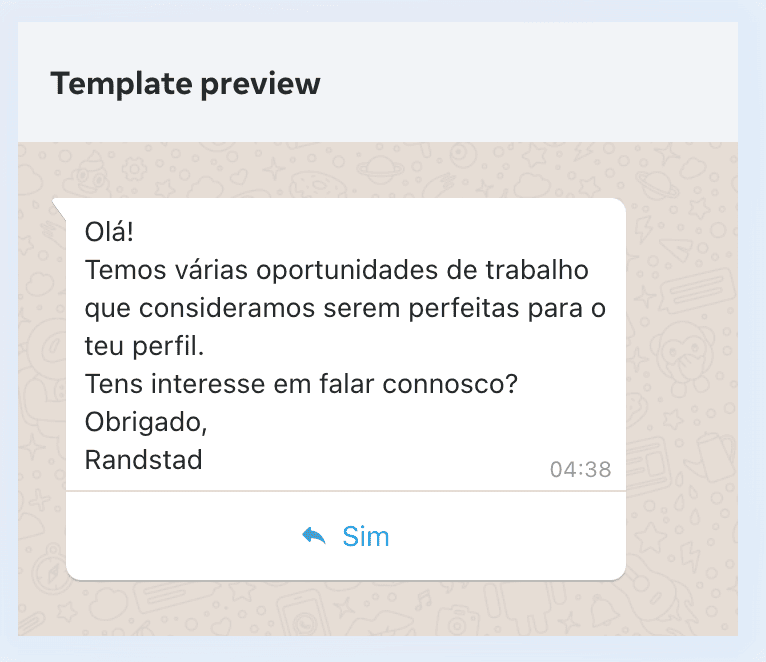
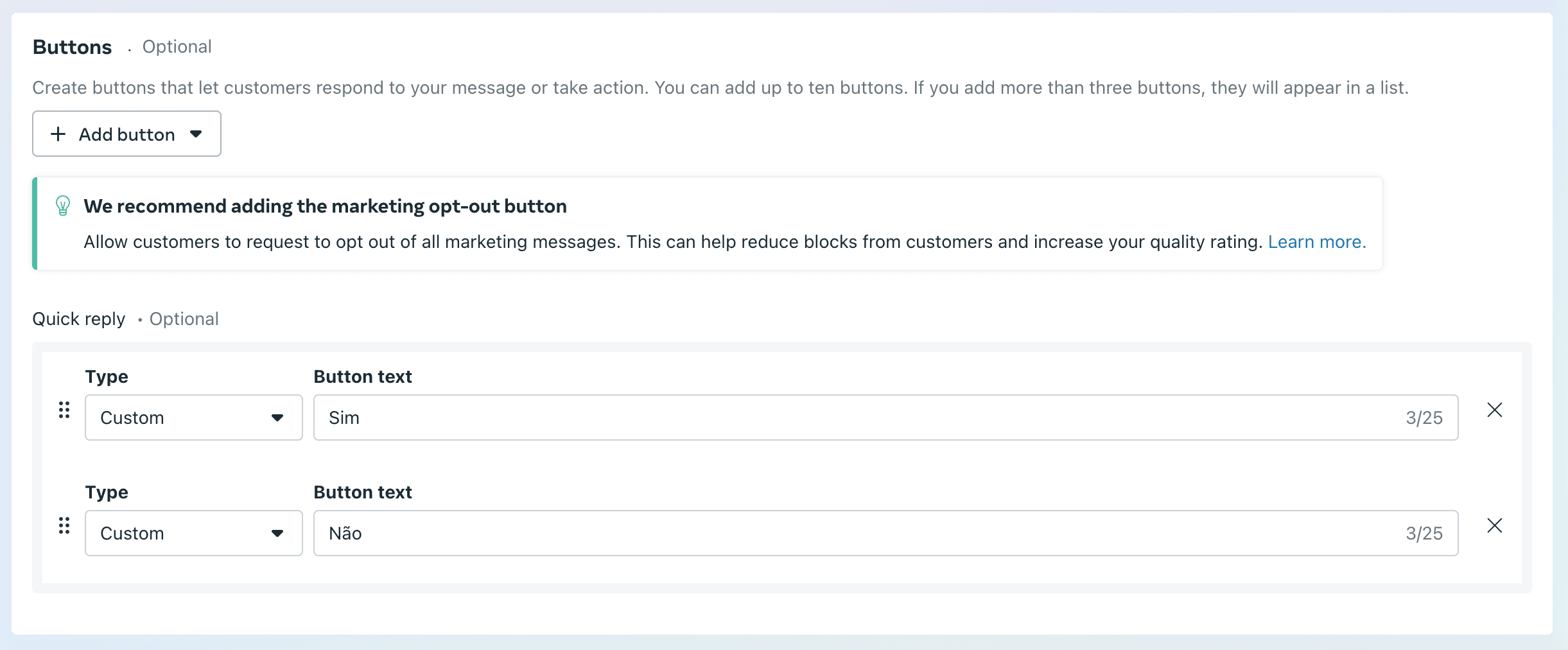
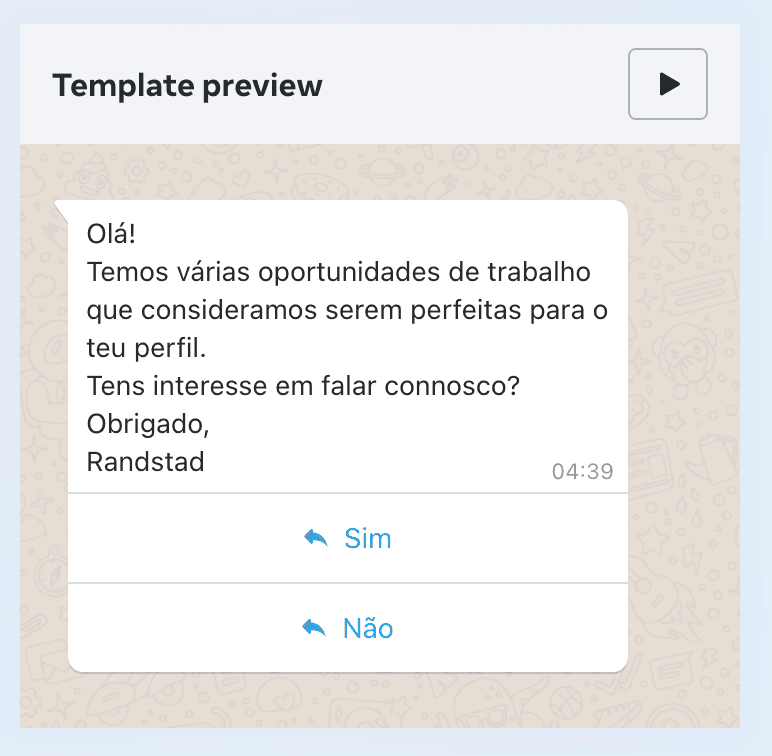
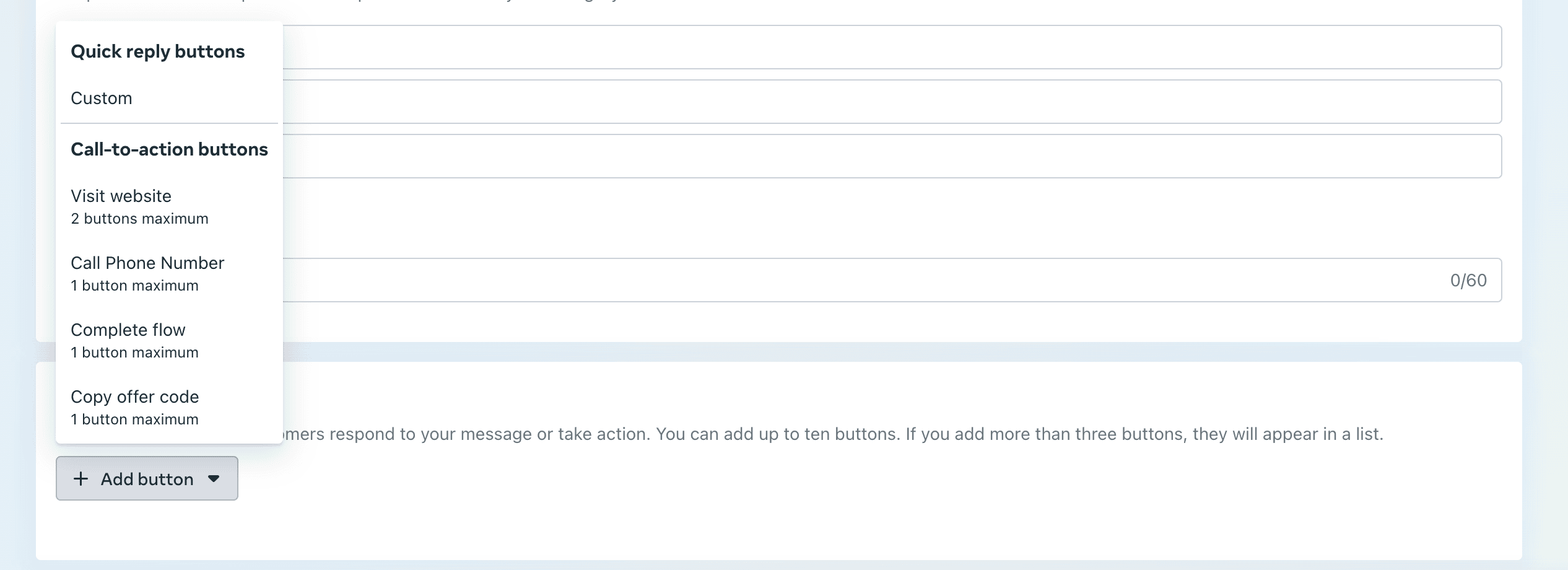
3. Ajouter des boutons à votre modèle WhatsApp
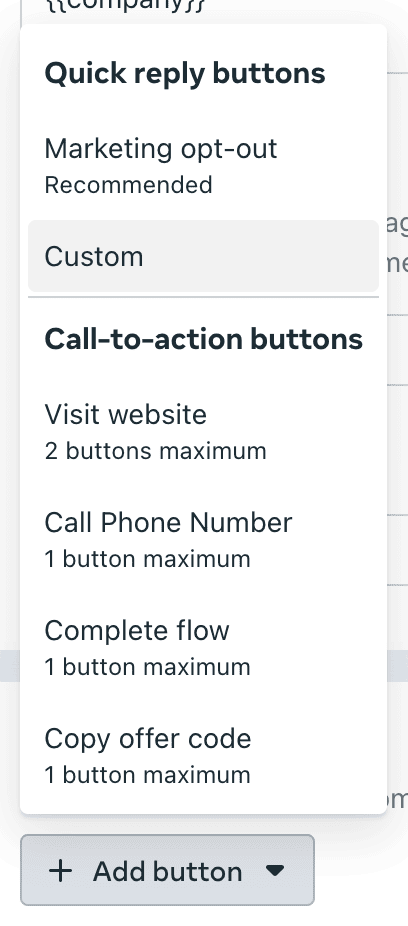
Les boutons aident les utilisateurs à interagir directement avec votre message.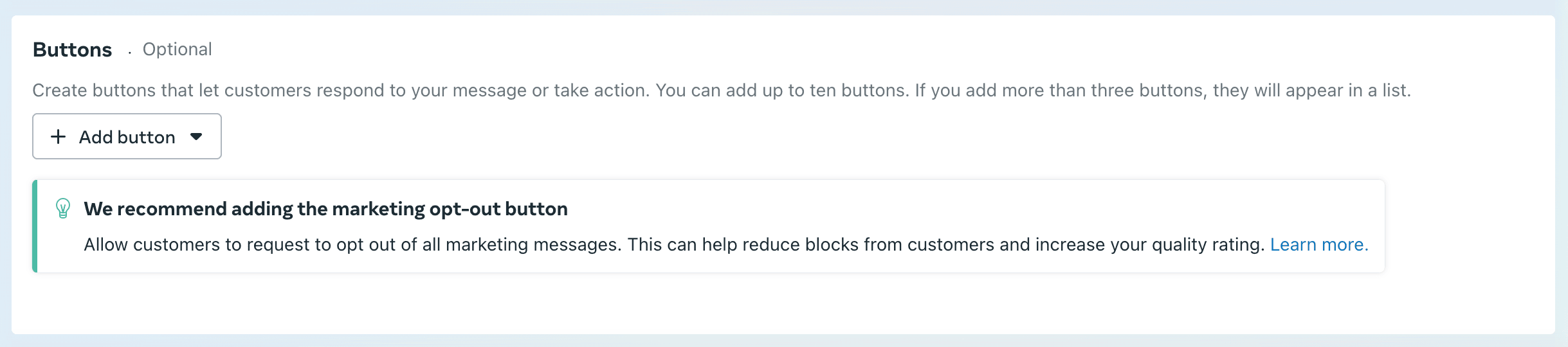
4. Soumettre votre modèle WhatsApp
Une fois que tout est prêt, cliquez sur Submit pour envoyer le modèle à l’approbation et attendez la révision du modèle :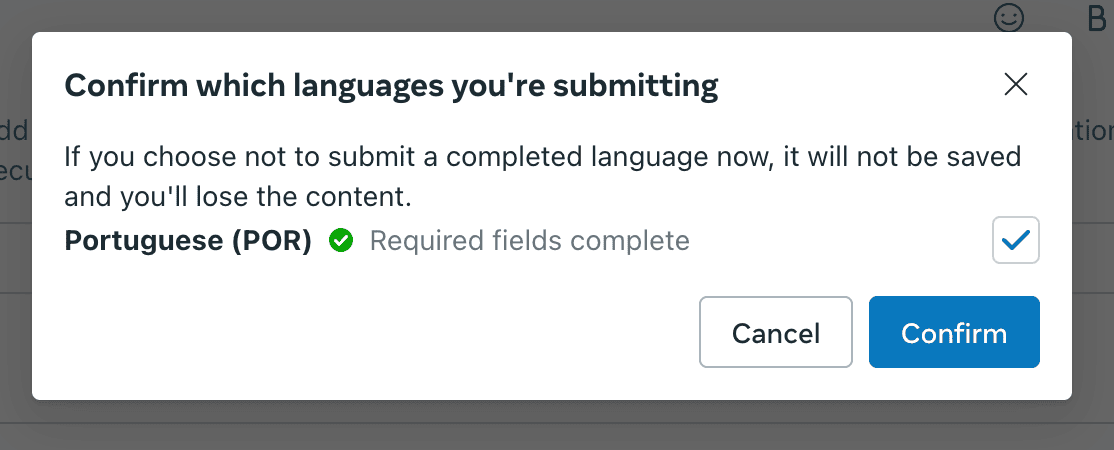


Combien de temps prend l’approbation d’un modèle ?
Soumettre un modèle lance deux étapes, dans cet ordre :- La validation de la catégorie se produit immédiatement. Meta vérifie la catégorie que vous avez sélectionnée (Marketing, Utility ou Authentication) par rapport au contenu du modèle. Si Meta n’est pas d’accord, le modèle est rejeté immédiatement pour catégorie incorrecte, avant toute révision du contenu. Consultez Catégories de modèles WhatsApp dans HireData.
- La révision du modèle correspond à l’état In review (Pending). Meta vérifie le contenu par rapport à ses directives, puis l’approuve ou le rejette.
Meta vous communique le résultat par e-mail et via une alerte dans WhatsApp Manager, vous n’avez donc pas besoin d’actualiser sans cesse la liste des modèles.
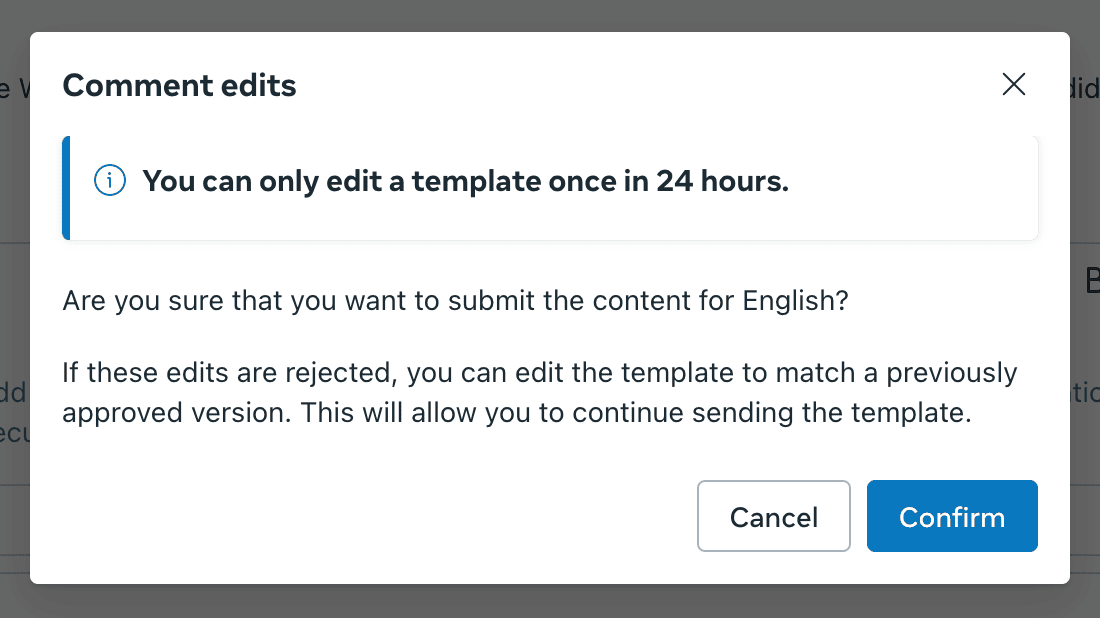
Modifier un modèle déjà Approved ou Paused le renvoie en révision. Meta accepte généralement ces modifications presque instantanément, sauf si le changement échoue à la révision. Consultez Modifier les modèles de messages WhatsApp dans HireData.
- Vérifiez vos e-mails et les alertes de WhatsApp Manager. Meta a peut-être déjà envoyé le résultat.
- Ouvrez le modèle dans Manage Templates et confirmez-y son statut actuel plutôt que dans HireData, qui ne voit le modèle qu’après une synchronisation.
- S’il a été rejeté, corrigez le contenu selon les directives de Meta et soumettez-le à nouveau, ou créez un nouveau modèle.
- S’il reste en révision, contactez le support Meta Business.
Synchroniser les modèles WhatsApp avec HireData
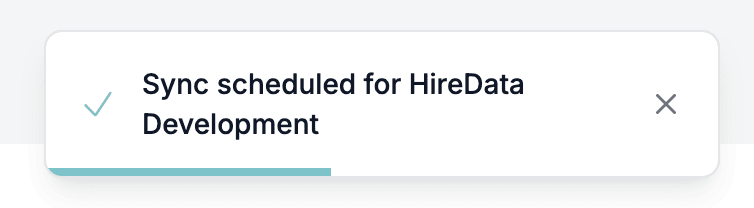
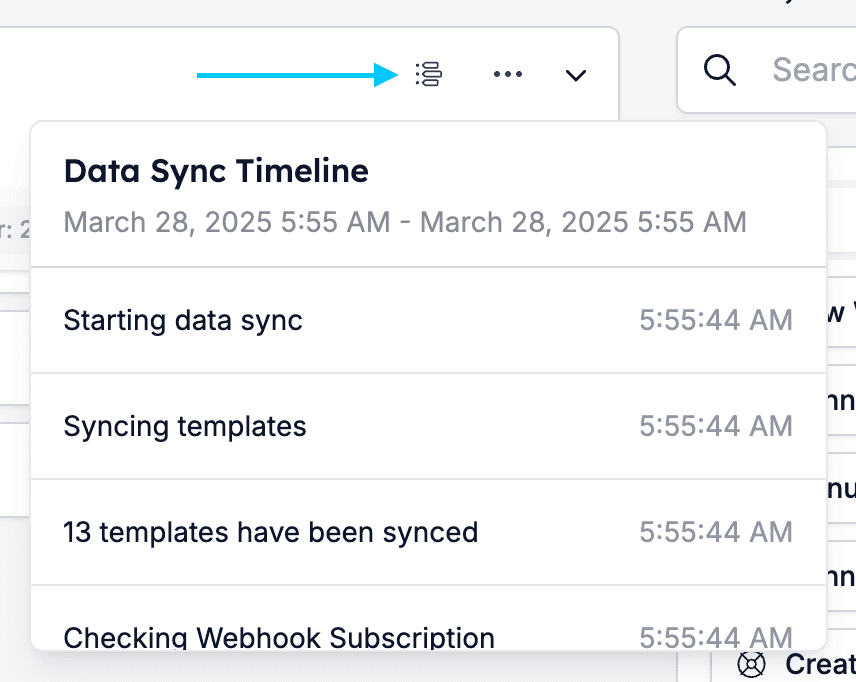
Pour rendre votre modèle nouvellement créé disponible dans HireData, cliquez sur Sync Account dans le menu déroulant de votre compte WhatsApp dans HireData :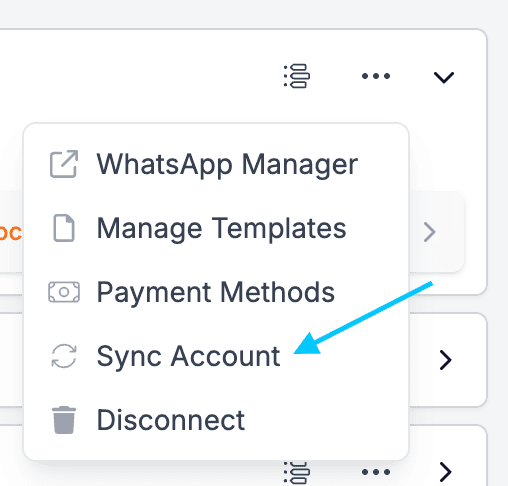

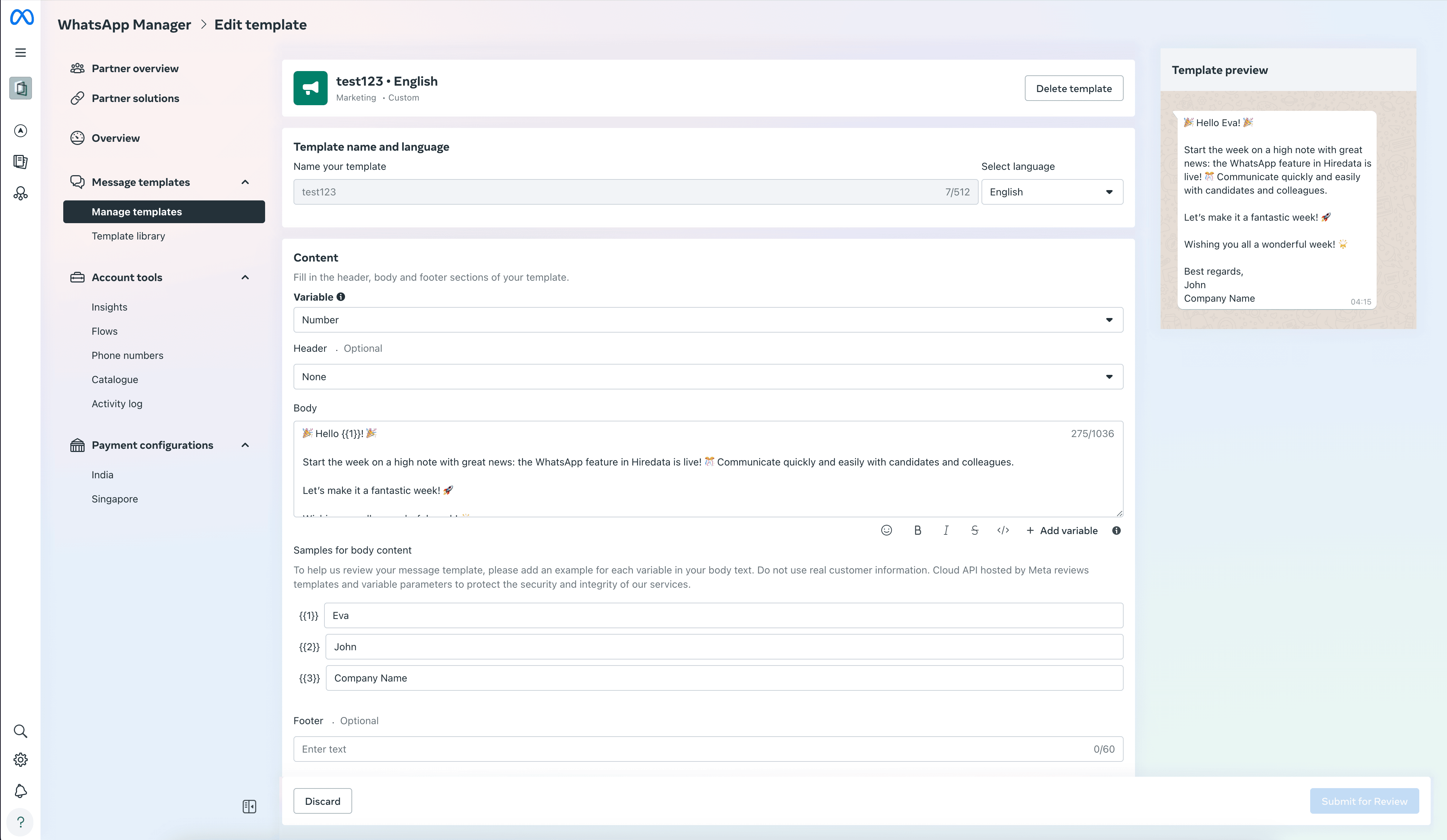
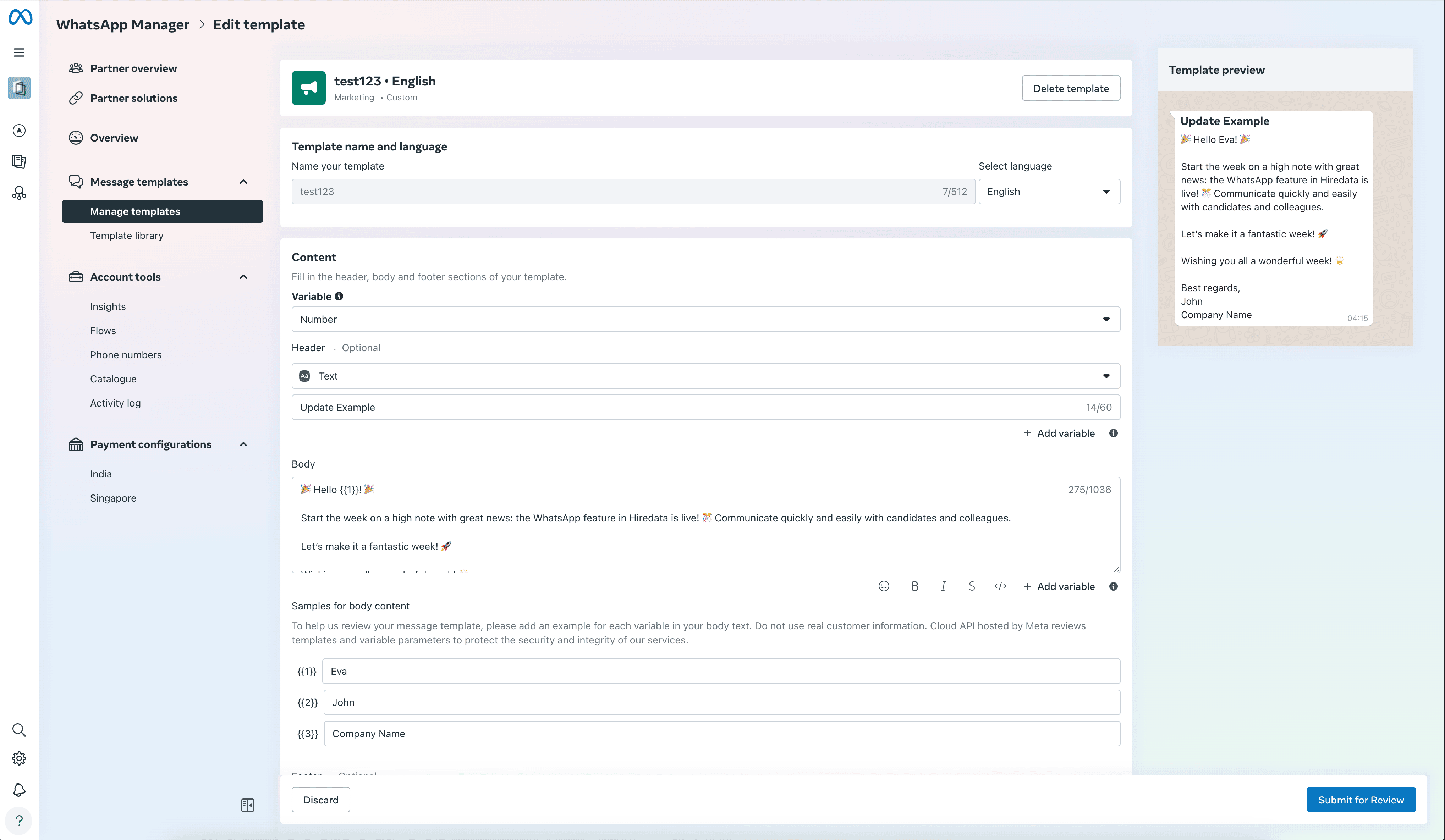
Modifier un modèle WhatsApp
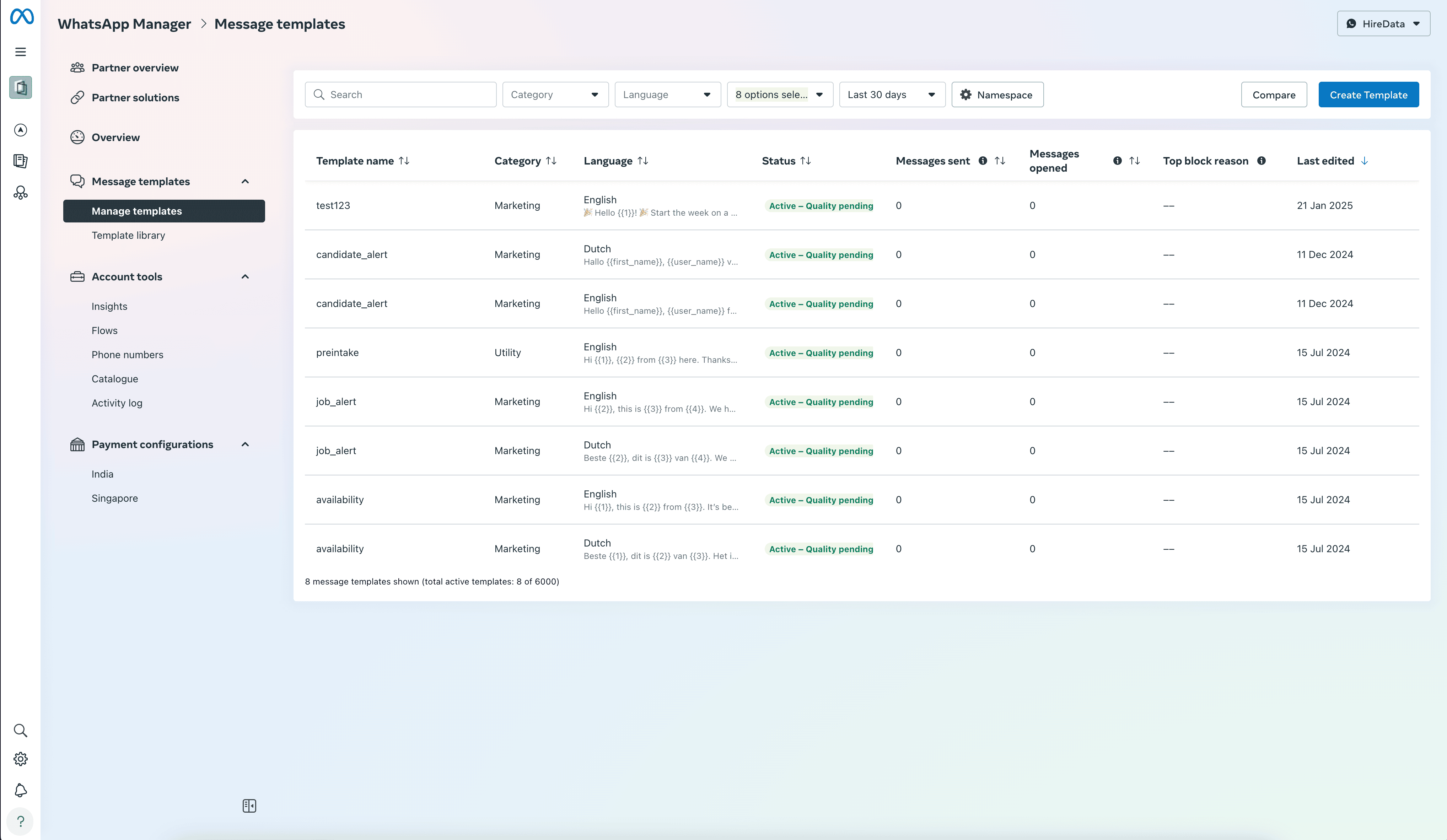
Rendez-vous dans votre WhatsApp Template Manager en cliquant sur Manage Templates :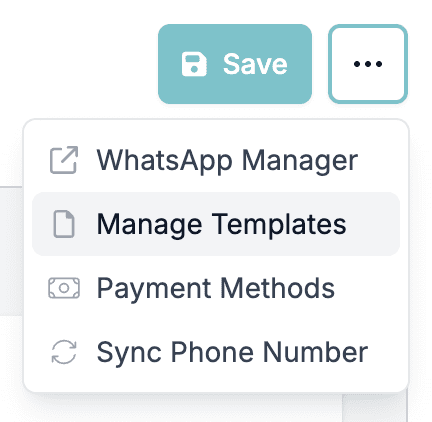
Supprimer un modèle WhatsApp
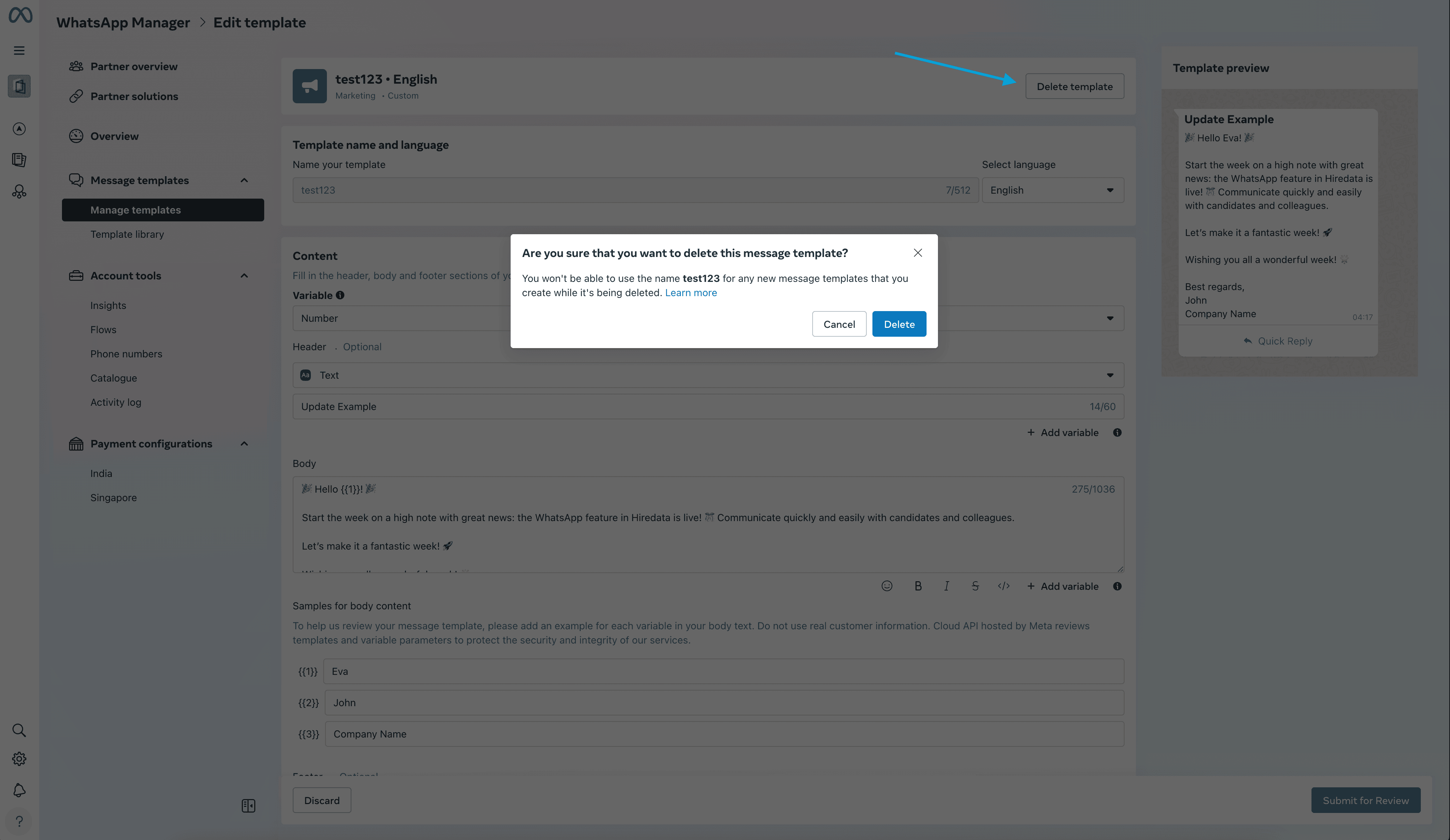
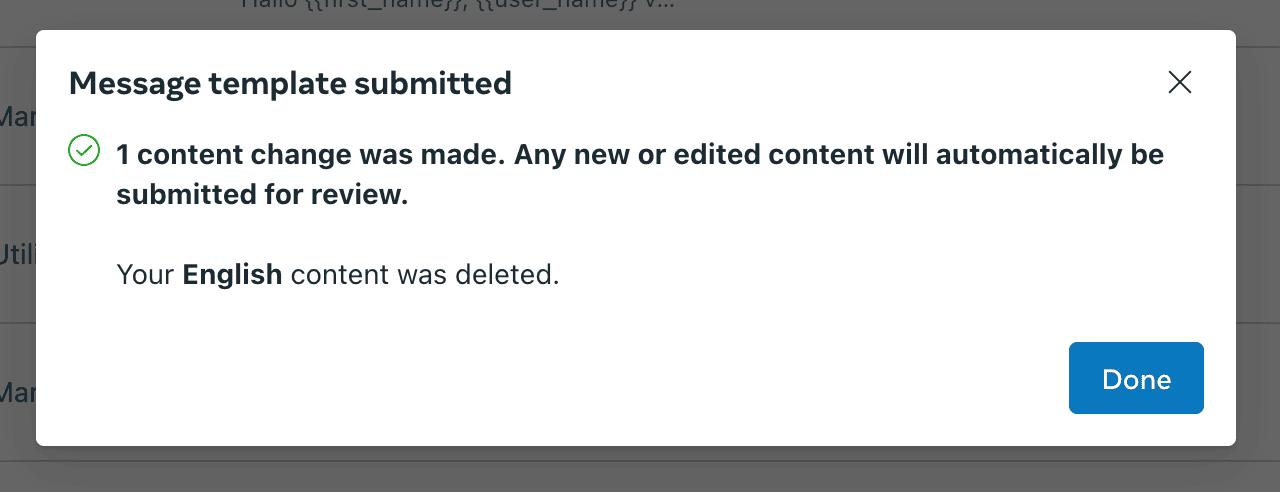
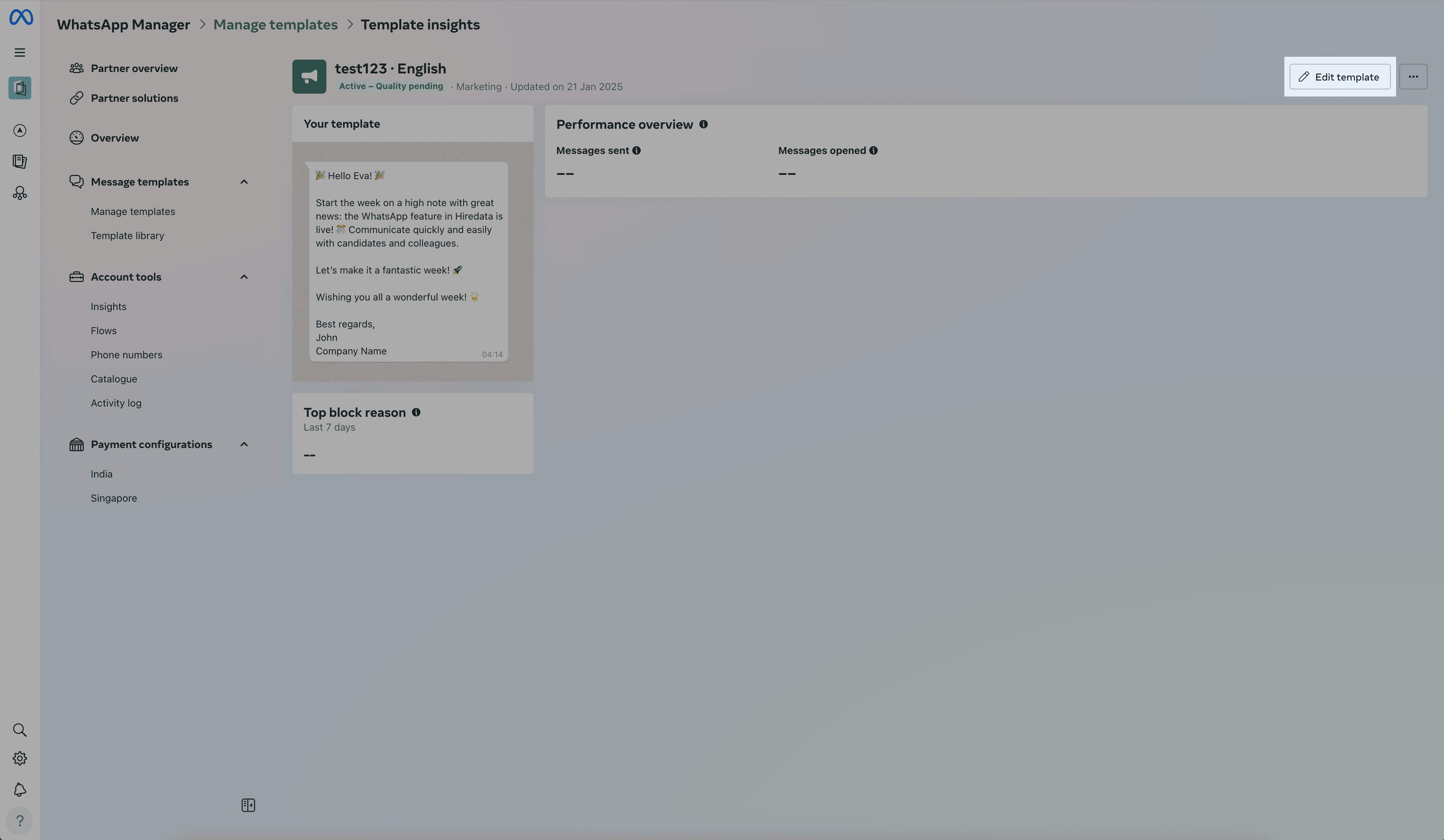
Cliquez sur Delete template dans le coin supérieur droit de l’éditeur :