

Étape 1 : Créer un nouvel e-mail
Ouvrez la page Emails depuis Settings, puis cliquez sur New Email. Vous pouvez utiliser l’un des modèles d’e-mails disponibles que nous avons créés pour vous, ou créer un Blank Email.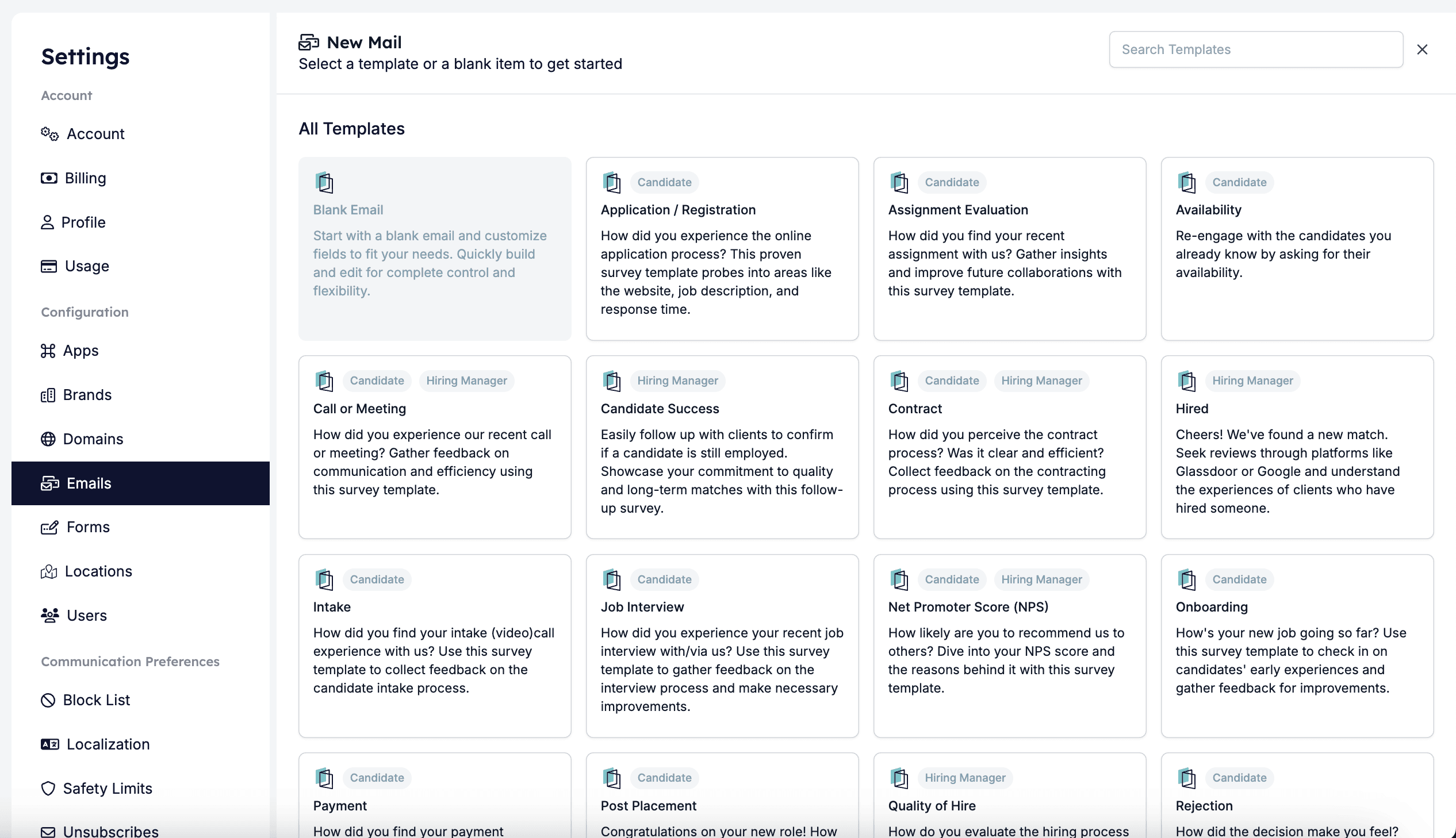
Étape 2 : Configurer le contenu de l’e-mail
2.1. Sélectionner l’identité de marque
Chaque modèle d’e-mail dans HireData peut hériter du style, des couleurs, des logos et du contenu du pied de page définis dans vos paramètres Brand. Dans le coin supérieur droit de l’éditeur, vous verrez un menu déroulant intitulé Brand. Vous pouvez y sélectionner une identité que vous avez déjà ajoutée à HireData pour votre e-mail (par exemple « HireData »).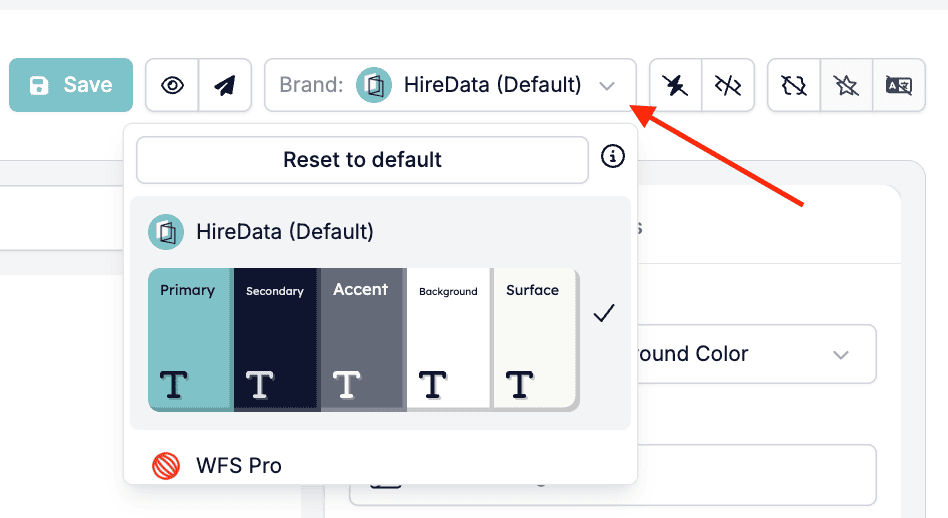
2.2. Ajouter l’objet de l’e-mail
En haut de l’éditeur de modèle, vous trouverez le champ Subject. C’est l’objet qui apparaîtra dans la boîte de réception du destinataire. Vous pouvez inclure du texte statique ou des champs dynamiques pour la personnalisation.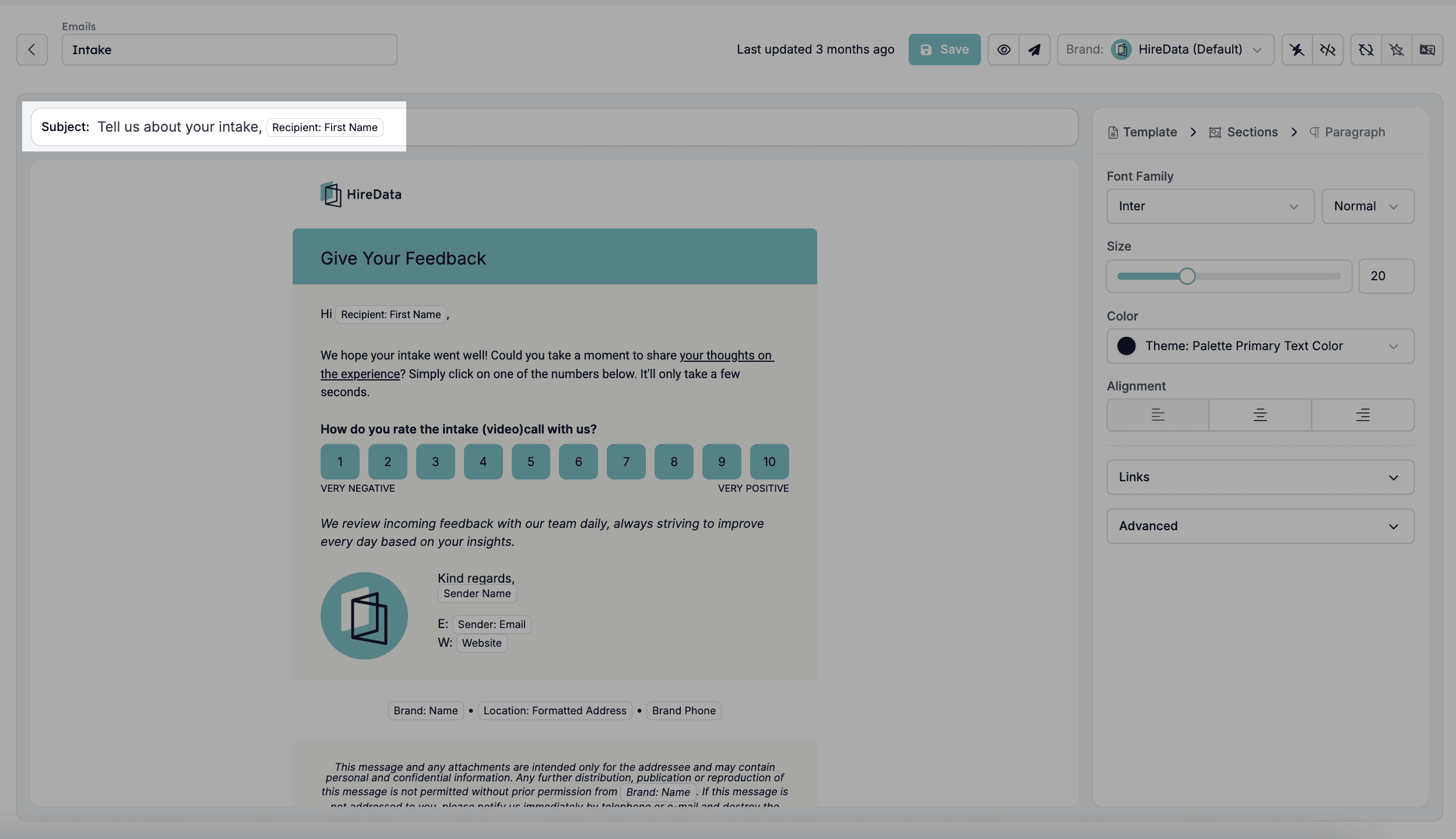
- Rédigez un objet clair et pertinent pour inciter les destinataires à ouvrir l’e-mail.
- Restez sous 50 caractères si possible.
- Utilisez des champs dynamiques pour personnaliser le contenu (comme le prénom ou l’intitulé de poste).
- Évitez les mots à connotation spam.
2.3. Corps de l’e-mail
C’est la zone de contenu principale où vous rédigez le message que verra le destinataire.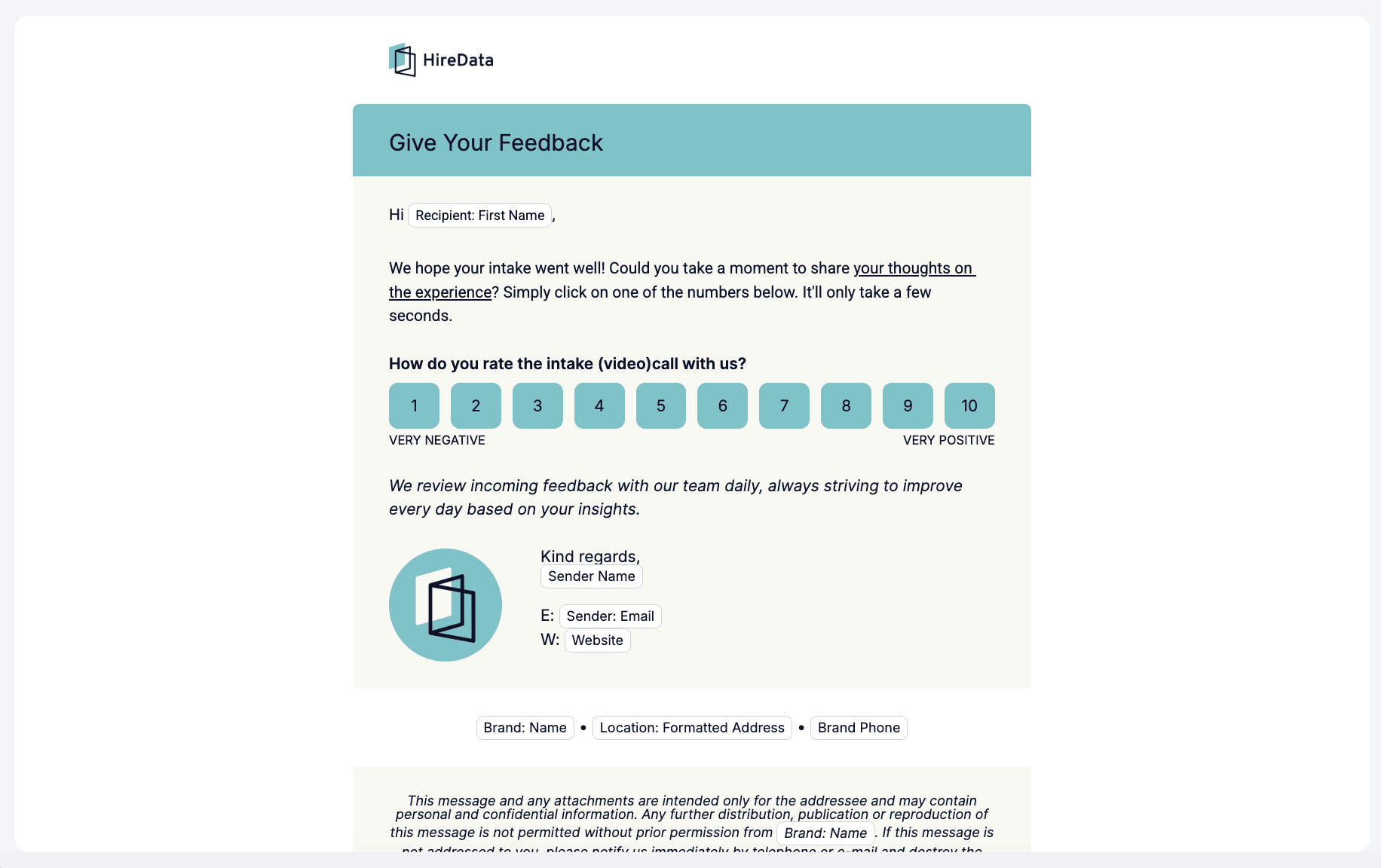
1. Ajoutez un nouveau bloc depuis la liste Blocks de la section en cliquant sur le +
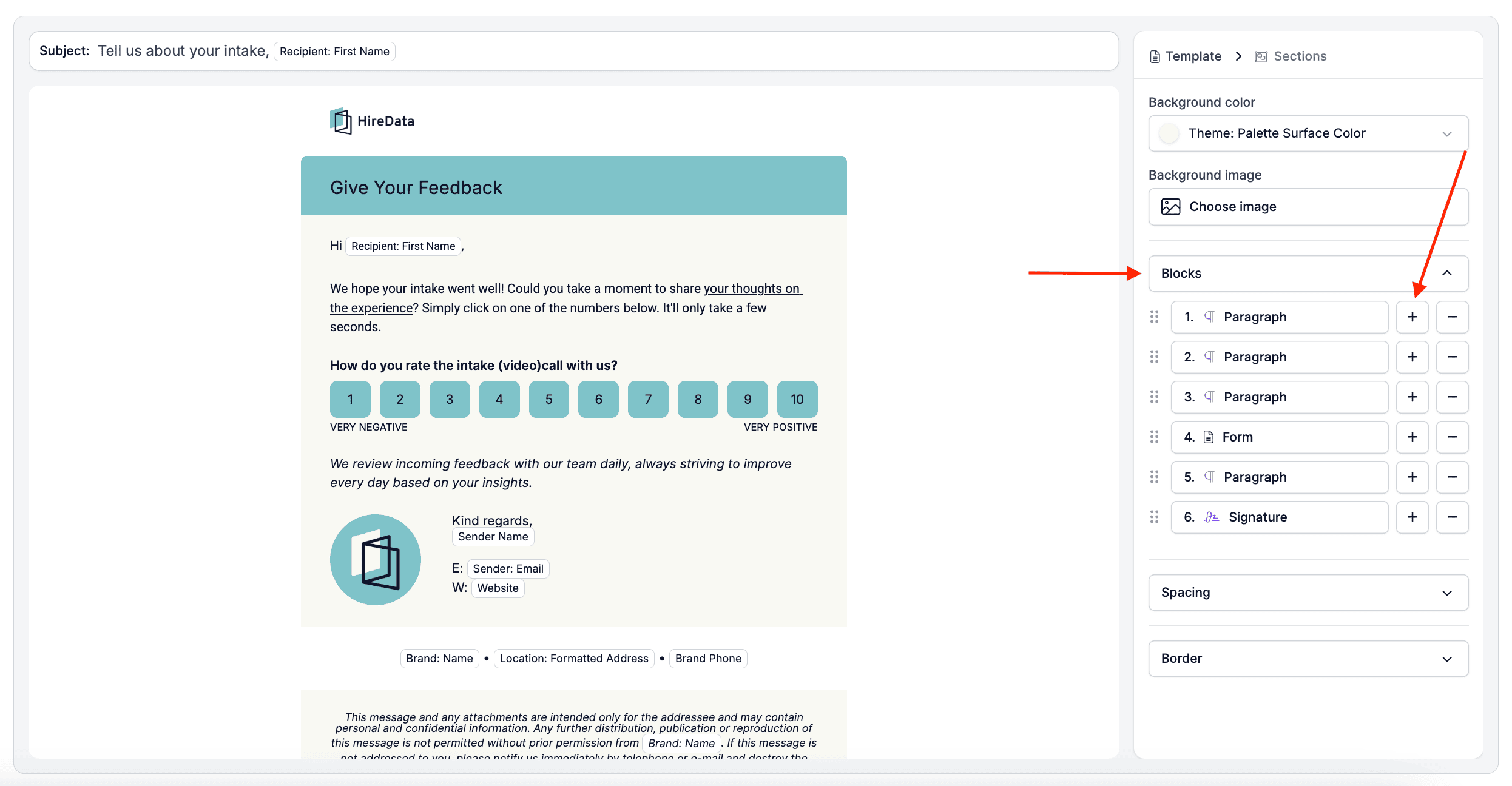
2. Cliquez à l’intérieur du bloc existant comme si vous alliez taper quelque chose pour ajouter votre contenu
3. Incluez des espaces réservés dynamiques (par ex. {{Recipient: First Name}}, {{Sender: Email}}) pour personnaliser le message
Consultez Variables pour savoir d’où viennent les valeurs et ce qui se passe quand l’une d’elles n’a rien derrière elle.2.4. Ajouter un formulaire (facultatif)
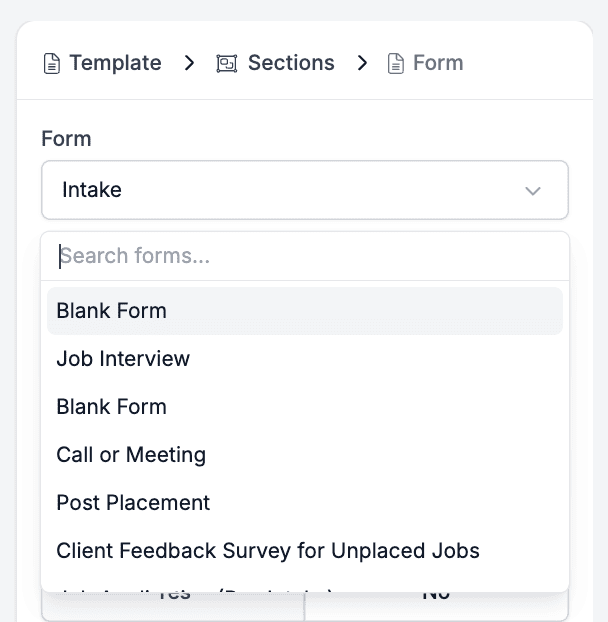
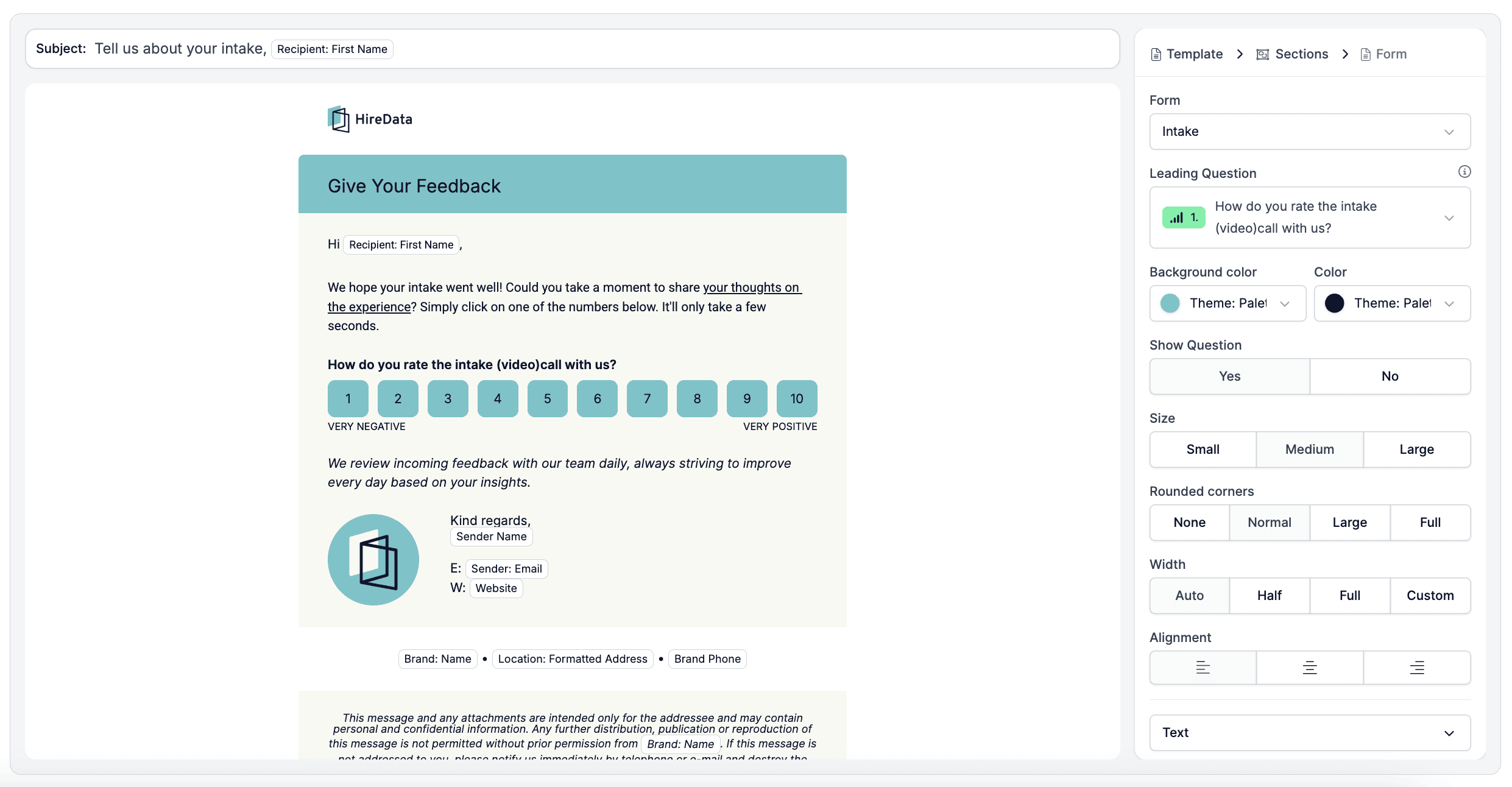
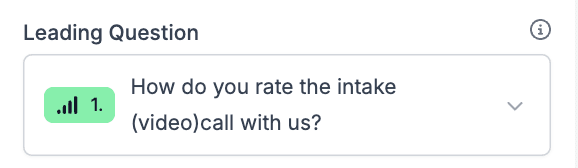
Si votre e-mail doit recueillir des réponses (par ex. retour d’entreprise, confirmation de disponibilité, etc.), vous pouvez ajouter un formulaire. Cliquez à nouveau sur le + dans la liste Blocks de la section et sélectionnez Form :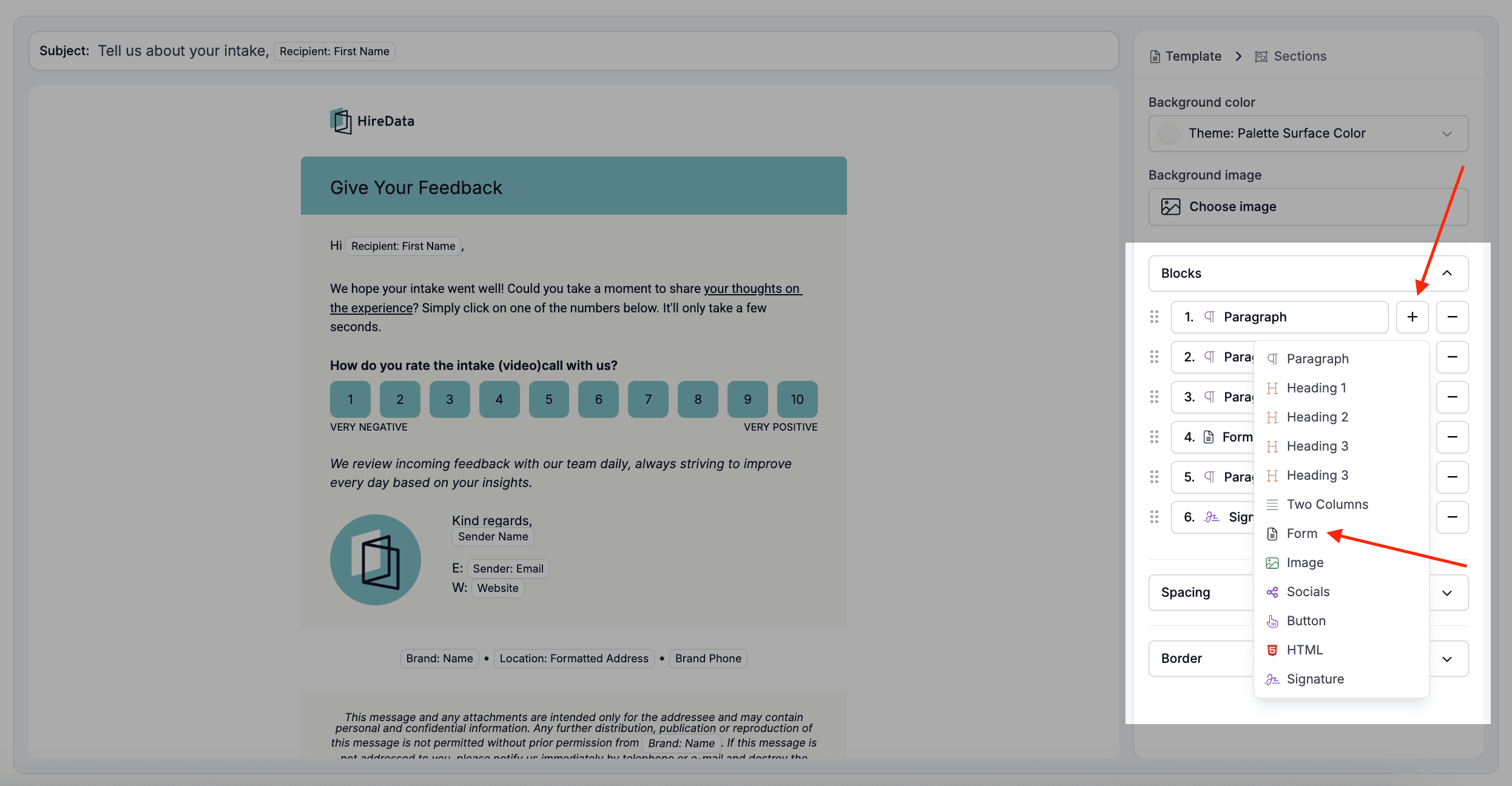
2.5. Personnaliser la signature de l’e-mail
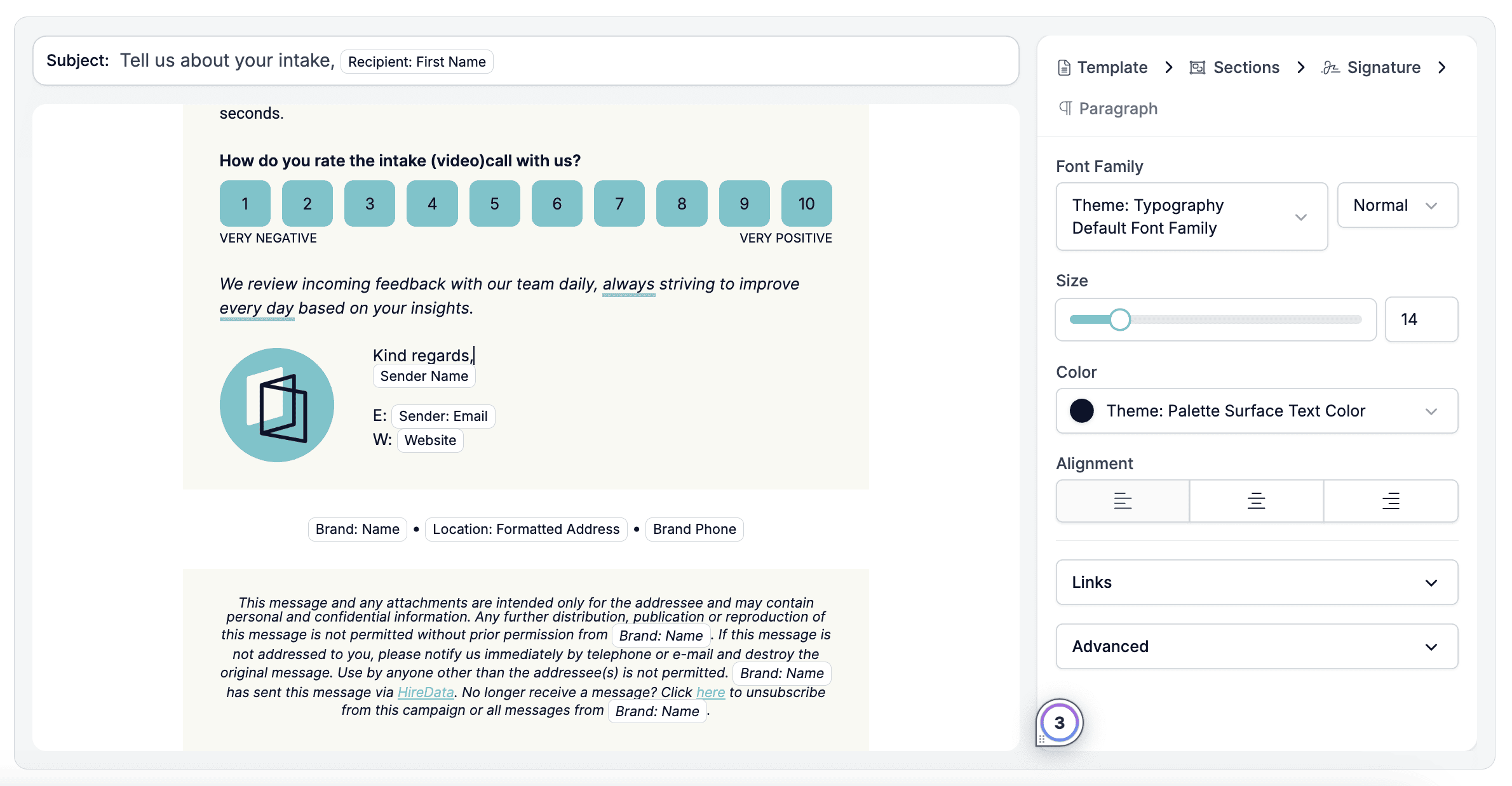
Le bloc de signature est généralement pré-rempli avec des espaces réservés et des éléments de marque, notamment :- Nom et e-mail de l’expéditeur
- Site web de l’entreprise
- Logo/photo de profil de l’expéditeur
- Coordonnées telles que l’adresse et le numéro de téléphone de l’entreprise
2.6. Mention légale et lien de désabonnement
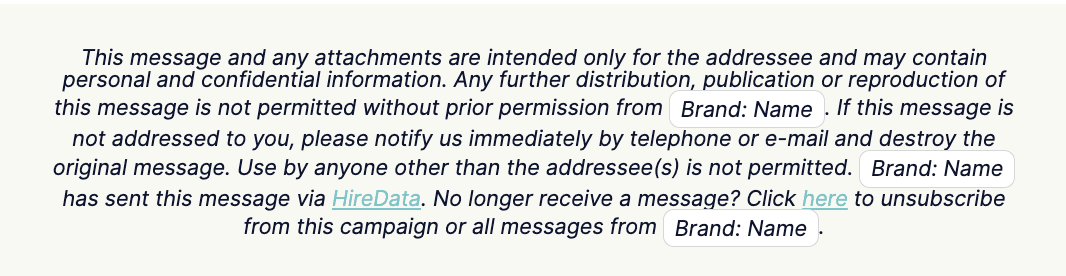
Au bas du modèle, il y a une mention intégrée qui comprend :- Note de confidentialité
- Lien de désabonnement
Étape 3 : Mise en forme de l’e-mail
Chaque bloc se stylise depuis le panneau de droite, et ce que le panneau propose dépend du bloc sélectionné. Couleurs, polices, alignement, espacement et bordures se définissent tous bloc par bloc, et la référence de l’éditeur d’e-mails documente chacun d’eux. Trois réglages décident du style et n’atteignent pas les mêmes blocs. Brand restyle tout l’e-mail, Theme dans les paramètres du modèle n’atteint que les blocs que vous ajoutez ensuite, et une valeur que vous définissez vous-même sur un bloc n’atteint que ce bloc. Consultez Marque, thème et métadonnées avant de partir à la recherche du changement qui n’est pas apparu.Étape 4 : Utiliser le modèle dans vos automatisations
Une fois votre e-mail terminé, cliquez sur Save. Vous pourrez ensuite le prévisualiser et l’utiliser dans vos automatisations.💡 Bonnes pratiques
- Restez court et ciblé. Utilisez des titres et de l’espacement pour découper le contenu en morceaux lisibles.
- Utilisez une identité de marque cohérente. Appliquez le logo, les couleurs et les styles de police de votre marque pour correspondre aux autres communications.
- Testez avant utilisation. Utilisez le bouton d’aperçu ou envoyez un e-mail de test pour vérifier la personnalisation et la mise en forme. Consultez Tests.