Kies wat je nodig hebt
Je kunt één evaluator aanzetten of er meerdere combineren.
Gebruik bijvoorbeeld Criteria om een verplichte kwalificatie te controleren en Scoring om punten te geven voor relevante ervaring. Een score vervangt het oordeel op de criteria niet: bekijk beide als je beslist wat er daarna gebeurt.
Een evaluatie instellen
1. Zet de evaluator aan voor het formulier
Open je formulier en kies Evaluation, naast Content en Logic. Zet de evaluators aan die je nodig hebt en klik op de naam van een evaluator om de instellingen te openen.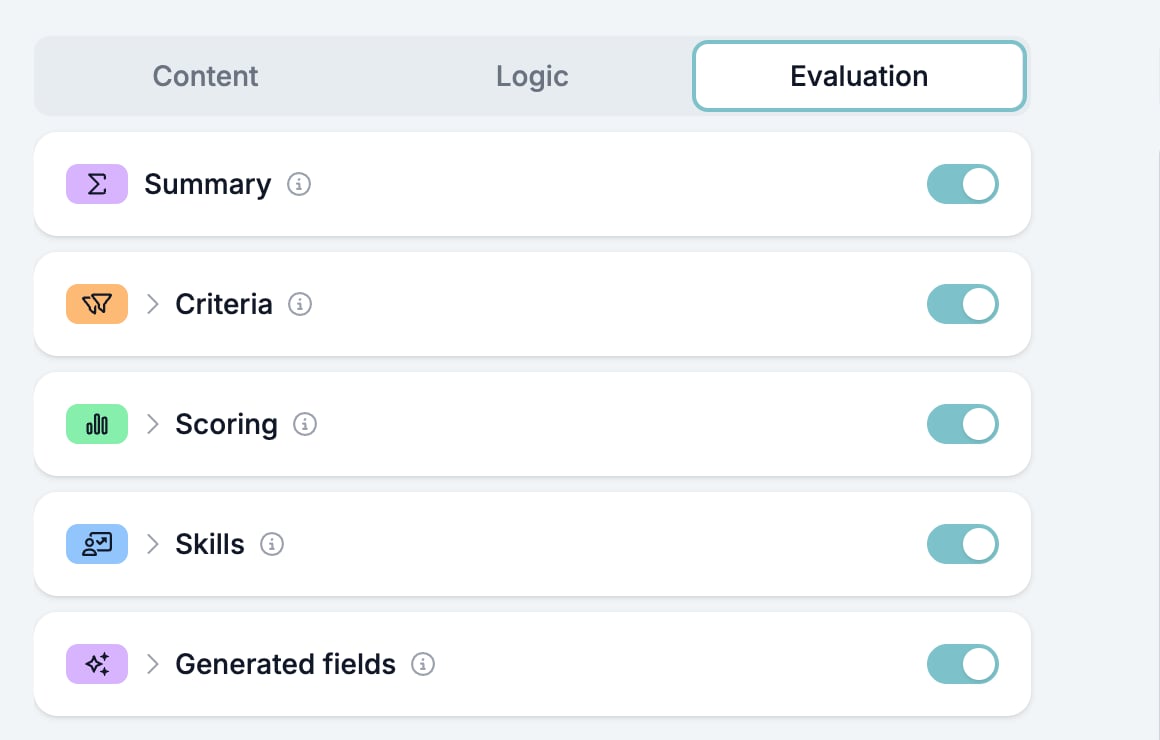
2. Kies en stel de vragen in
Zet voor Criteria, Scoring en Skills elke vraag aan die je wilt evalueren. Stel elke gekozen vraag in:- Criteria: kies Must-have voor een knock-outvraag (of killer question), waarbij een verkeerd antwoord betekent dat de kandidaat niet aan je criteria voldoet. Kies Nice-to-have voor iets dat helpt bepalen wie je eerst belt, zonder iemand uit te sluiten. Leg daarna het verwachte antwoord of de AI-instructies vast.
- Scoring: stel het maximale aantal punten voor de vraag in en bepaal wanneer punten worden toegekend. Gebruik je AI, dan moet het maximum groter zijn dan nul.
- Skills: voeg de vaardigheden toe die je wilt beoordelen en bepaal welke antwoorden aan elke vaardigheid bijdragen en met welk gewicht. Voeg minstens één vaardigheid toe voordat je AI-beoordeling gebruikt.
3. Kies antwoordregels of AI
Kies onder How to evaluate?:- Use answer rules voor vaste waarden of vergelijkingen, zoals een gekozen optie of een minimaal aantal jaren. Regels geven voor hetzelfde antwoord altijd hetzelfde resultaat.
- Evaluate with AI als de interpretatie van het antwoord ertoe doet, zoals een toelichting in vrije tekst. Schrijf specifieke instructies over het bewijs waar de AI naar moet zoeken.
Test je resultaten
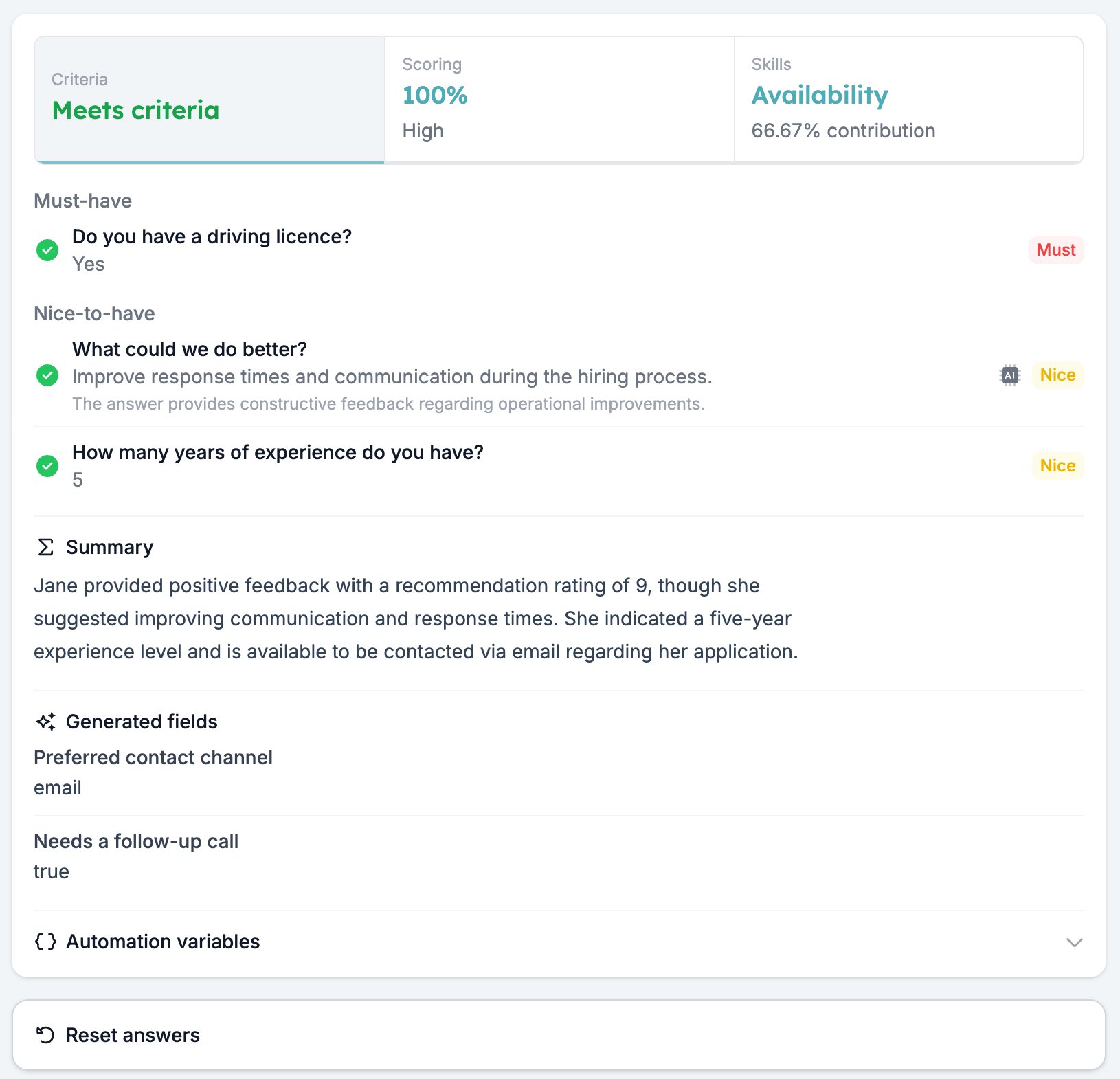
Open Test & Evaluate in het previewpaneel. Vul antwoorden handmatig in of gebruik Autofill with AI om een testreactie te maken. De evaluatie draait automatisch als je een antwoord invult of wijzigt.Een evaluatie uitvoeren slaat eerst het formulier op, inclusief niet-opgeslagen wijzigingen. Er wordt geen ingediende reactie gemaakt, het aantal reacties stijgt niet en er start geen automatisering.
- Criteria: controleer welke eisen geslaagd of mislukt zijn en, bij AI-evaluaties, de redenering.
- Scoring: controleer de punten per vraag en het totale percentage.
- Skills: controleer hoe elk antwoord bijdraagt aan het vaardighedenprofiel.
De resultaten begrijpen
Criteria gebruikt een oordeel in vaste volgorde. Een beantwoorde must-have die niet slaagt, geeft Does not meet criteria. Anders geeft een ontbrekend antwoord op een geëvalueerde vraag Incomplete. Zijn alle geëvalueerde vragen beantwoord, dan geeft een mislukte nice-to-have Partially meets criteria; slaagt alles, dan is het resultaat Meets criteria. Controleer vragen die door formulierlogica zijn overgeslagen als je een onvolledig resultaat onderzoekt. Scoring is gebaseerd op het totaal aantal punten. Het percentage is het aantal behaalde punten gedeeld door de opgetelde maximumpunten van de ingestelde vragen. Een onbeantwoorde vraag met score levert nul punten op, maar telt wel mee voor het maximum. Overeenkomende regels worden bij elkaar opgeteld, tot het maximum van die vraag. Vaardigheidspercentages tonen relatieve bijdragen. Ze beschrijven het aandeel van elke vaardigheid in het totale gewicht. Een vaardigheid op 80% betekent niet dat de respondent een vaardigheidsscore van 80% heeft gehaald. Generated fields draaien na Criteria, Scoring en Skills. Ze kunnen de antwoorden en die evaluatieresultaten gebruiken om de outputs te maken die je hebt gedefinieerd.Problemen met een evaluatie oplossen
De evaluatieresultaten gebruiken
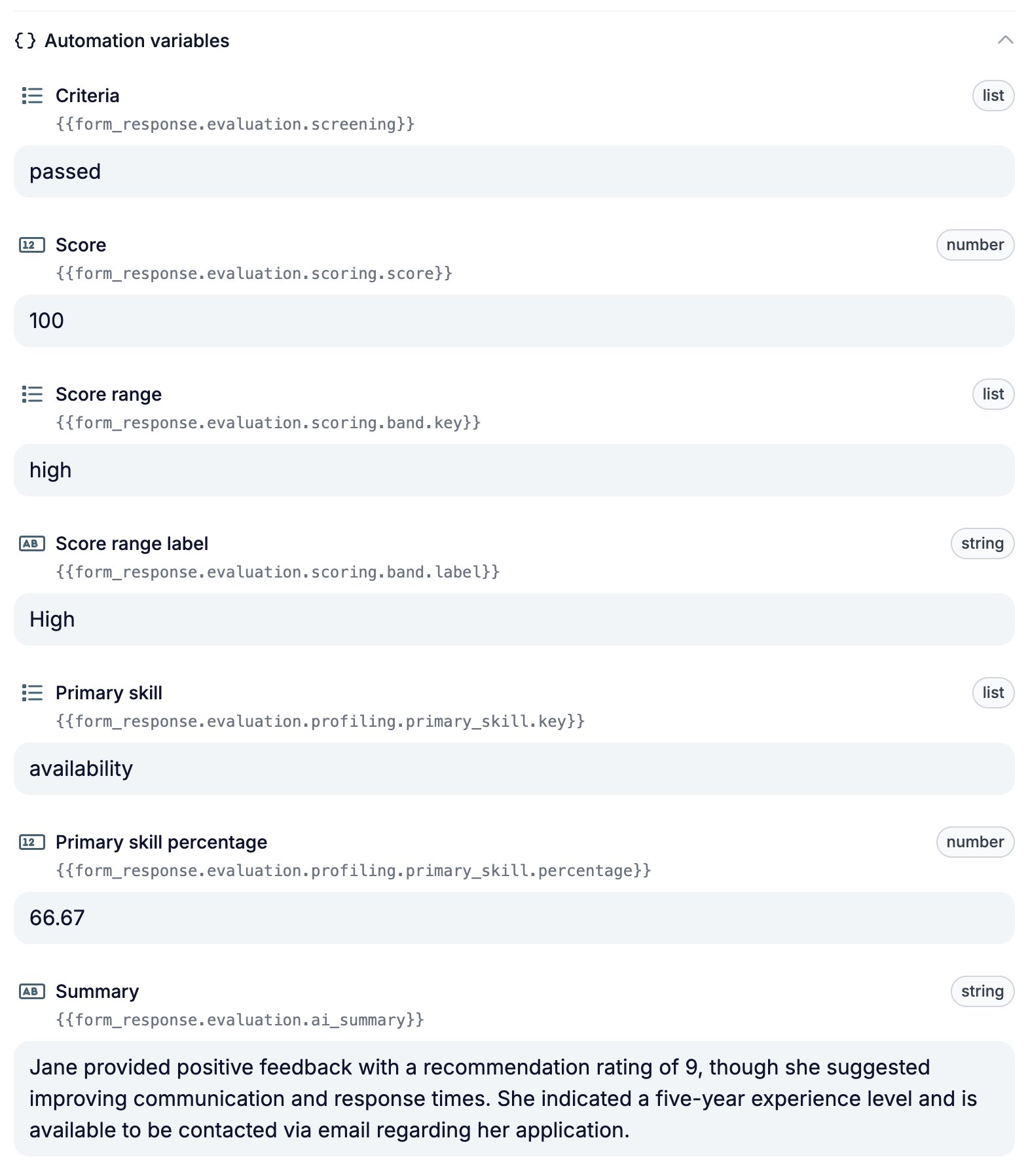
Ingevulde reacties worden geëvalueerd en de resultaten worden erbij opgeslagen. Gebruik Export CSV of Export Excel in het menu met de drie puntjes van de builder om resultaten te exporteren, inclusief vaardigheidspercentages en generated fields. Wil je een resultaat in een automatisering gebruiken, open dan Automation variables onderaan Test & Evaluate en kopieer de variabele naast je testwaarde. Het oordeel van Criteria gebruikt bijvoorbeeld{{form_response.evaluation.screening}}, met de waarden passed, passed_with_restrictions, rejected of incomplete.