Welkom bij onze beknopte gids over het opzetten van een locatie voor je bedrijf in HireData. We hebben een integratie met Google Maps gemaakt waarmee je een of meerdere locaties voor je bedrijf kunt toevoegen, maar om deze te gebruiken moet je bedrijf vermeld staan op Google Business, dus als je je profiel nog niet hebt geregistreerd, doe dit dan voordat je verder gaat met deze gids.

Stap 1: Navigeer naar het menu Locations

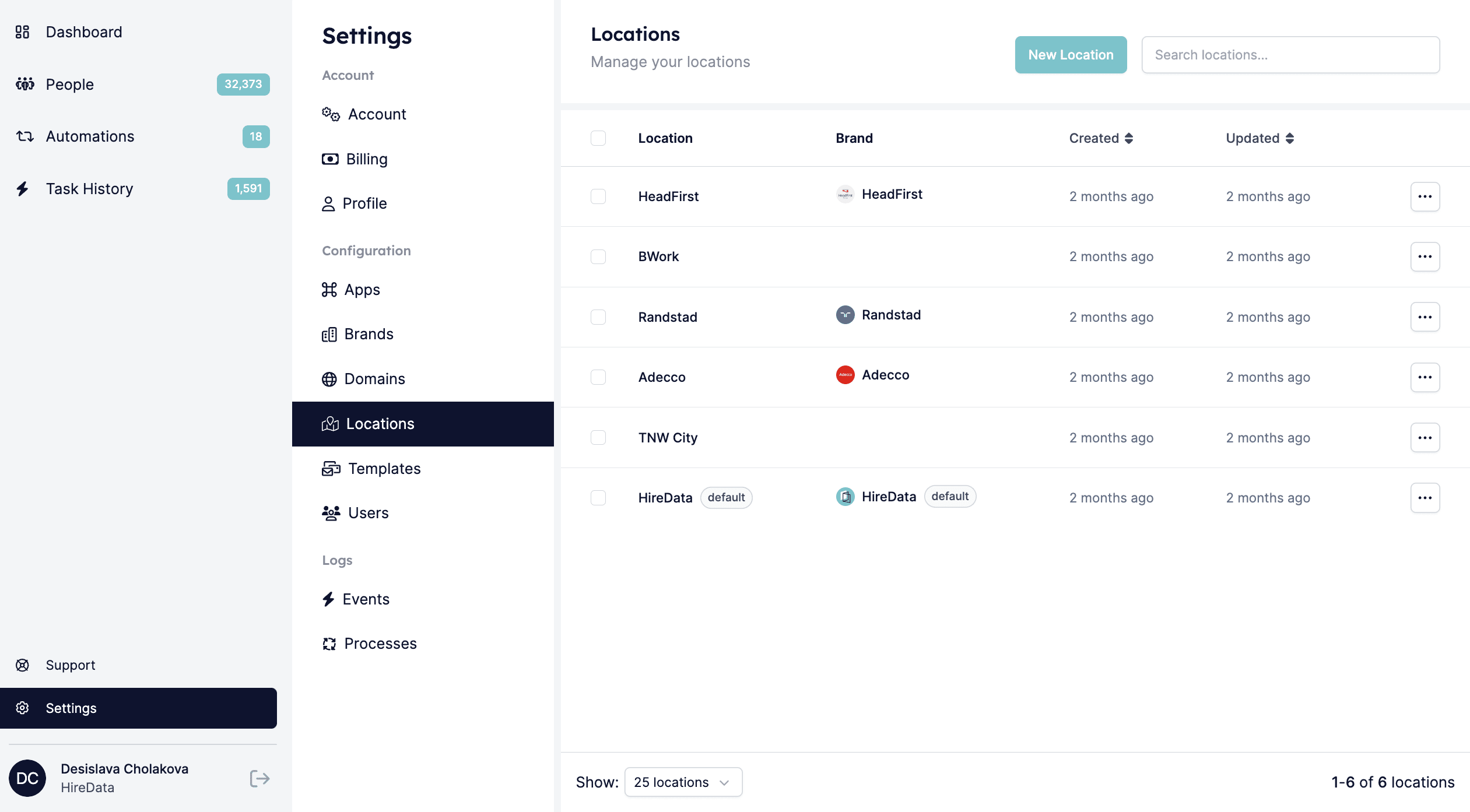
Log in op je HireData-profiel, ga naar het settings-menu boven je naam en open het tabblad [Locations]. Locations-menu

Stap 2: Voeg een nieuwe locatie toe

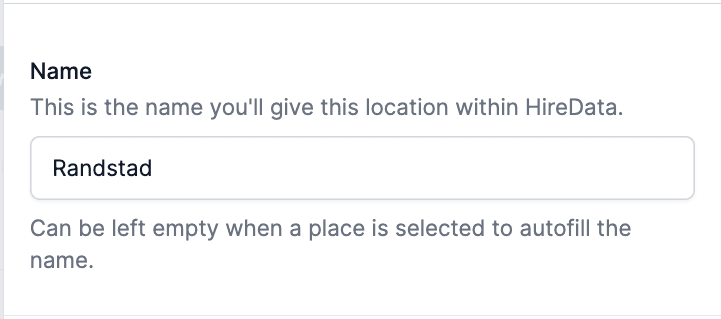
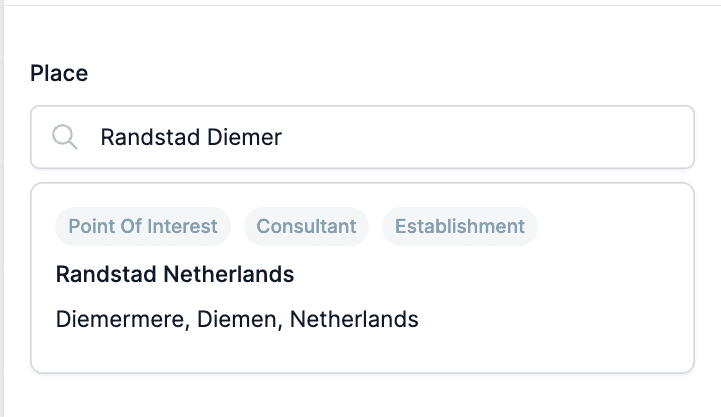
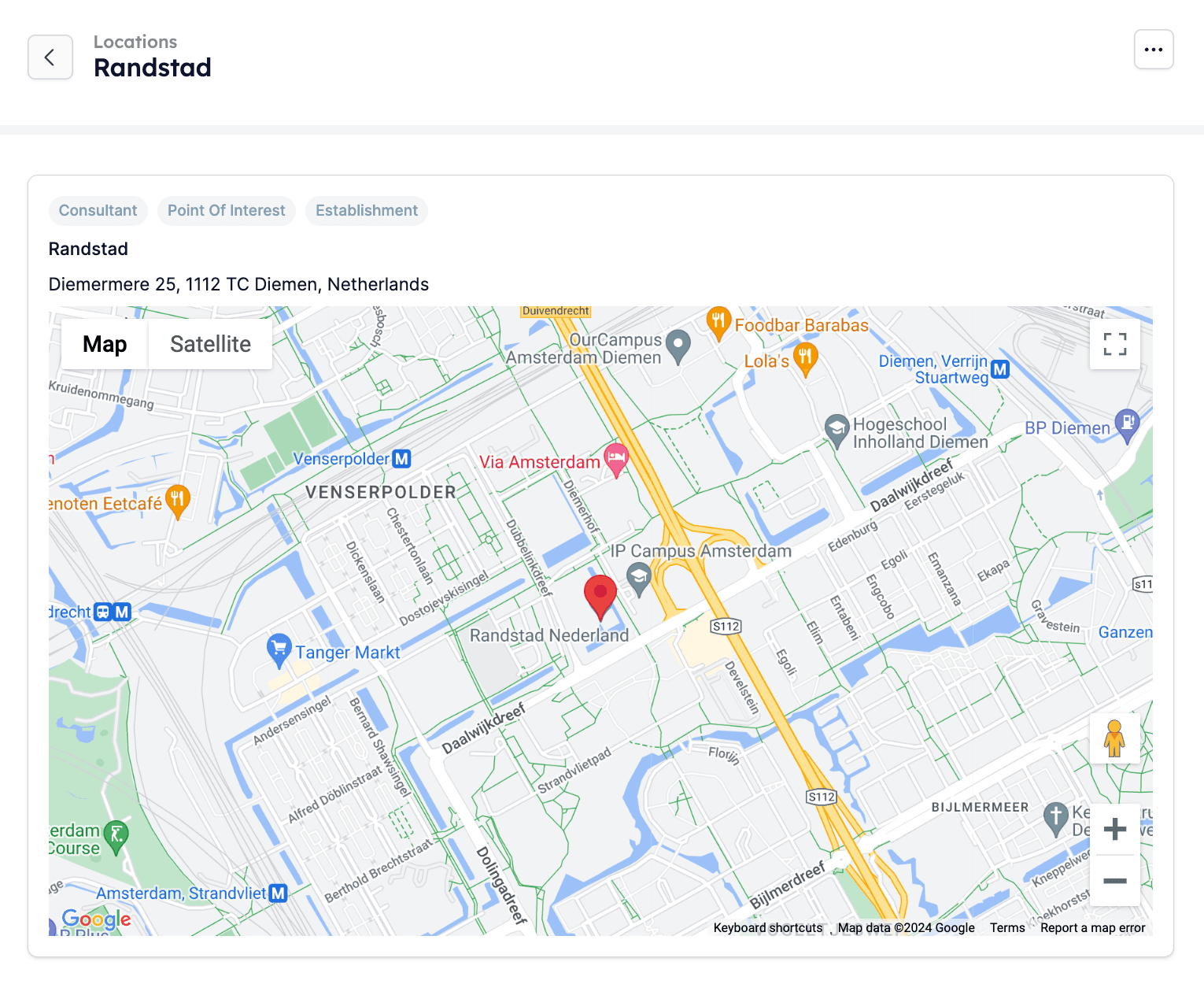
2.1. Klik op de knop [New Location]: Knop New Location 2.2. Geef de locatie een naam: Naamveld Location 2.3. Selecteer de locatie uit de resultaten: Locatieresultaten 2.4. Klik op de knop [Create location] Knop Create Location 2.5. Controleer de locatie Locatieoverzicht

Pro tip

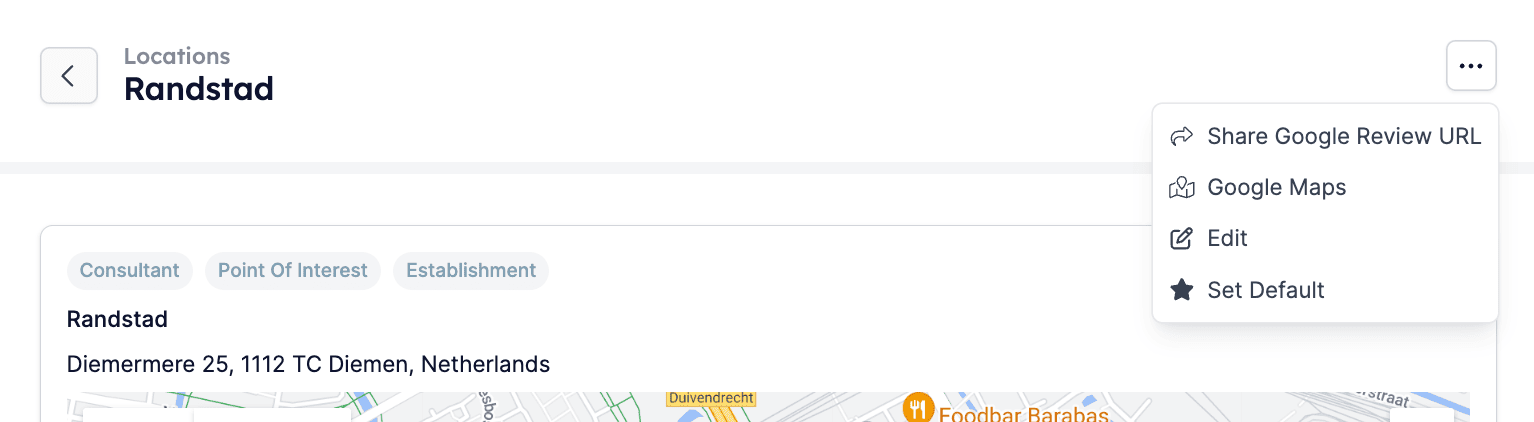
Zodra je locatie is toegevoegd aan je HireData-account, krijg je automatisch een Share Google Review URL, die je naar anderen kunt sturen om native Google reviews te verzamelen. Dit type reviews presteert altijd beter als gevolg van het algoritme van Google. Dropdown-menu met knop Share Google Review URL Ten slotte kun je ook je merk aan de locatie koppelen. Op die manier wordt de locatie van je bedrijf automatisch weergegeven in de communicatie die je gebruikt, bijv. e-mails, waar nodig.
Videotutorial

Gerelateerde onderwerpen

Merken