

Stap 1: Toegangsbeheer
1.1. Open de Users-pagina
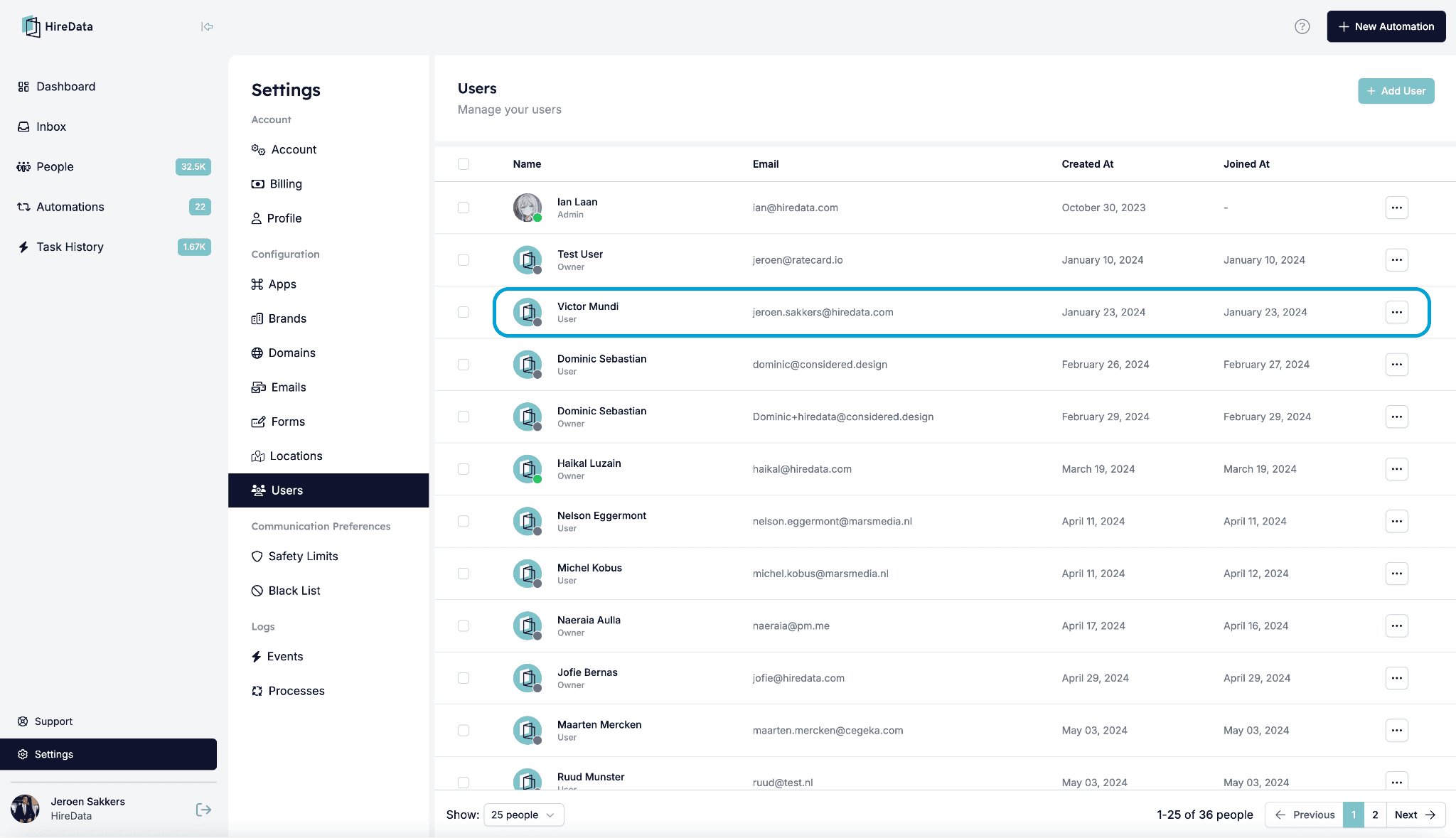
Navigeer naar het Settings-menu binnen HireData en open de Users-pagina. Daar zie je een lijst met gebruikers die zijn gesynchroniseerd met je ATS, bijv. Carerix, OTYS, Salesforce, enz., die je aan HireData hebt gekoppeld.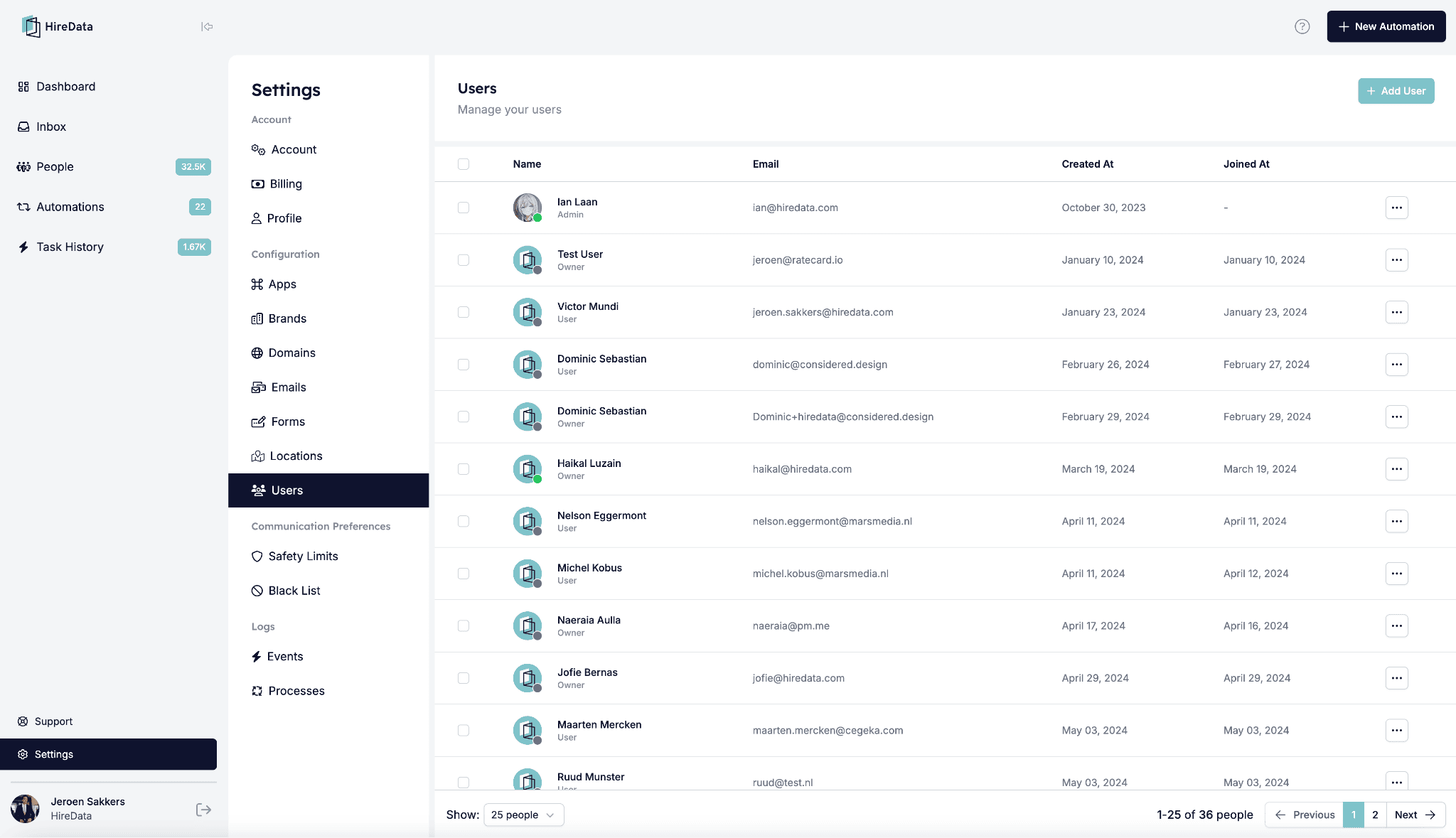
1.2. Beheer de rollen en permissies van gebruikers
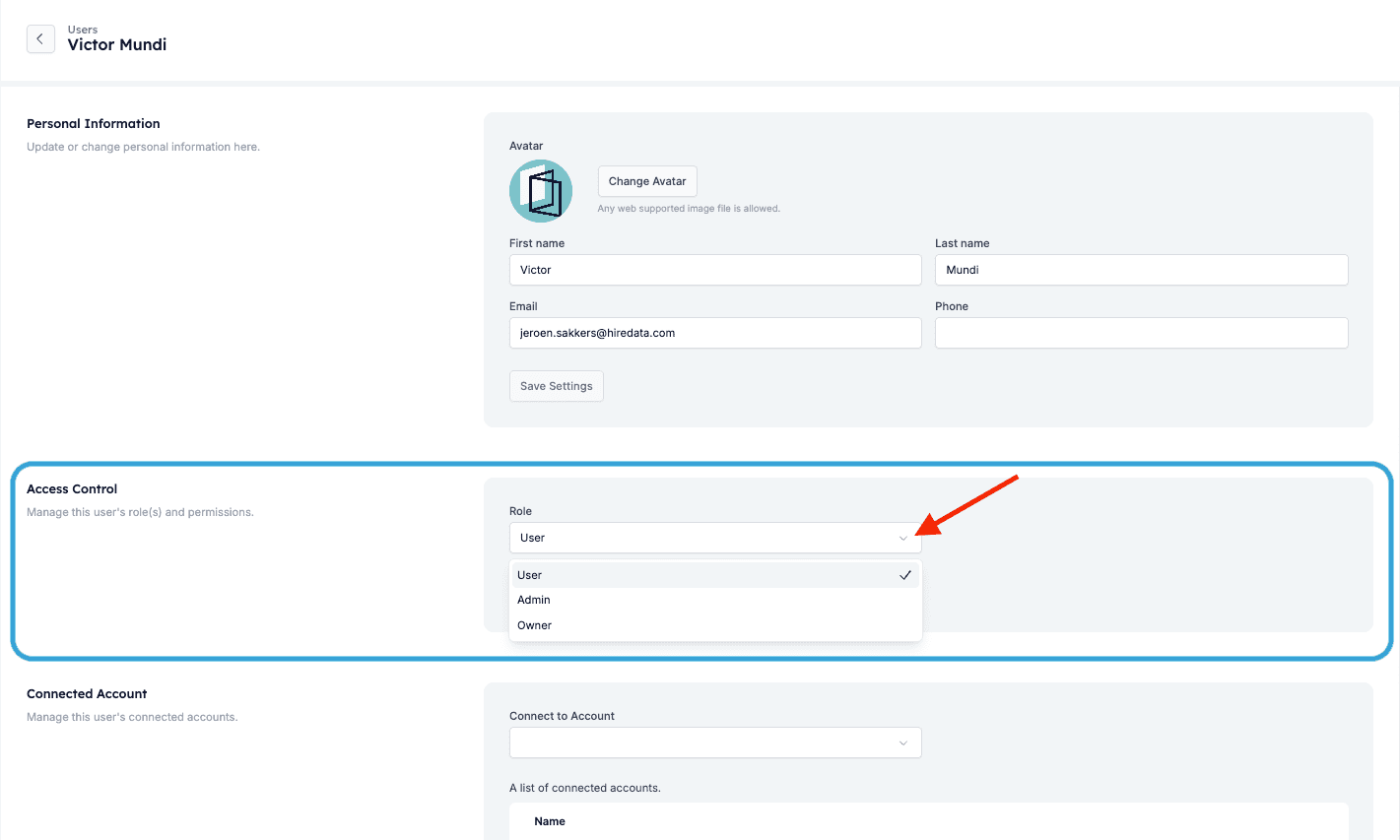
Voordat je iemand uitnodigt voor je account, open je het account van de gebruiker om het toegangsniveau te beheren, waaronder de informatie die ze kunnen zien en de bewerkrechten. Rollen:- Owner
- Admin
- User
Stap 2: Nodig gebruikers uit om lid te worden van je account
2.1. Groepsuitnodiging
Om meerdere leden tegelijk voor je account uit te nodigen, gebruik je het vinkje om ze allemaal te markeren. Klik daarna op de knop Invite rechtsboven. Bevestig je keuze, en HireData mailt elk van de geselecteerde gebruikers een uitnodiging om lid te worden van je account.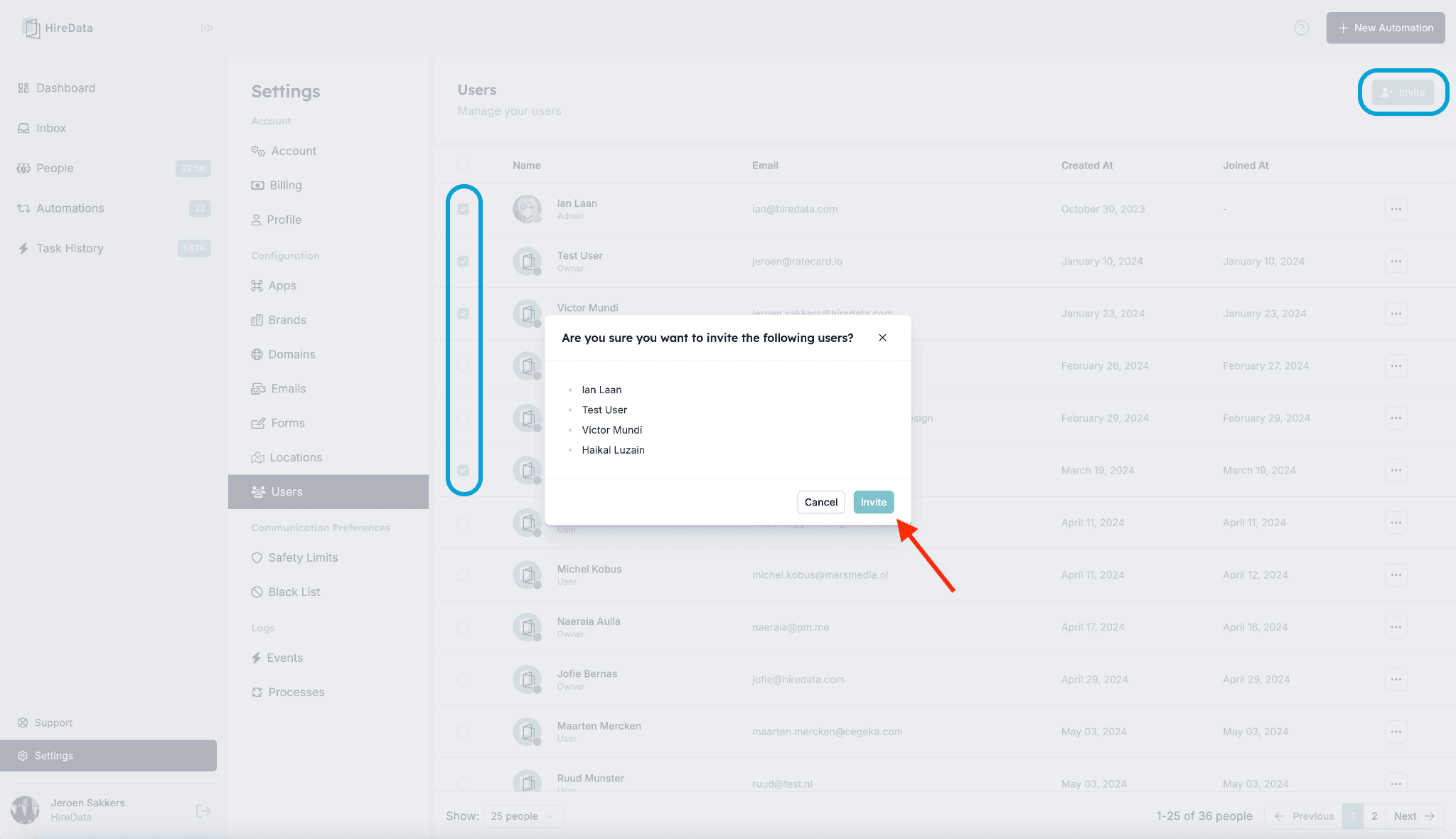
2.2. Individuele uitnodiging
Je kunt ook individuele uitnodigingen naar verschillende gebruikers sturen. Deze functionaliteit is het best als je één gebruiker tegelijk wilt uitnodigen of als je iemand hebt gemist bij de groepsuitnodiging. Om dit te doen, klik je op de knop met drie puntjes naast de gebruiker en selecteer je Invite in het dropdown-menu. Je kunt ook op de knop Invite rechtsboven klikken.
💡 Tips
- Controleer altijd de gebruikersrol voordat je iemand uitnodigt. Indien nodig kun je hun rol op elk moment bijwerken door naar de gebruikersdetails te gaan, zoals uitgelegd in sectie 1.2. Beheer de rollen en permissies van gebruikers.
- Als de gebruiker zijn e-mailuitnodiging kwijtraakt, kun je deze opnieuw versturen vanaf de Users-pagina door op Re-send invite in het dropdown-menu te klikken zoals hieronder getoond:
