Templates de WhatsApp na HireData
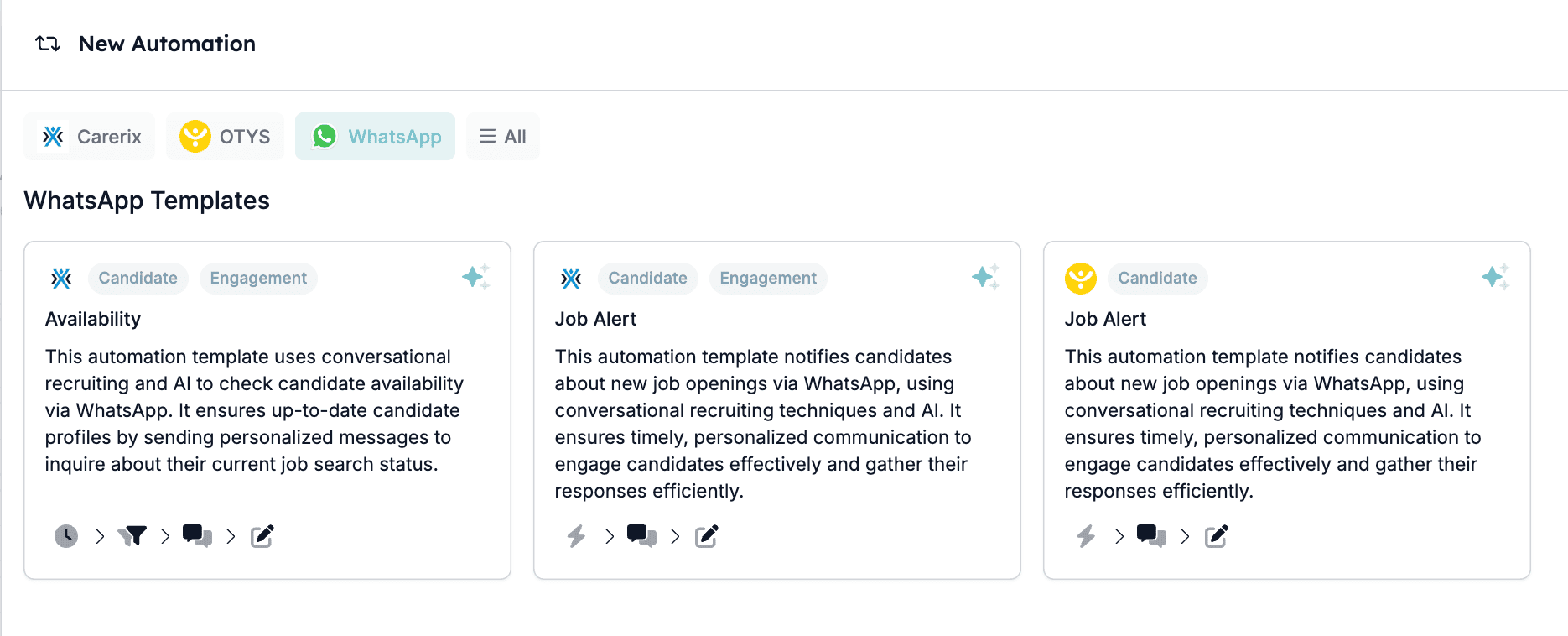
Templates de WhatsApp disponíveis
- Availability Check (via Carerix) — Este template foi concebido para verificar a disponibilidade de um candidato para oportunidades de emprego. Envia mensagens personalizadas para averiguar o seu estado atual de procura de emprego, garantindo que os perfis dos candidatos se mantêm atualizados.
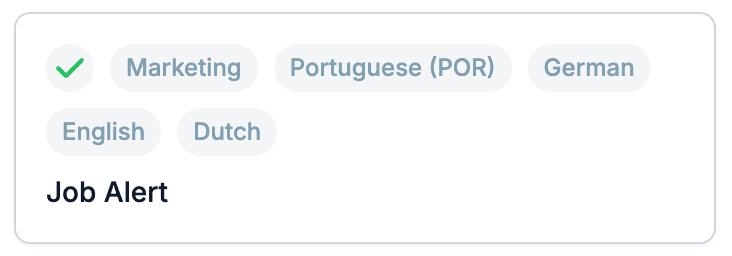
- Job Alert (via Carerix) — Esta automação notifica os candidatos sobre novas oportunidades de emprego via WhatsApp. Aproveita técnicas conversacionais orientadas por IA para assegurar uma comunicação atempada e recolher respostas de forma eficaz.
- Job Alert (via OTYS) — Semelhante ao template de job alert do Carerix, esta versão está adaptada para utilizadores OTYS. Informa os candidatos sobre novas oportunidades de emprego, mantendo o envolvimento através de mensagens com IA.
Como funciona o trigger
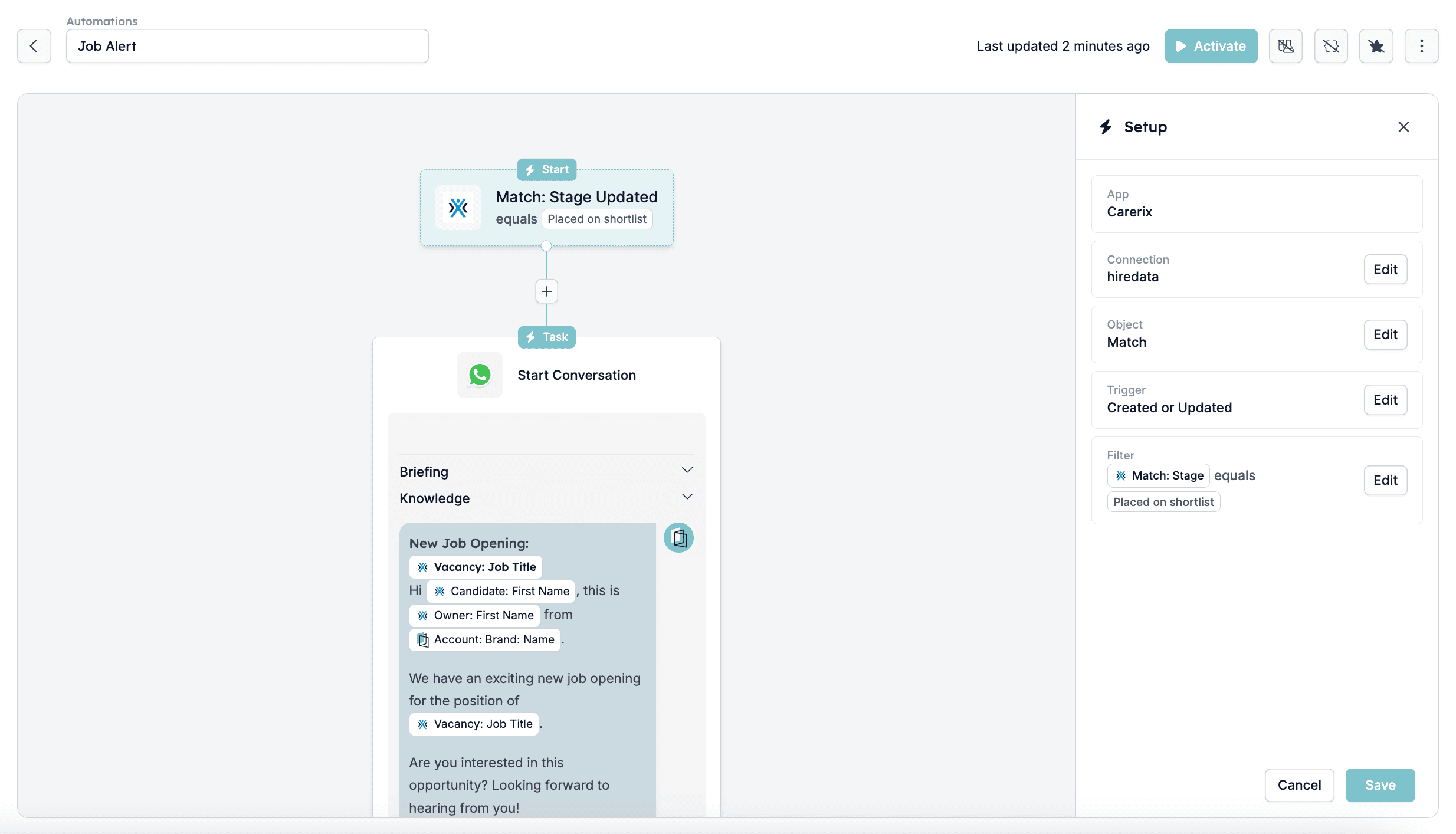
Todos os templates de WhatsApp utilizam a mesma lógica, mas podem diferir no trigger definido e no conteúdo da conversa (por exemplo, as perguntas feitas, a informação recolhida e o tom de voz). Este artigo foca-se na automação Job Alert via Carerix. Nesta automação, o trigger baseia-se numa atualização de stage no sistema Carerix. Aqui está como funciona:- Trigger Object – A automação escuta quando um Match é criado ou atualizado.
- Filter Condition – A automação só prossegue se o Match: Stage estiver definido como “Placed on shortlist”, garantindo que apenas candidatos em shortlist recebem a mensagem de job alert.
Configurar a tarefa Start Conversation
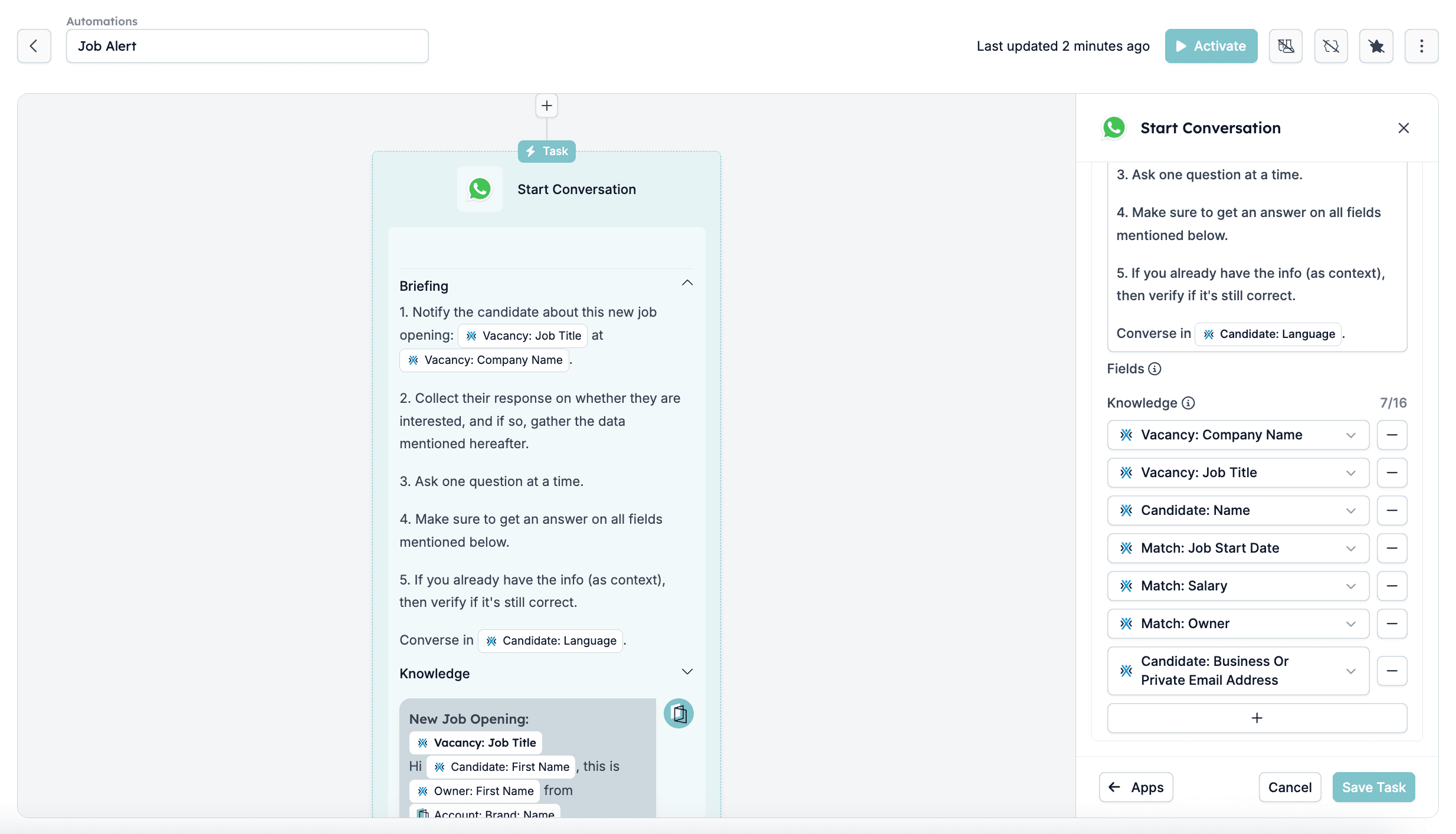
Depois de definir o trigger, configure a tarefa que define como a HireData envia a mensagem de WhatsApp. Aqui está uma explicação de cada opção de configuração:- Seleção de número de telefone
- Selecione o número de telefone que a HireData usa para enviar as mensagens de WhatsApp. Este é normalmente o número empresarial associado à sua conta WhatsApp Business. Já deverá estar verificado e visível na ligação WhatsApp na HireData.
- Template de mensagem
- Selecione um template de mensagem WhatsApp pré-aprovado para garantir uma comunicação fluida e em conformidade. O template define a estrutura da primeira mensagem, que pode incluir placeholders para conteúdo dinâmico (como nomes de candidatos, cargos, etc.).
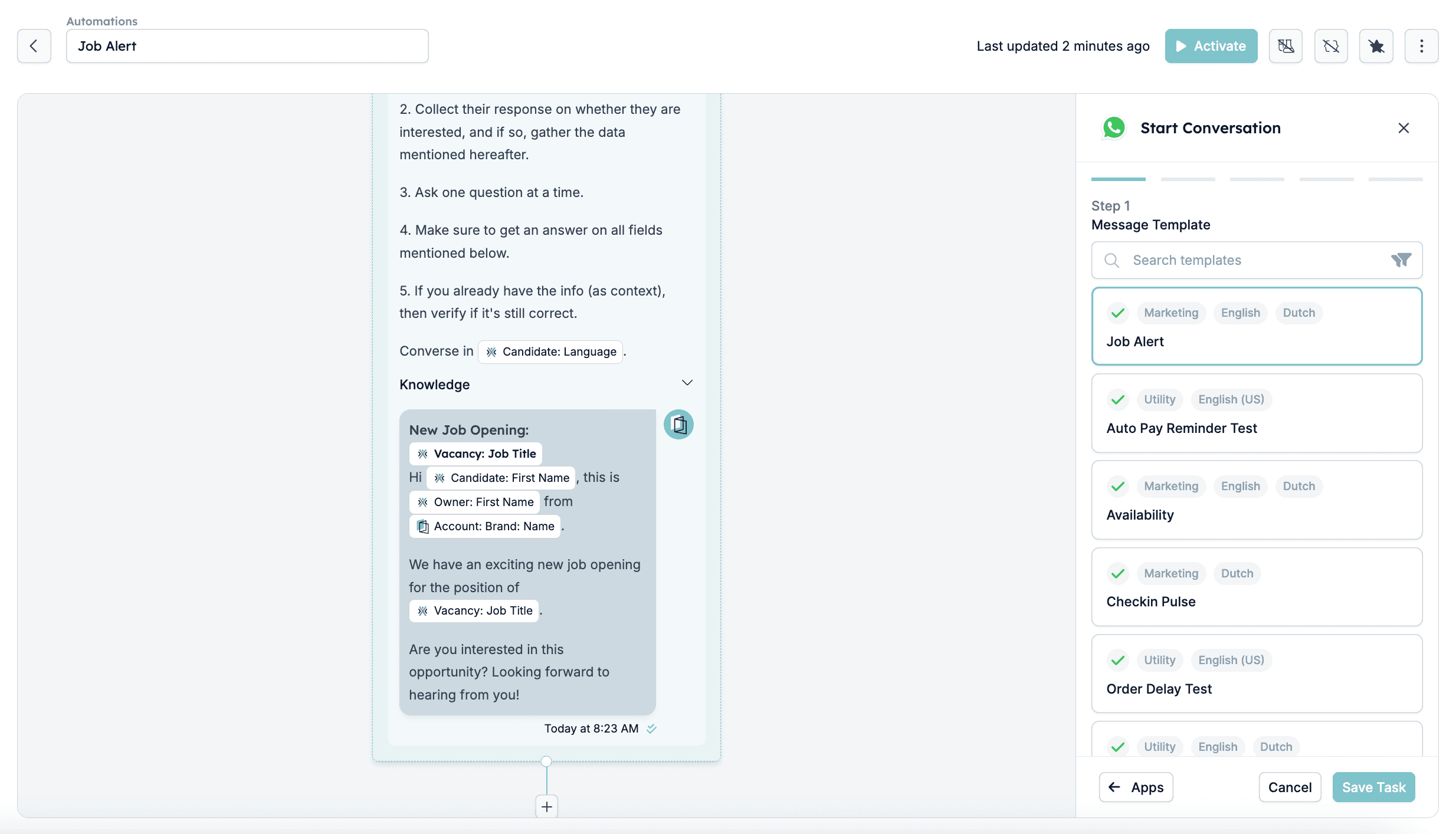
- Seleção do destinatário
- Defina quem irá receber a mensagem. Neste caso, normalmente é o candidato associado ao match que acionou a automação.
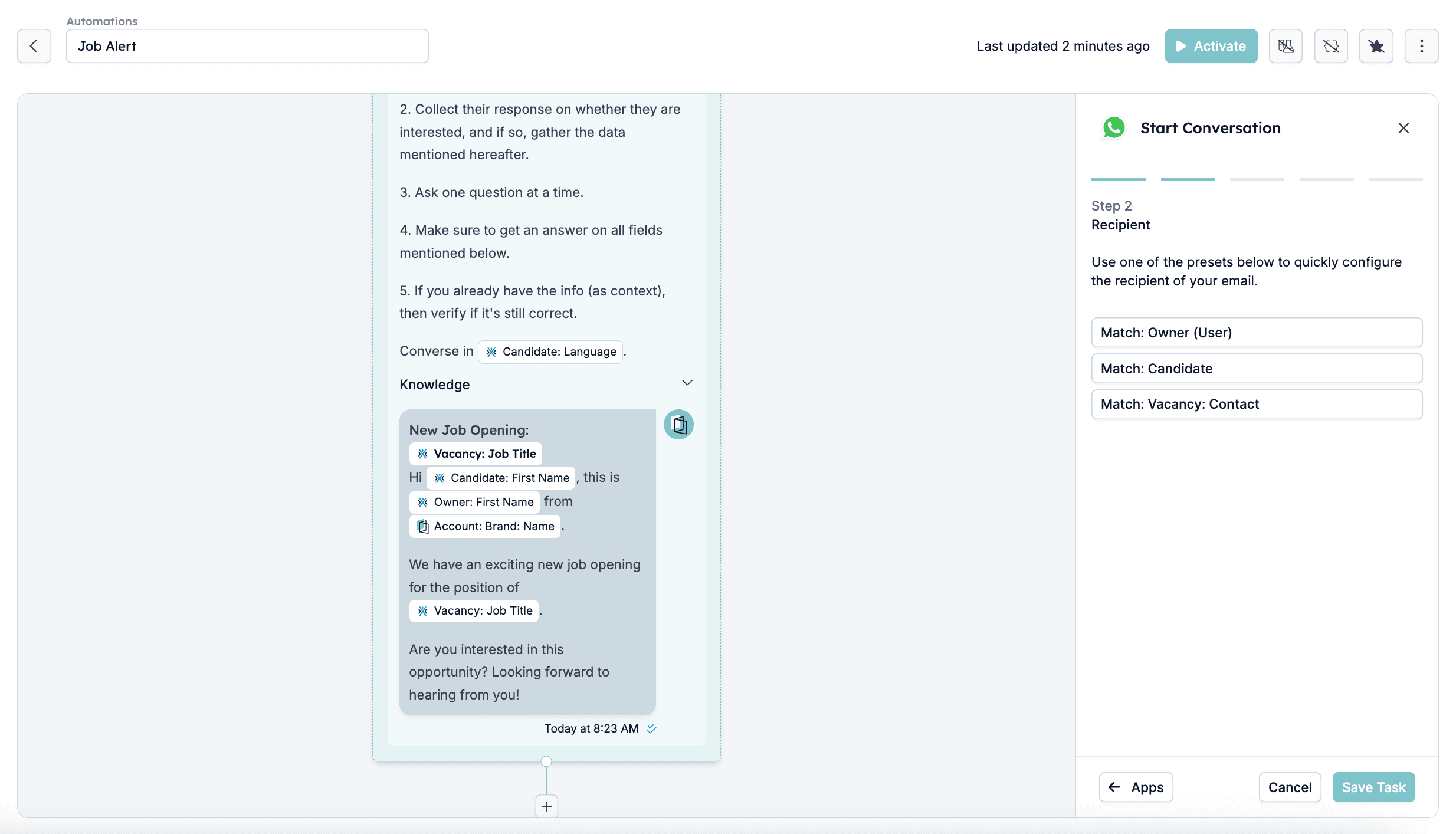
- Seleção do formulário
- O formulário contém todas as perguntas que a HireData faz ao destinatário. Pode selecionar um formulário template ou criar o seu próprio na página Forms na HireData.
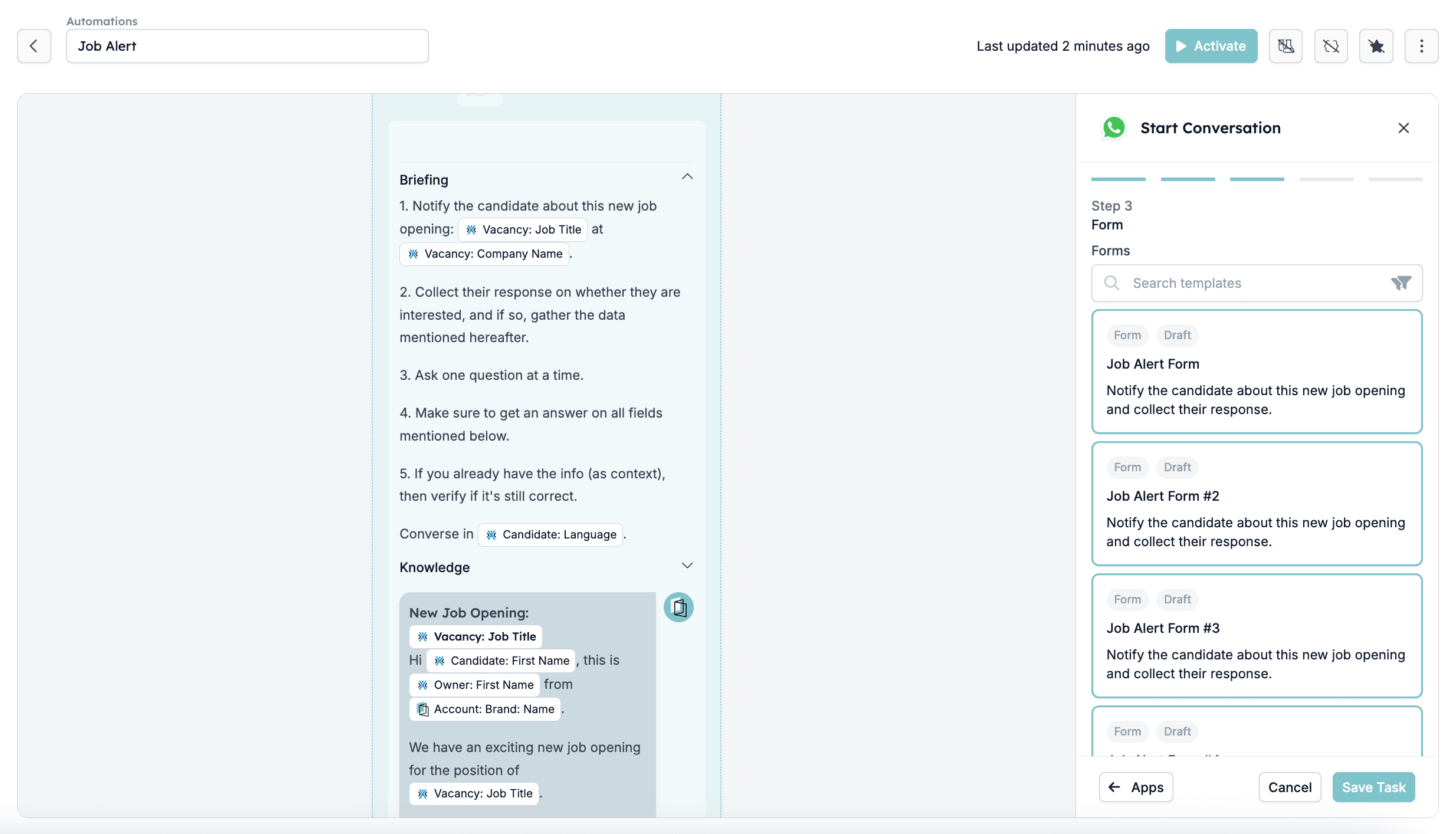
- Briefing
- Forneça um briefing a delinear o objetivo da conversa de WhatsApp. Isto ajuda a manter consistência e clareza na comunicação. Pode incluir qualquer orientação que ajude a IA a comunicar eficazmente com o público.
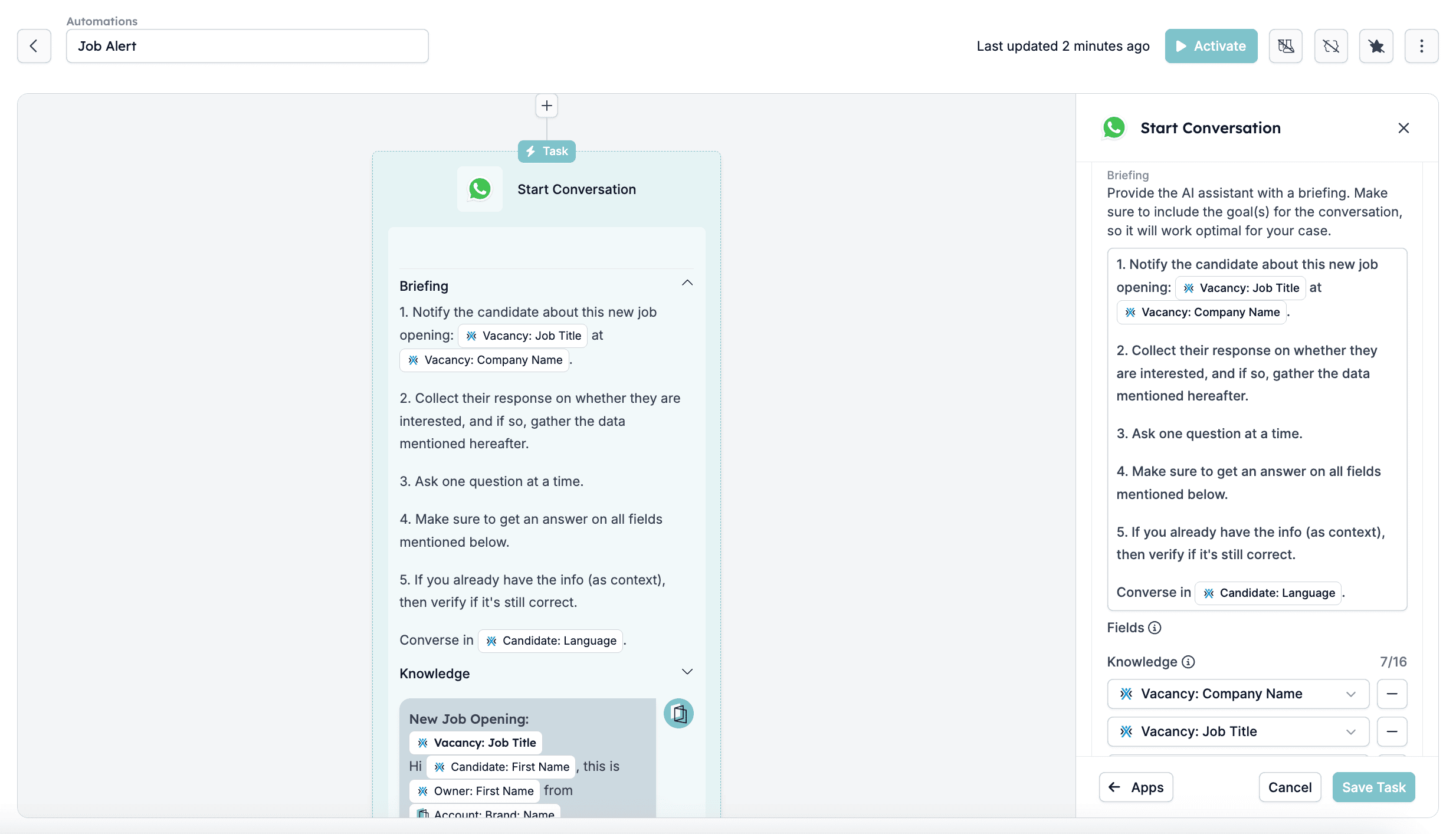
- Knowledge
- Estes são até 16 campos que pode adicionar para fornecer contexto adicional à IA para utilizar durante as conversas. Selecione itens de que deverá estar ciente para lidar com as conversas de forma eficaz, como os nomes dos participantes, endereços de email, etc.
- Candidate Name → Insere automaticamente o nome do destinatário.
- Job Title → Preenche o título da vaga.
- Recruiter Name → Personaliza a mensagem com o nome do remetente.
- Company Name → Refere a empresa contratante ou marca.
Configurar a tarefa Update Fields
Depois de a conversa de WhatsApp recolher informação do candidato, a automação pode atualizar automaticamente campos específicos no sistema. Isto garante que o perfil do candidato se mantém atualizado sem necessidade de introdução manual de dados. Eis como funciona este processo:- Criar uma tarefa para atualizar campos
- Adiciona uma tarefa à automação que atualiza campos específicos nos registos do candidato. Isto acontece após a conversa de WhatsApp, quando o candidato fornece nova informação, como a data de disponibilidade ou notas adicionais.
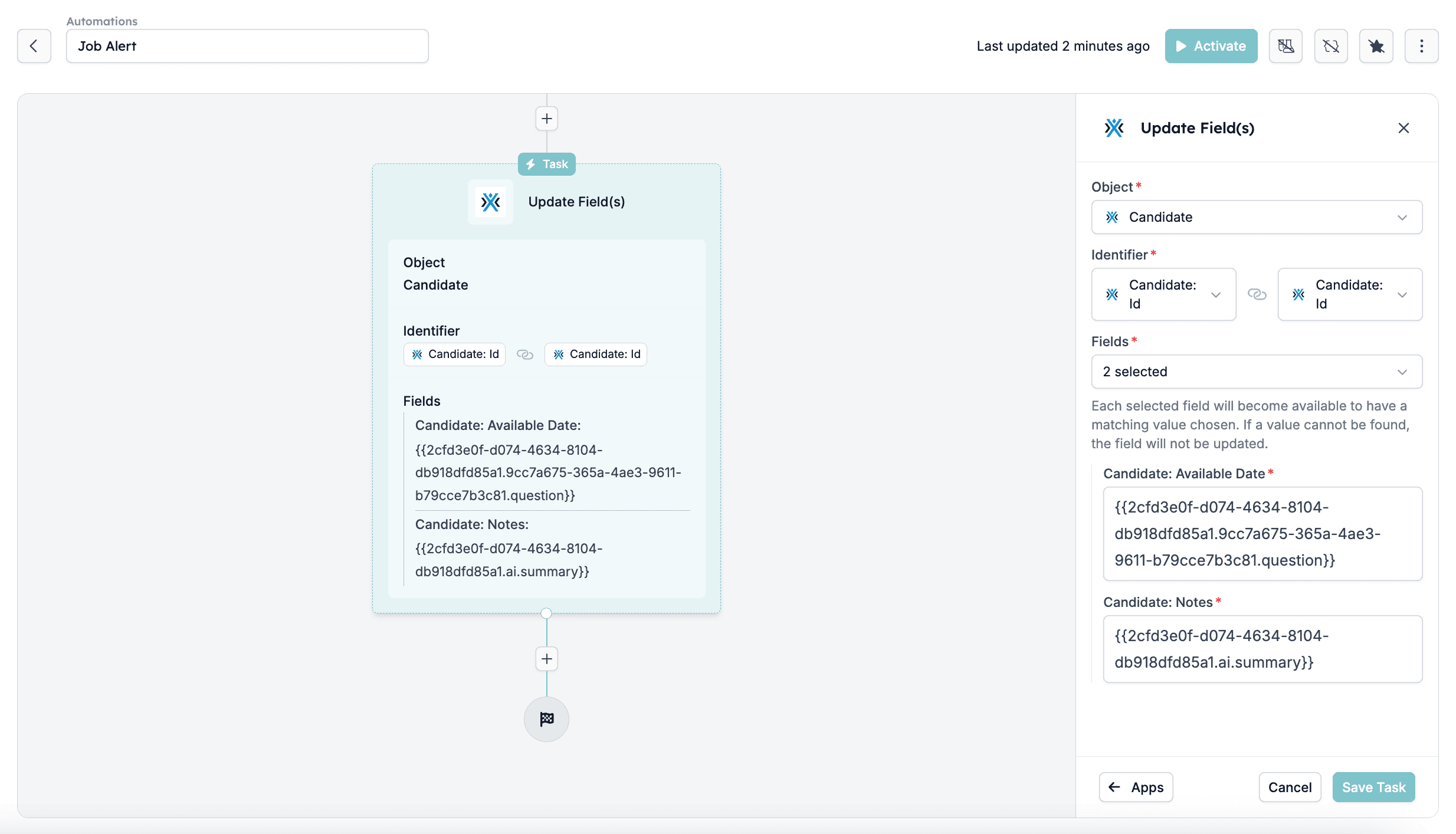
- Seleção de objeto
- O objeto atualizado é o registo Candidate. Isto garante que toda a informação recolhida é guardada no perfil de candidato correto.
- Identificador
- Para garantir que a atualização é aplicada ao candidato correto, a HireData faz corresponder o Candidate: ID da conversa com o Candidate: ID na base de dados. Este identificador único garante que os dados são atualizados apenas para o candidato relevante.
- Campos atualizados
- A automação atualiza um ou mais campos com base nas respostas recebidas do candidato. Campos comuns incluem:
- Candidate: Available Date → Atualiza a disponibilidade do candidato para novas oportunidades.
- Candidate: Notes → Guarda qualquer informação adicional fornecida pelo candidato, como preferências ou pedidos especiais.
- Outros campos → Pode adicionar campos adicionais conforme necessário, como tipo de trabalho preferido, preferência de localização ou expectativas salariais.
Templates de WhatsApp no WhatsApp
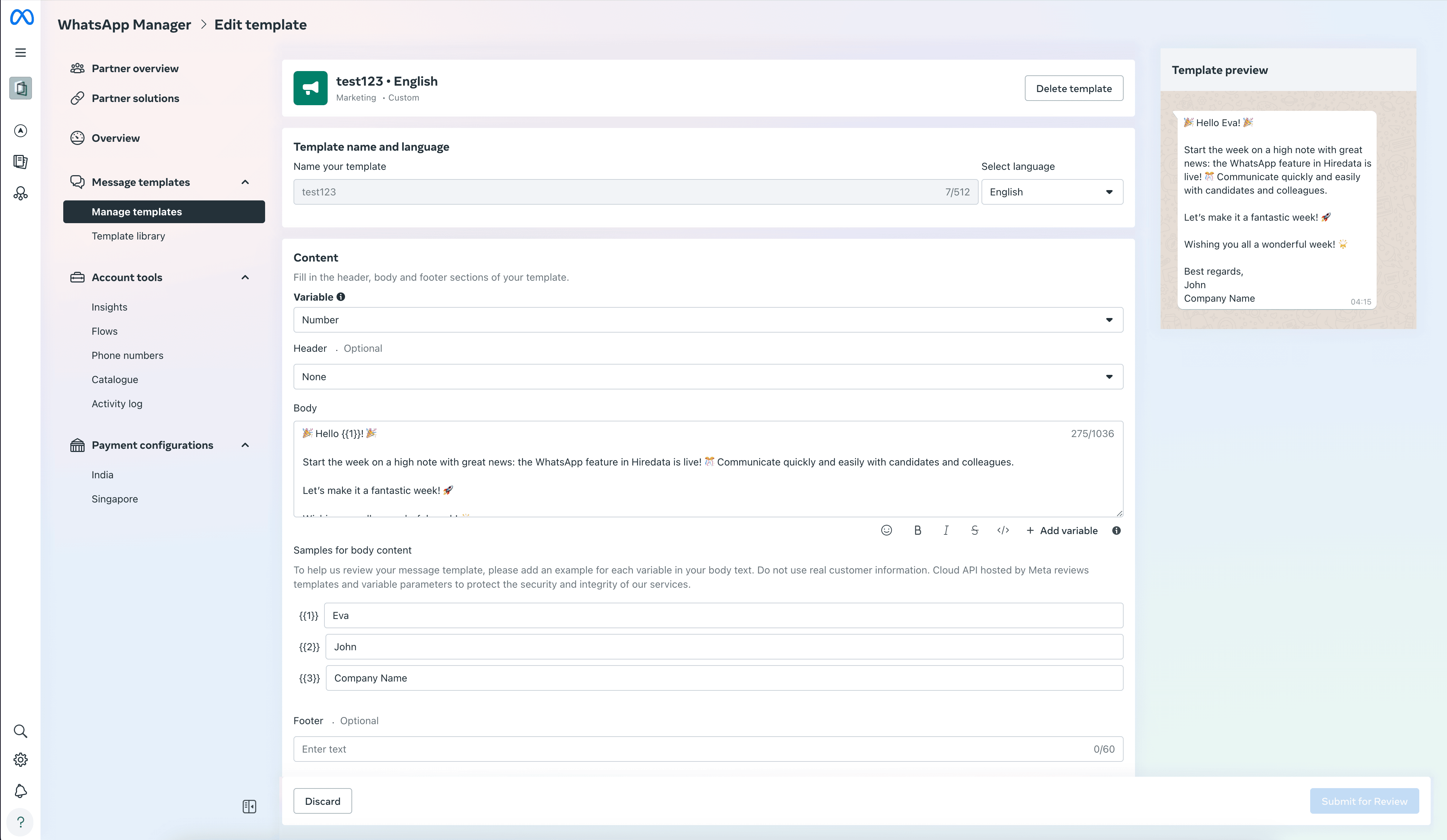
Criar um template de WhatsApp
Vá ao seu WhatsApp Template Manager clicando em Manage Templates: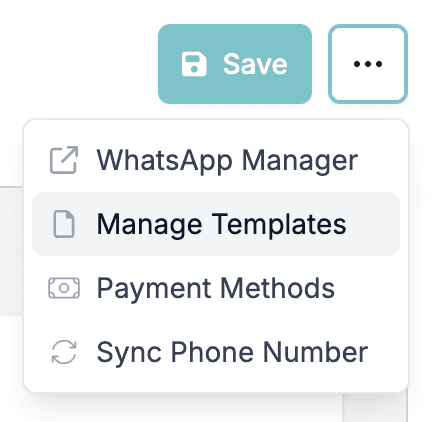
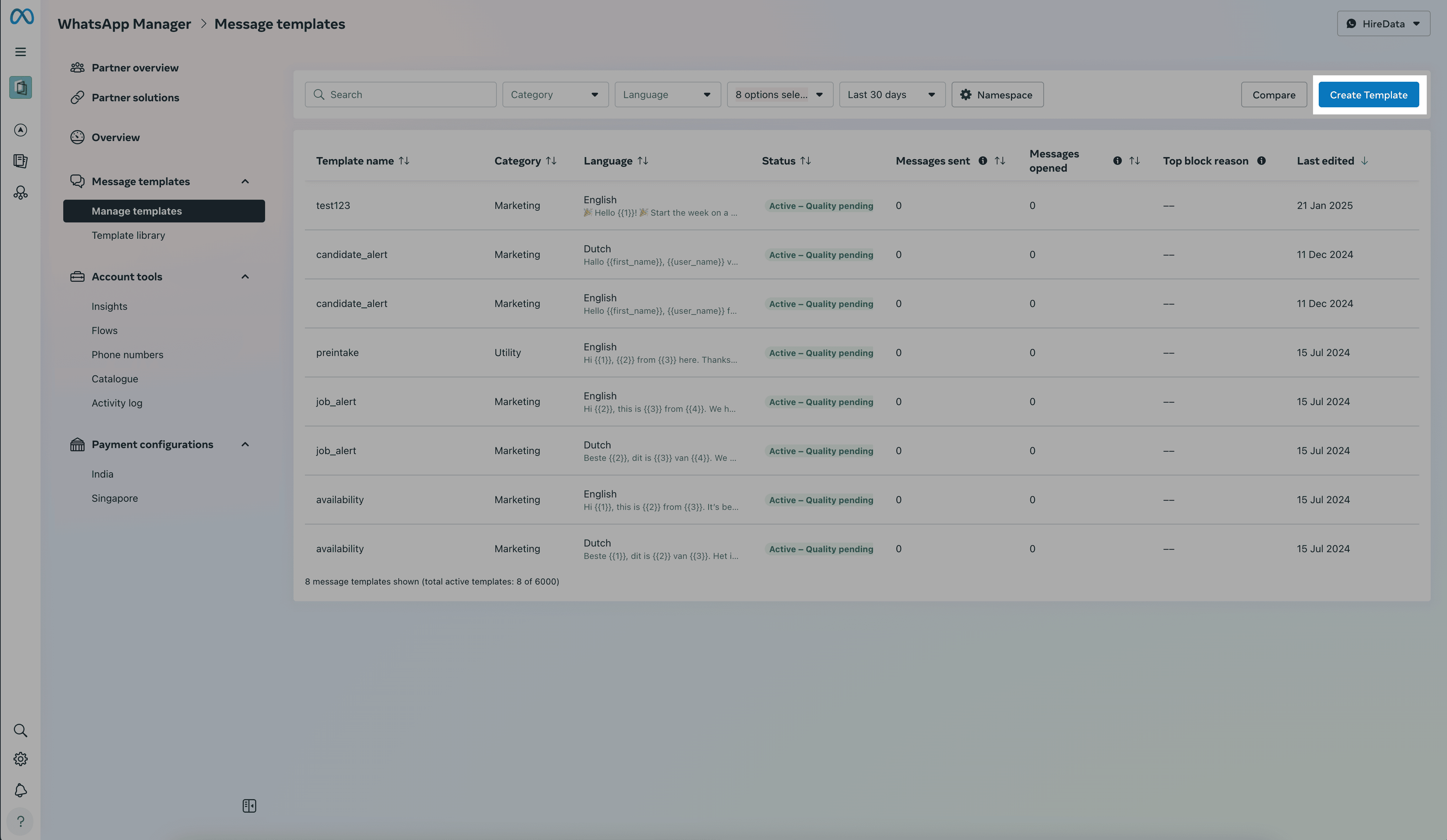
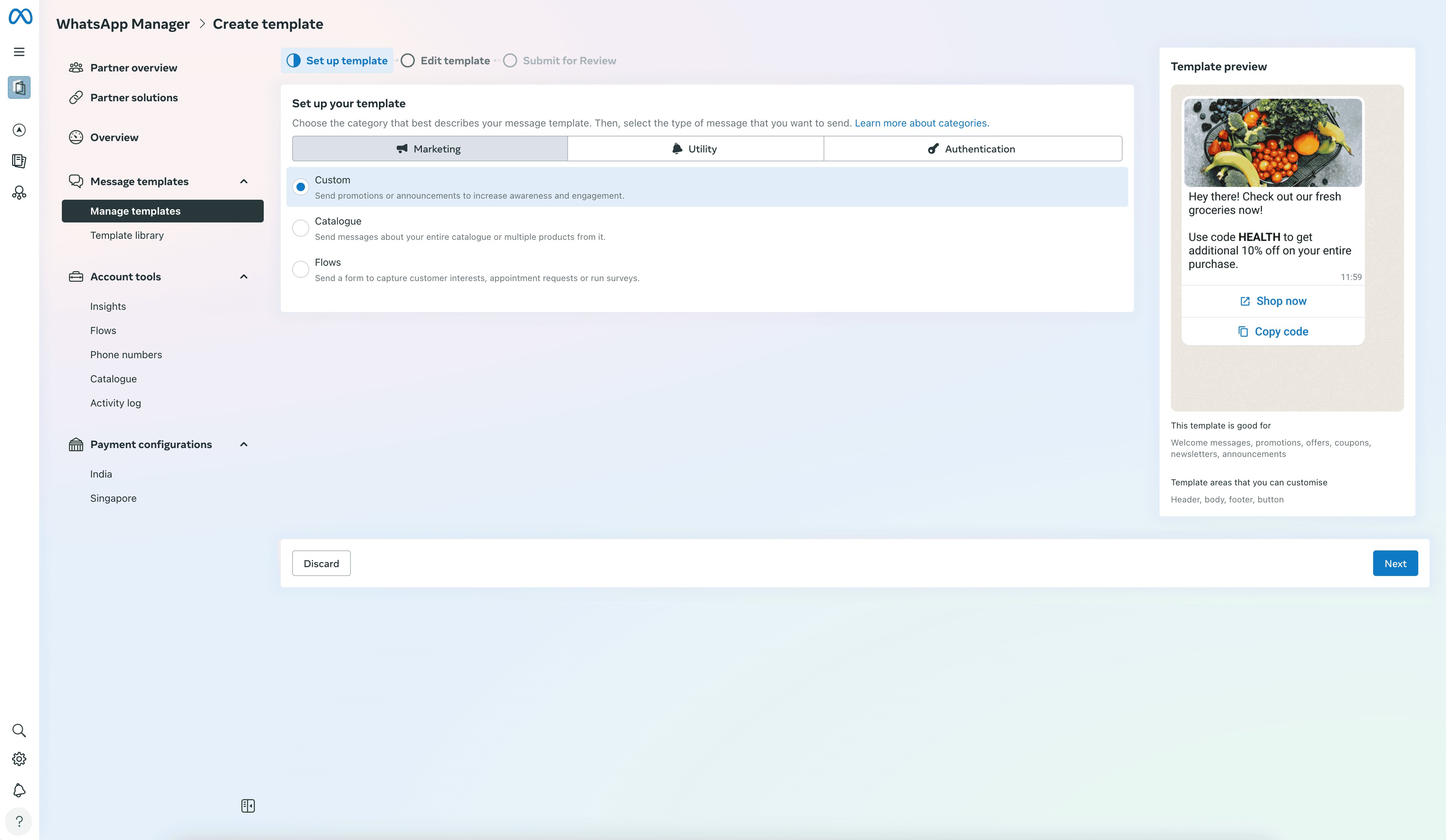
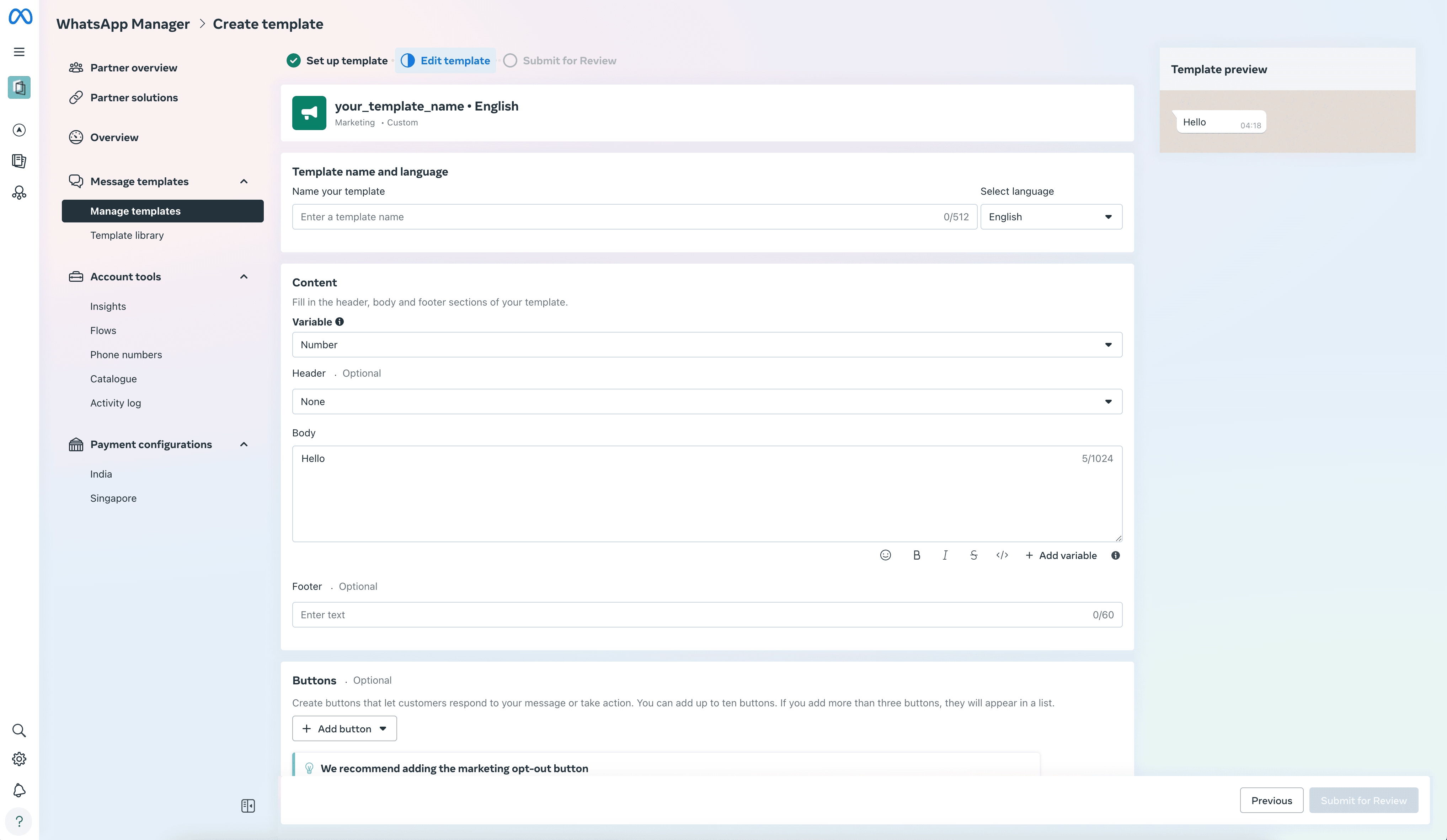
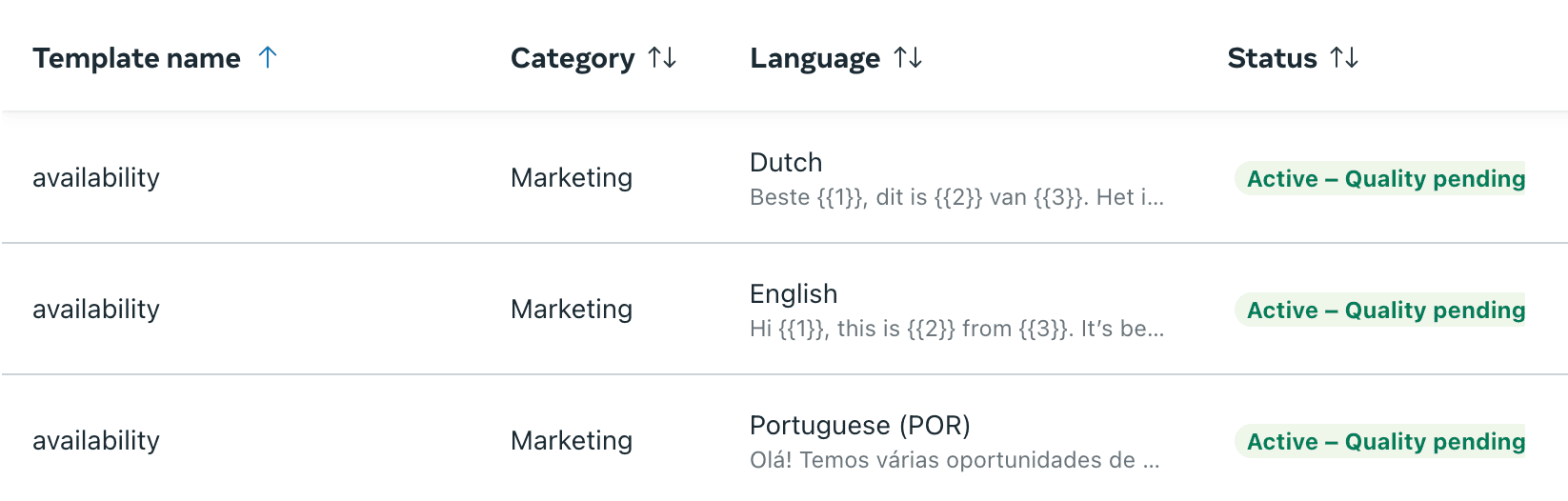
1. Dê um nome ao seu template de WhatsApp


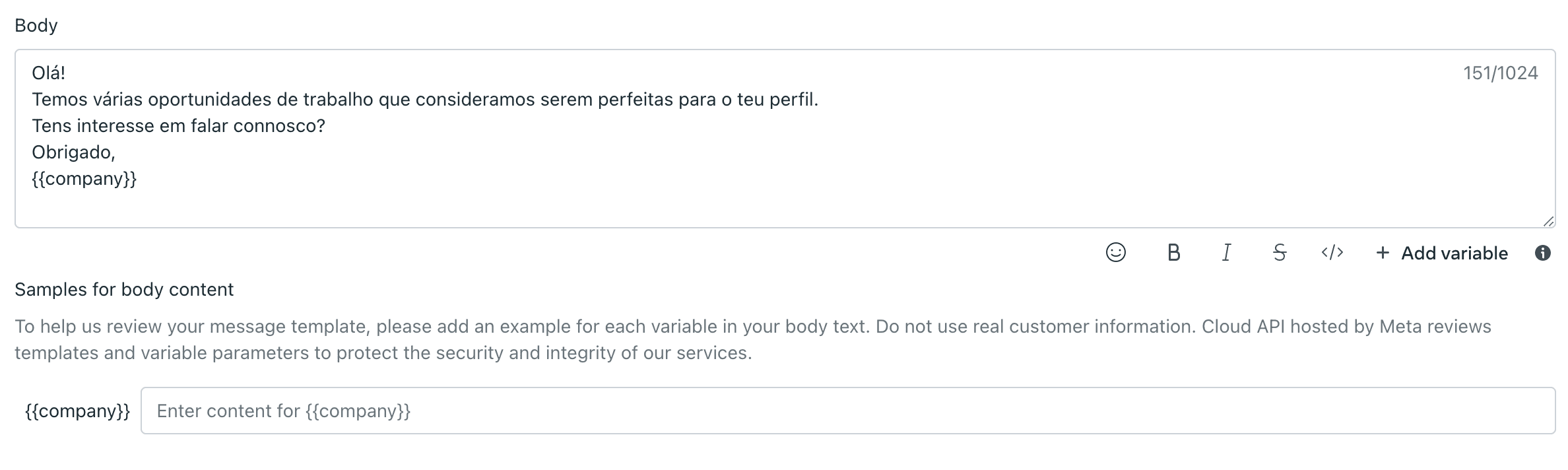
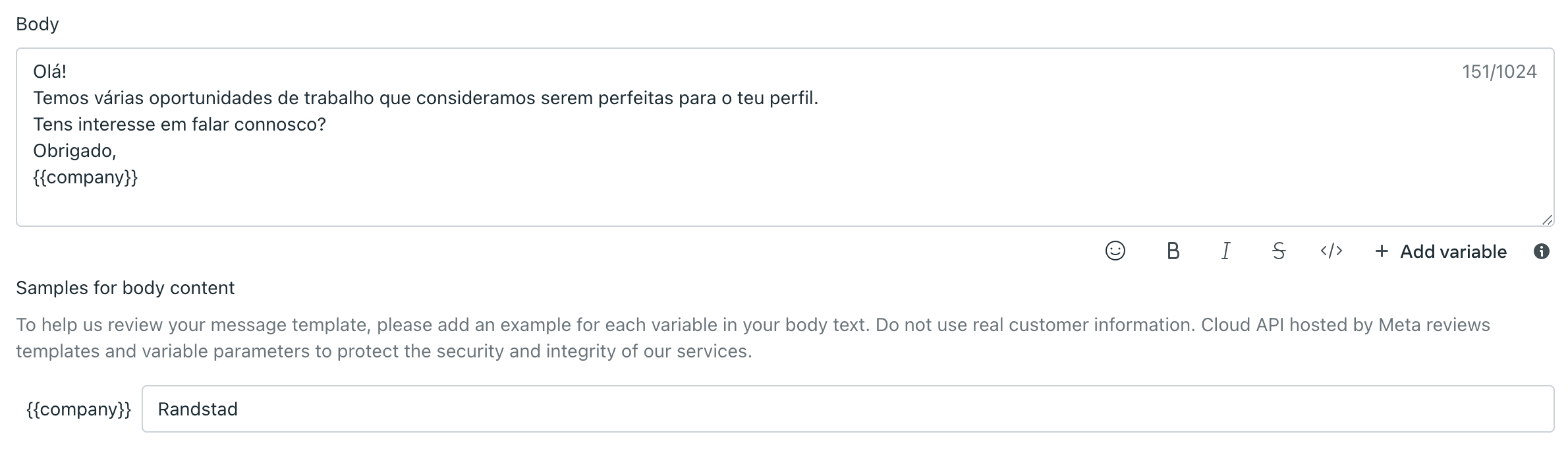
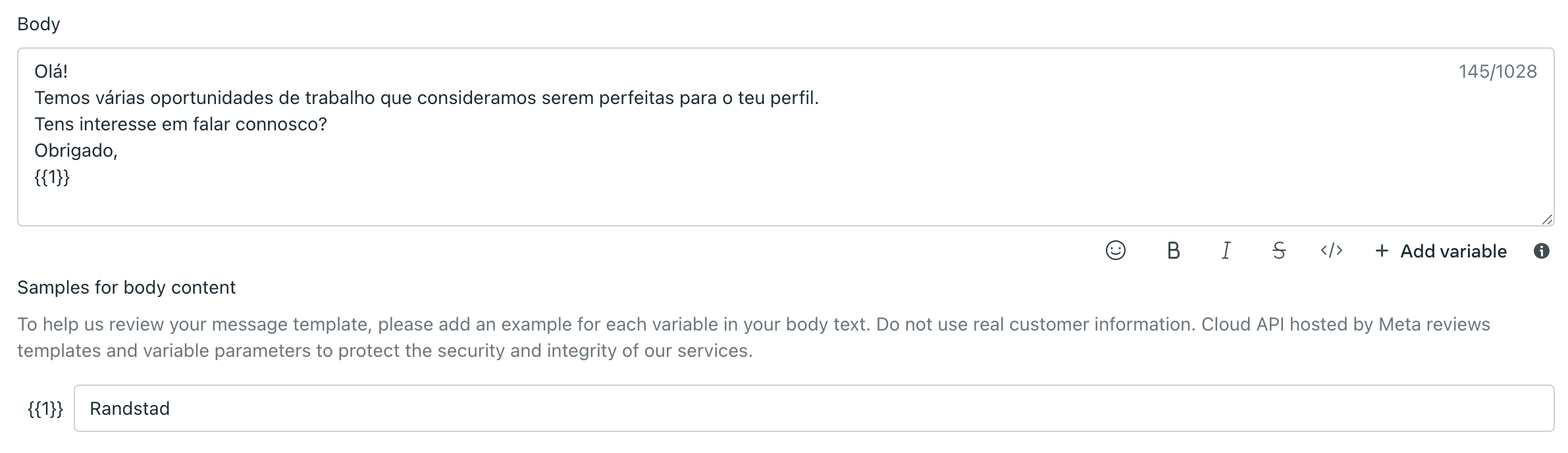
2. Adicionar variáveis ao seu template de WhatsApp
Pode inserir campos dinâmicos clicando em + Add variable no editor:

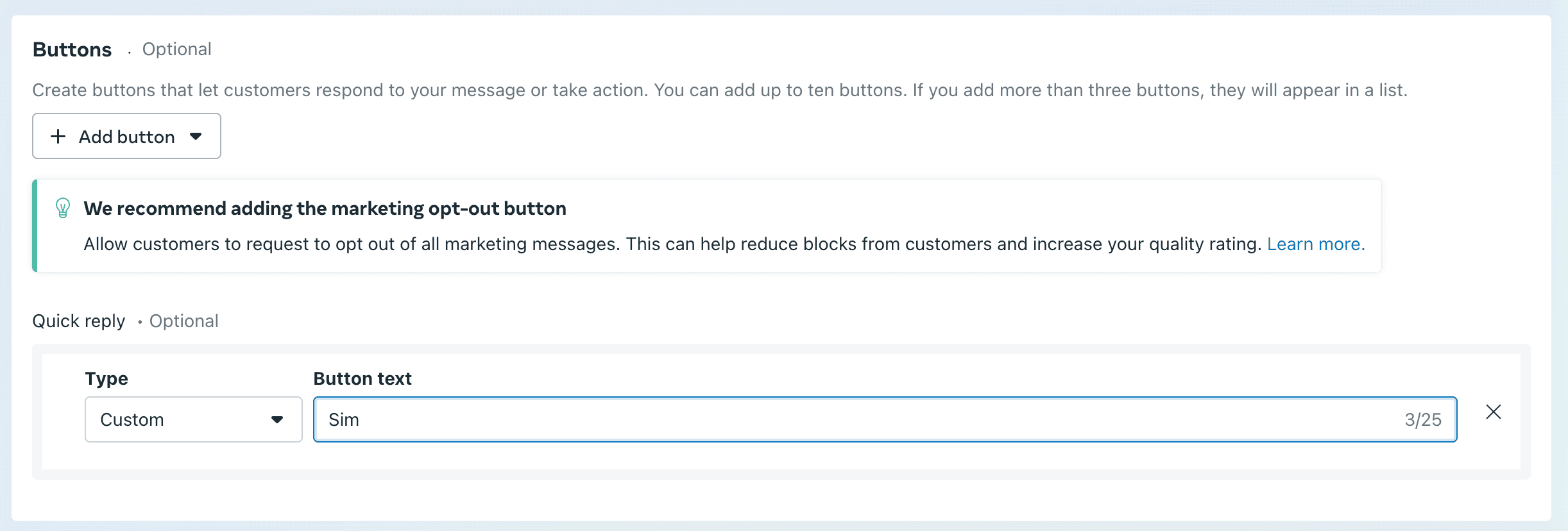
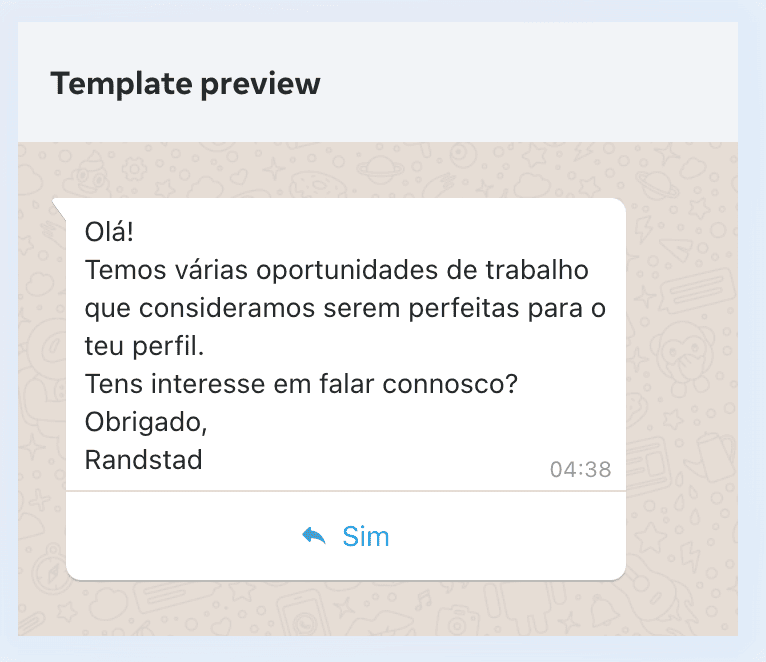
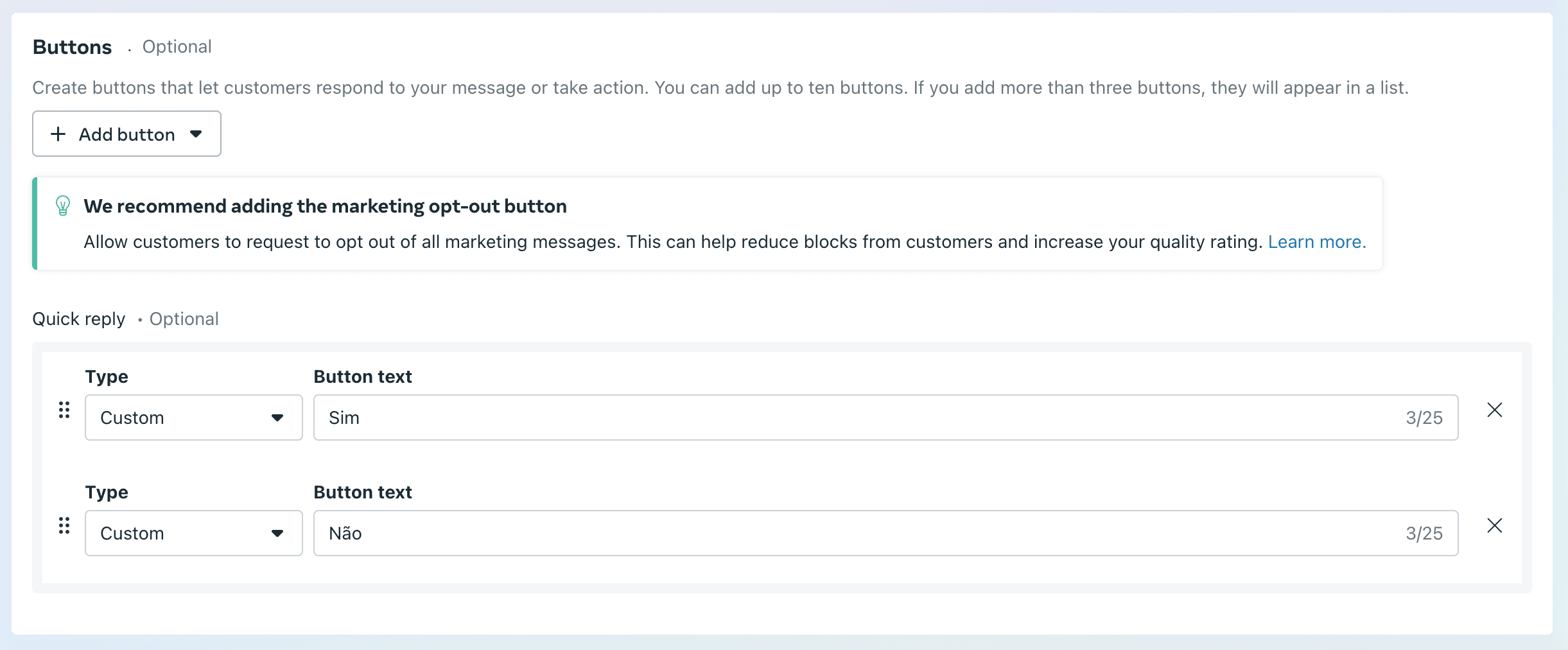
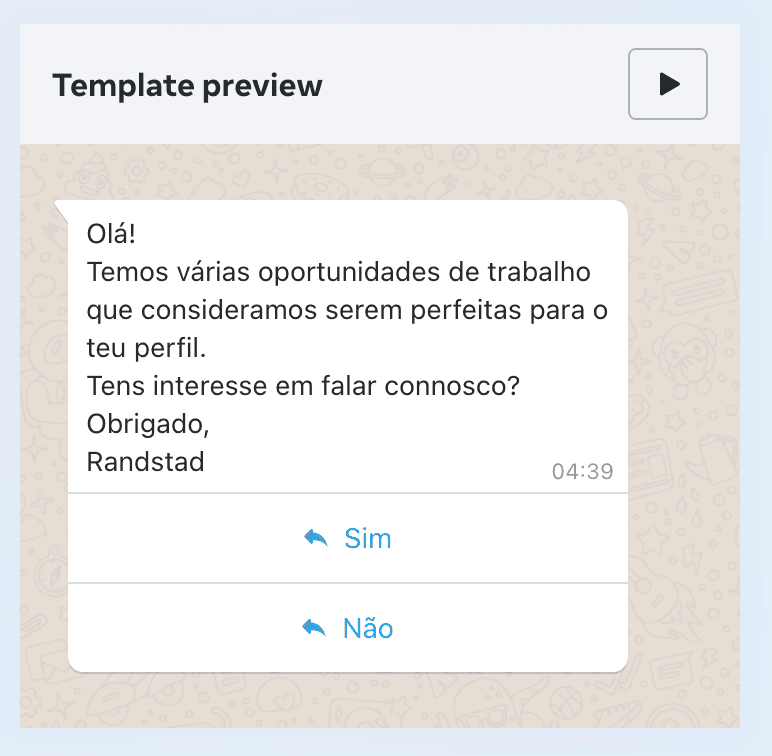
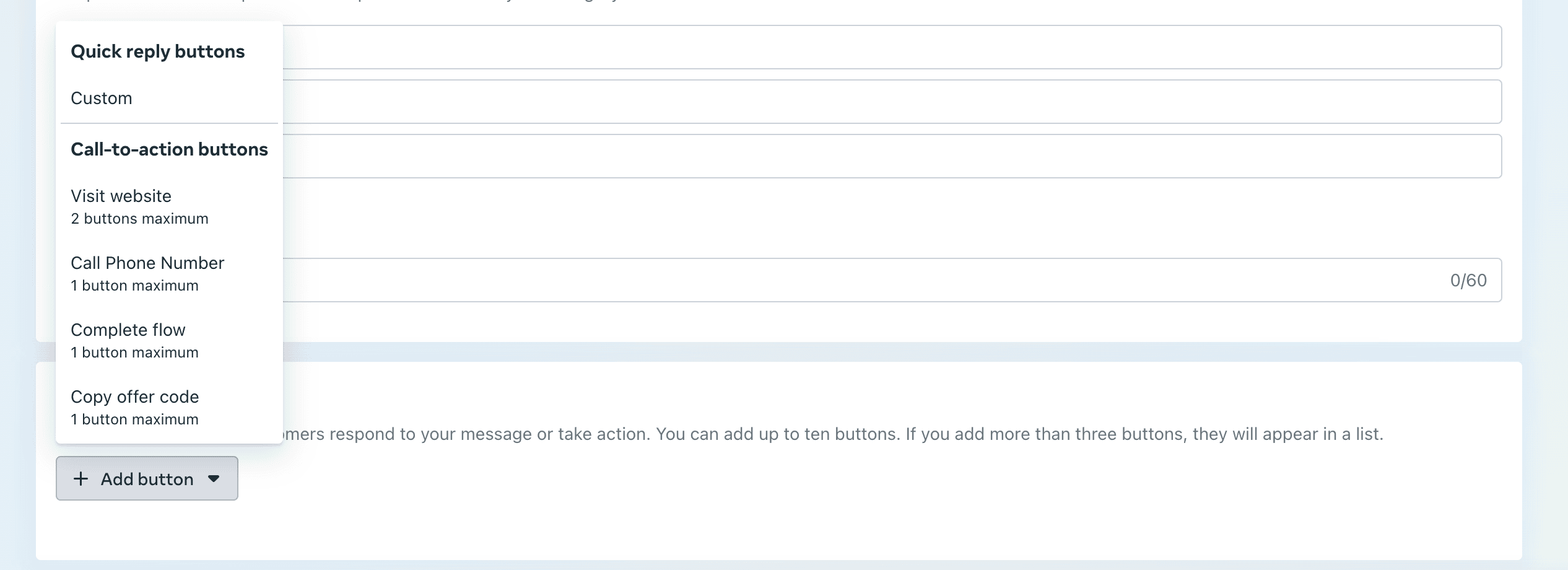
3. Adicionar botões ao seu template de WhatsApp
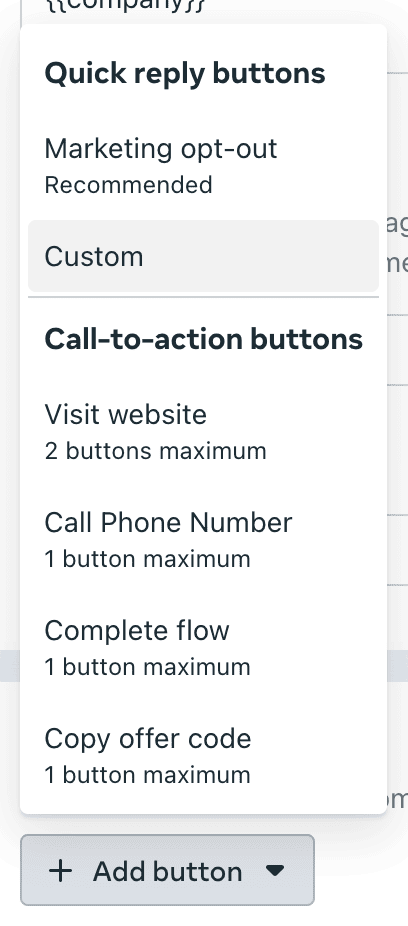
Os botões ajudam os utilizadores a interagir diretamente com a sua mensagem.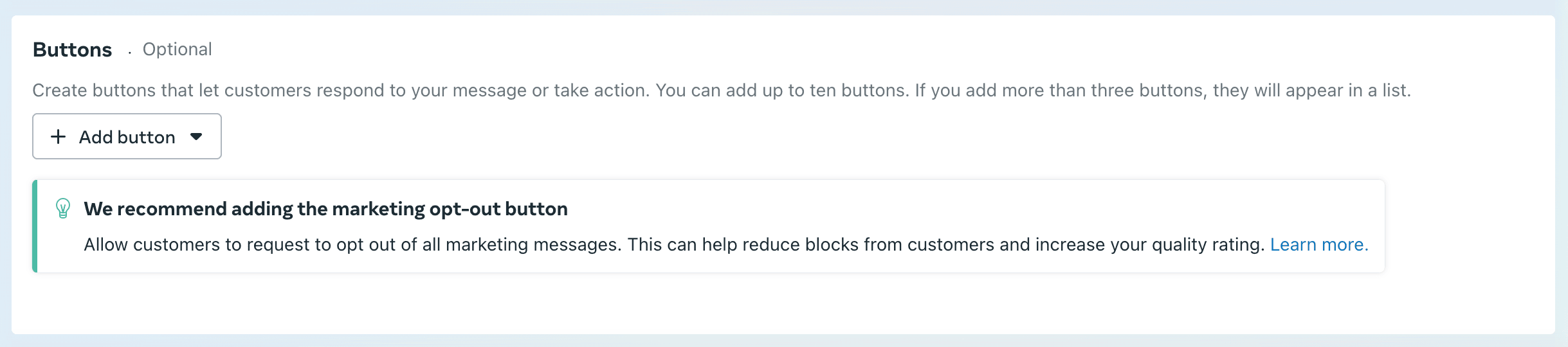
4. Submeter o seu template de WhatsApp
Uma vez que tudo esteja pronto, clique em Submit para enviar o template para aprovação e aguarde a revisão do template: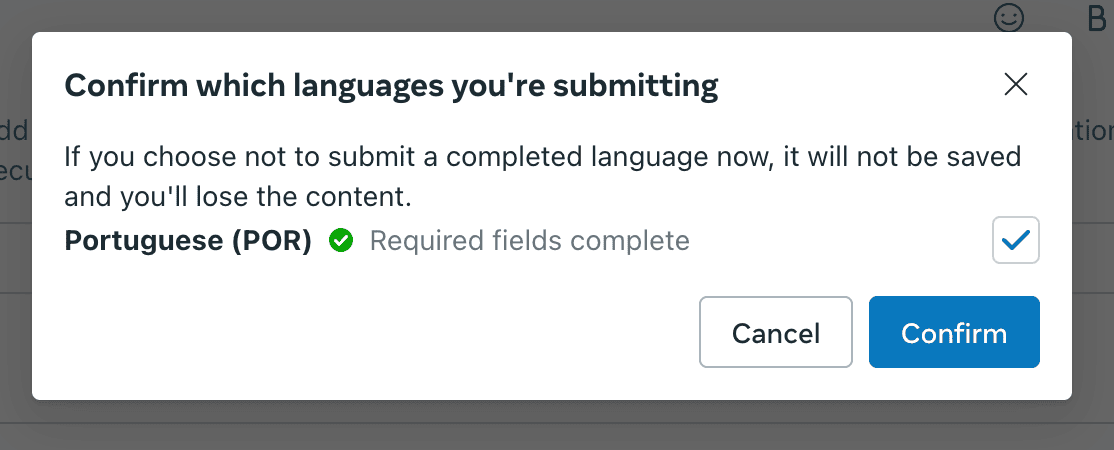


Quanto tempo demora a aprovação de um template?
Submeter um template inicia dois passos, por esta ordem:- Validação da categoria acontece imediatamente. A Meta verifica a categoria que selecionou (Marketing, Utility ou Authentication) face ao conteúdo do template. Se a Meta discordar, o template é rejeitado de imediato por categoria incorreta, antes de qualquer revisão de conteúdo. Consulte Categorias de templates de WhatsApp na HireData.
- Revisão do template é o estado In review (Pending). A Meta verifica o conteúdo face às suas diretrizes e depois aprova-o ou rejeita-o.
A Meta comunica-lhe o resultado por email e com um alerta no WhatsApp Manager, por isso não precisa de estar sempre a atualizar a lista de templates.
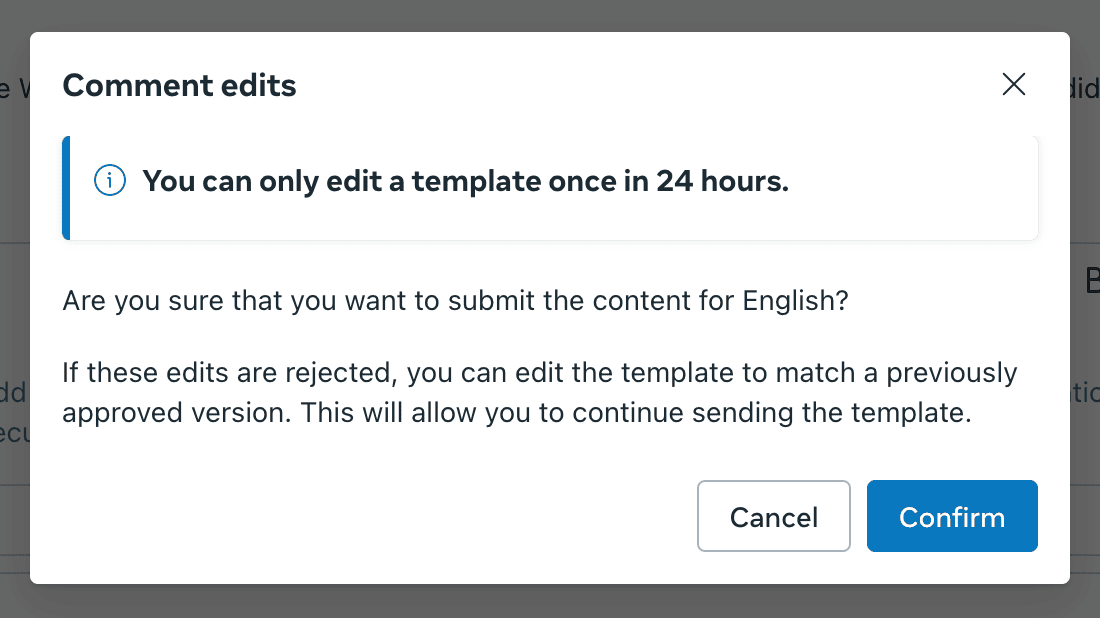
Editar um template que já está Approved ou Paused envia-o novamente para revisão. A Meta normalmente aceita essas edições quase instantaneamente, a menos que a alteração falhe a revisão. Consulte Como editar templates de mensagens de WhatsApp na HireData.
- Verifique o seu email e os alertas do WhatsApp Manager — o resultado pode já ter sido enviado.
- Abra o template em Manage Templates e confirme aí o seu estado atual, e não na HireData, que só vê o template após uma sincronização.
- Se tiver sido rejeitado, corrija o conteúdo de acordo com as diretrizes da Meta e volte a submetê-lo, ou crie um novo template.
- Se continuar em revisão, contacte o Meta Business Support.
Sincronizar templates de WhatsApp com a HireData
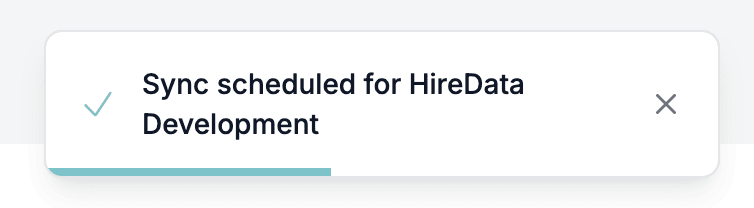
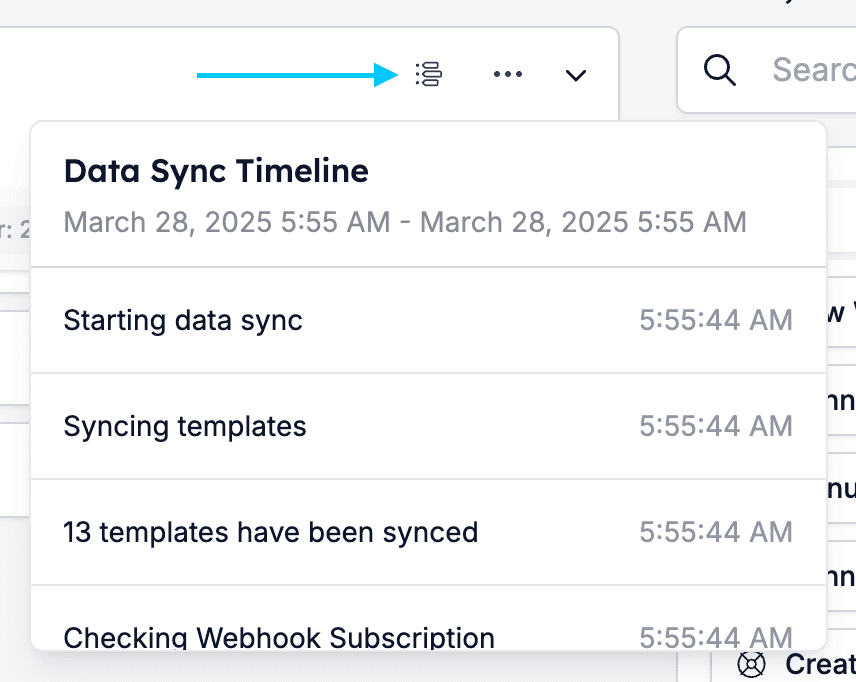
Para tornar o seu template recém-criado disponível na HireData, clique em Sync Account no menu suspenso da sua conta de WhatsApp na HireData: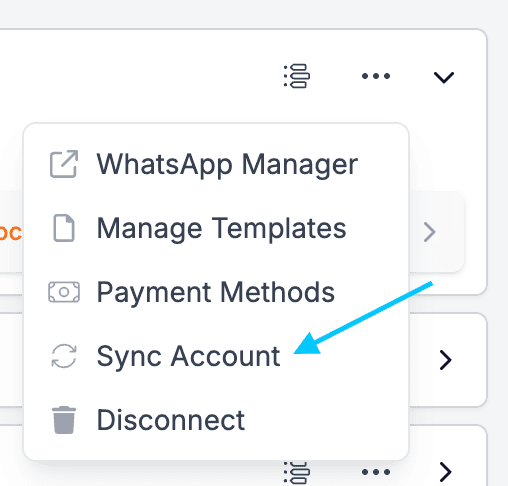

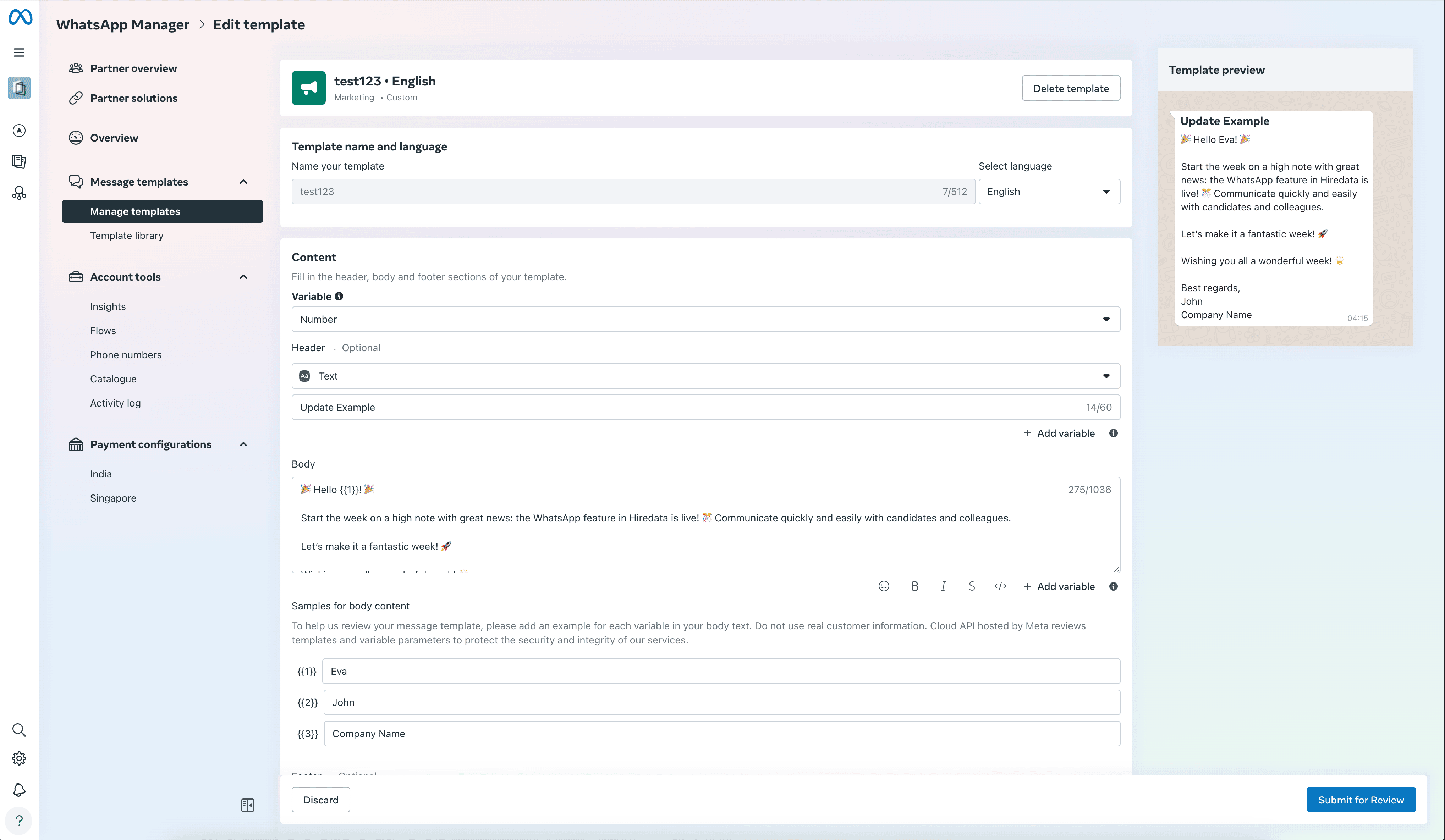
Editar um template de WhatsApp
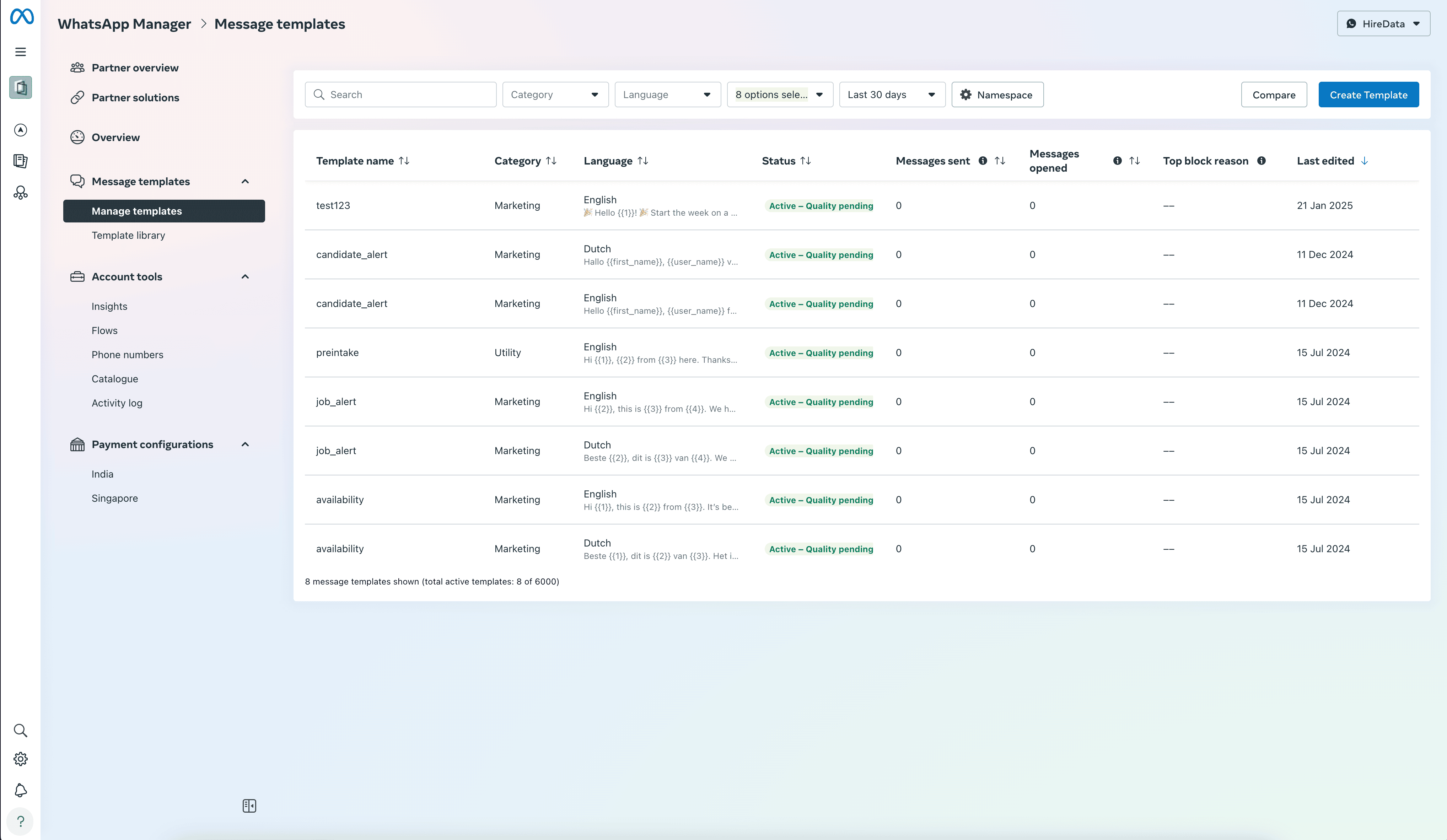
Vá ao seu WhatsApp Template Manager clicando em Manage Templates: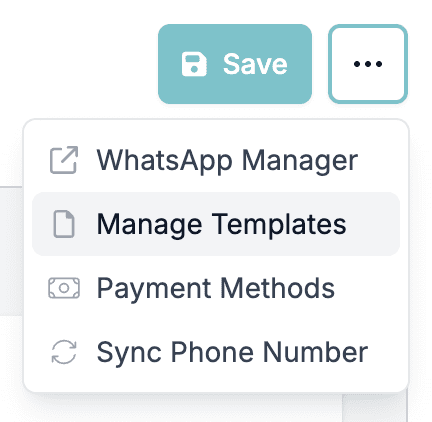
Eliminar um template de WhatsApp
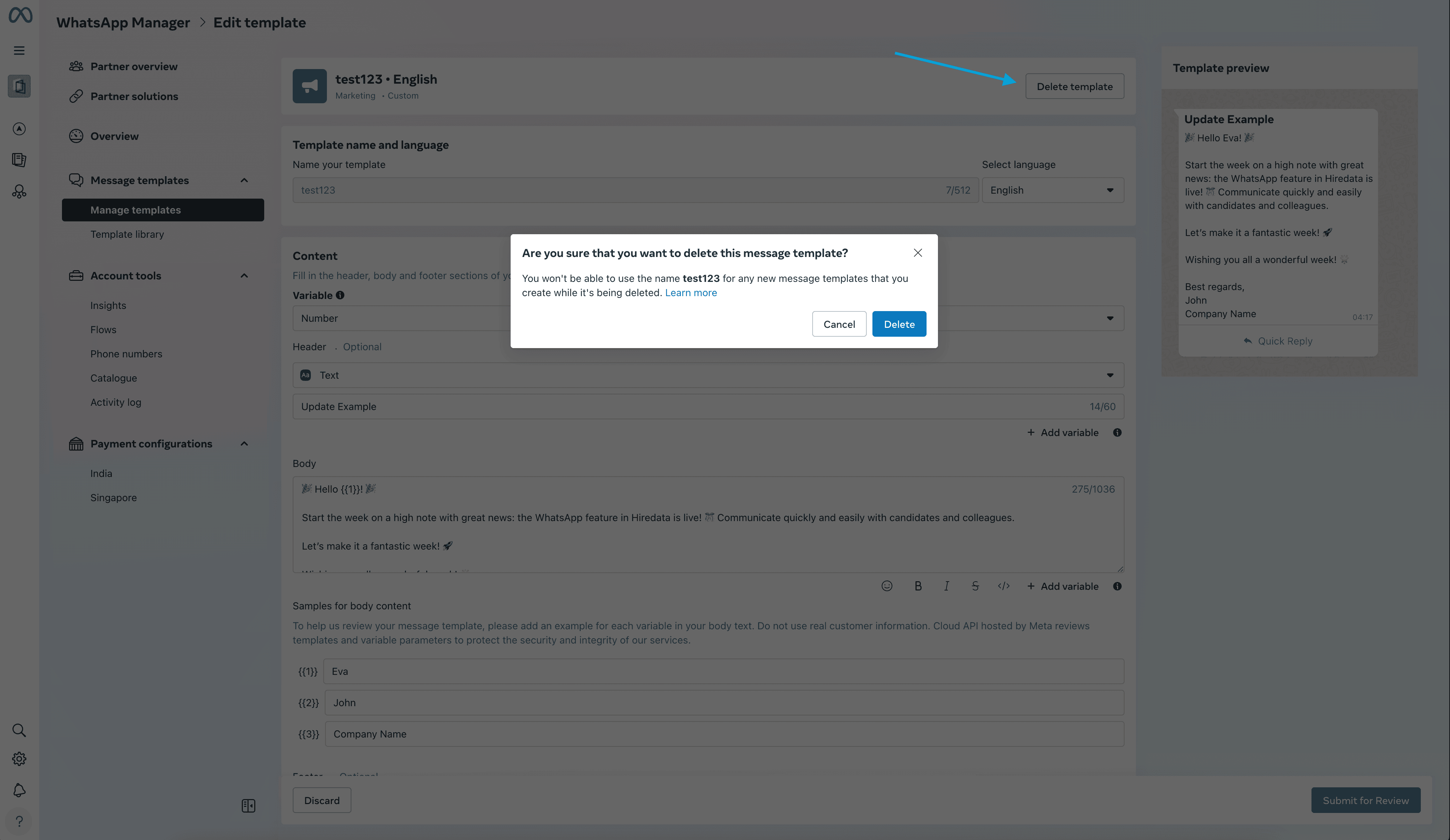
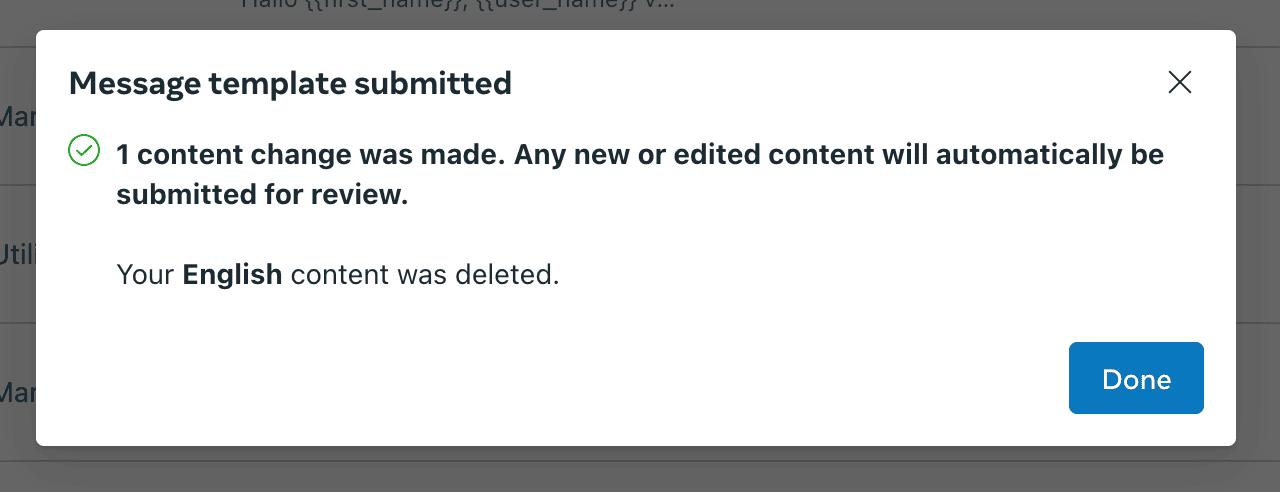
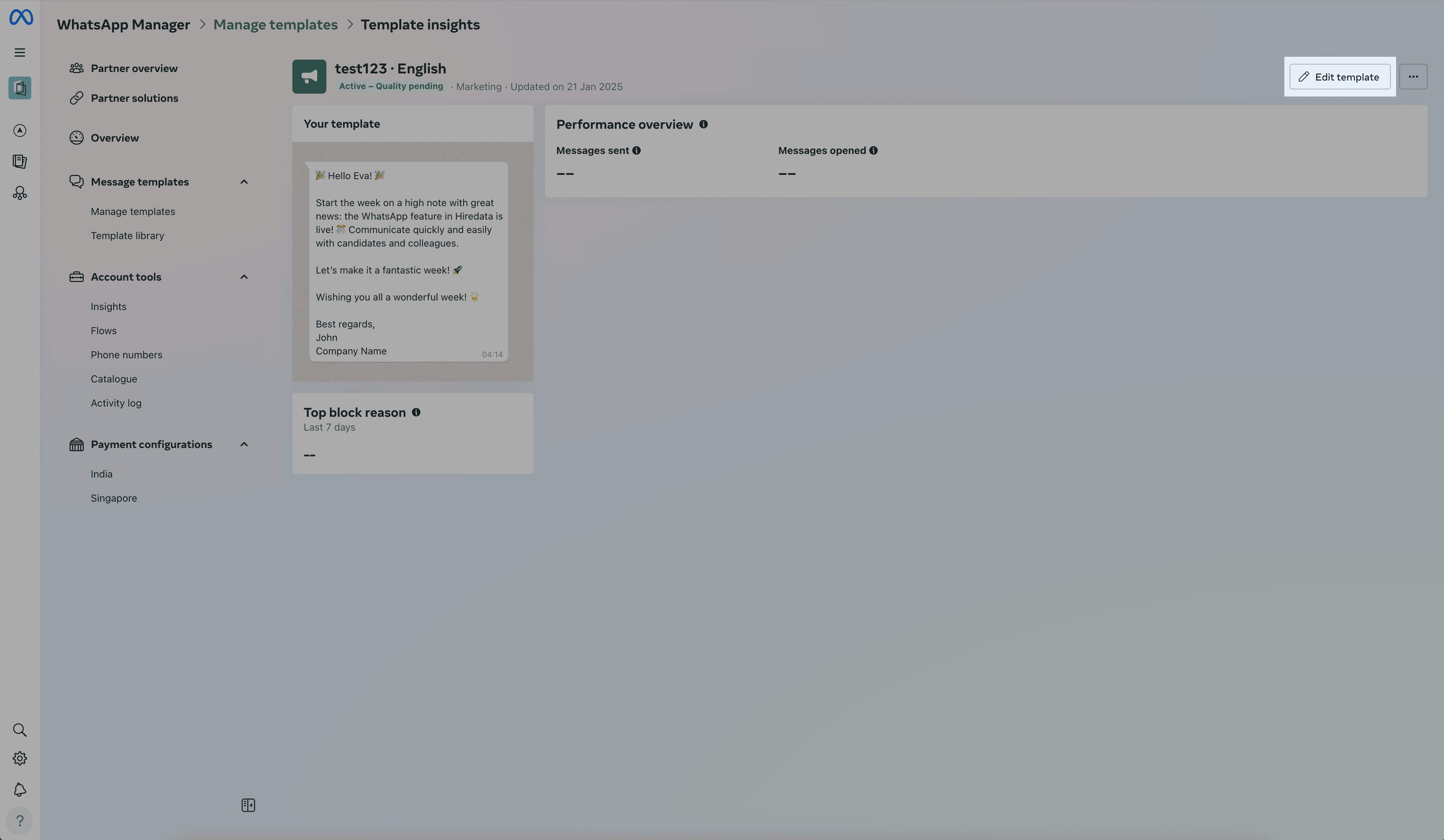
Clique em Delete template no canto superior direito do editor: