Porque é que a categoria da mensagem importa
A Meta usa a categoria do template para determinar como uma mensagem é tratada durante a entrega. Um exemplo é uma campanha promocional de vagas etiquetada como Utility. Uma mensagem enviada sob a categoria errada pode ser sinalizada como violação de política ou ter taxas de entrega reduzidas. Pode também contribuir para que o seu número de telefone receba uma classificação de qualidade inferior.Quais são as categorias de template
Marketing
Utilize esta para qualquer mensagem que promova a sua organização, uma vaga ou qualquer outro conteúdo que não esteja diretamente ligado a uma ação que o candidato já tenha tomado. Exemplos:- Contacto a candidatos passivos
- Anúncios de campanhas de vagas
- Newsletters de recrutamento
- Mensagens de reengajamento
Utility
Utilize esta para mensagens transacionais que são acionadas por algo que o candidato ou a sua equipa já fez. Por exemplo, confirmar um próximo passo, enviar um lembrete ou atualizar um estado. Exemplos:- Mensagens de confirmação de entrevista
- Atualizações do estado da candidatura
- Mensagens de lembrete antes de uma entrevista
- Seguimentos de inquérito associados a um passo específico do processo
Authentication
Utilize esta para mensagens que enviam um código único ou verificam a identidade de um candidato. Esta categoria raramente é necessária em fluxos de recrutamento do dia a dia. Exemplos:- Códigos de verificação
- One-time passwords
Como definir a categoria na HireData
Ao criar um novo template de mensagem na HireData
Encontrará o seletor de categoria no template builder. Selecione a categoria antes de submeter o template para aprovação da Meta.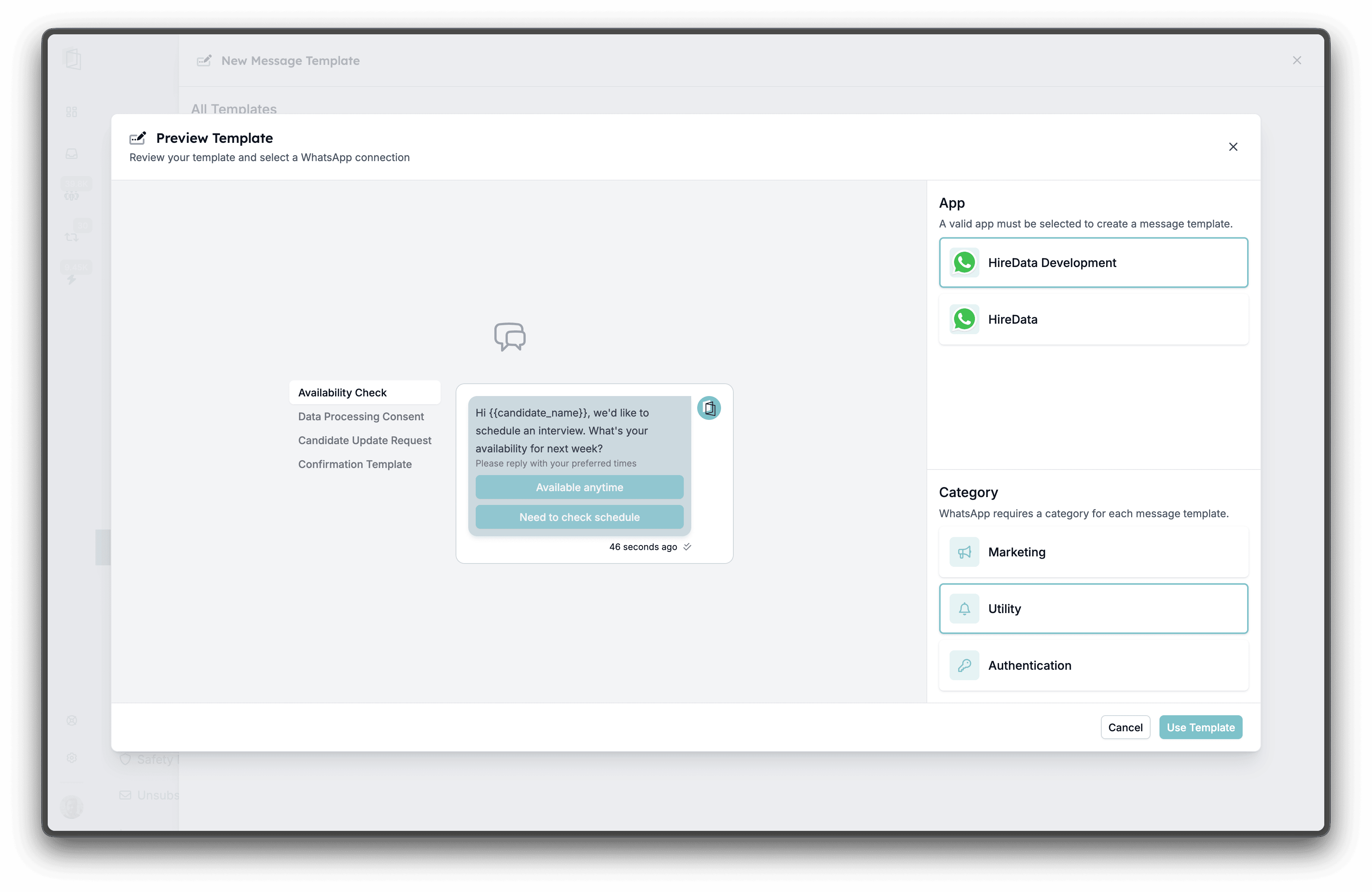
Durante a configuração da automação
O seletor de categoria também está disponível ao converter campos de formulário em templates de mensagem dentro do automation builder.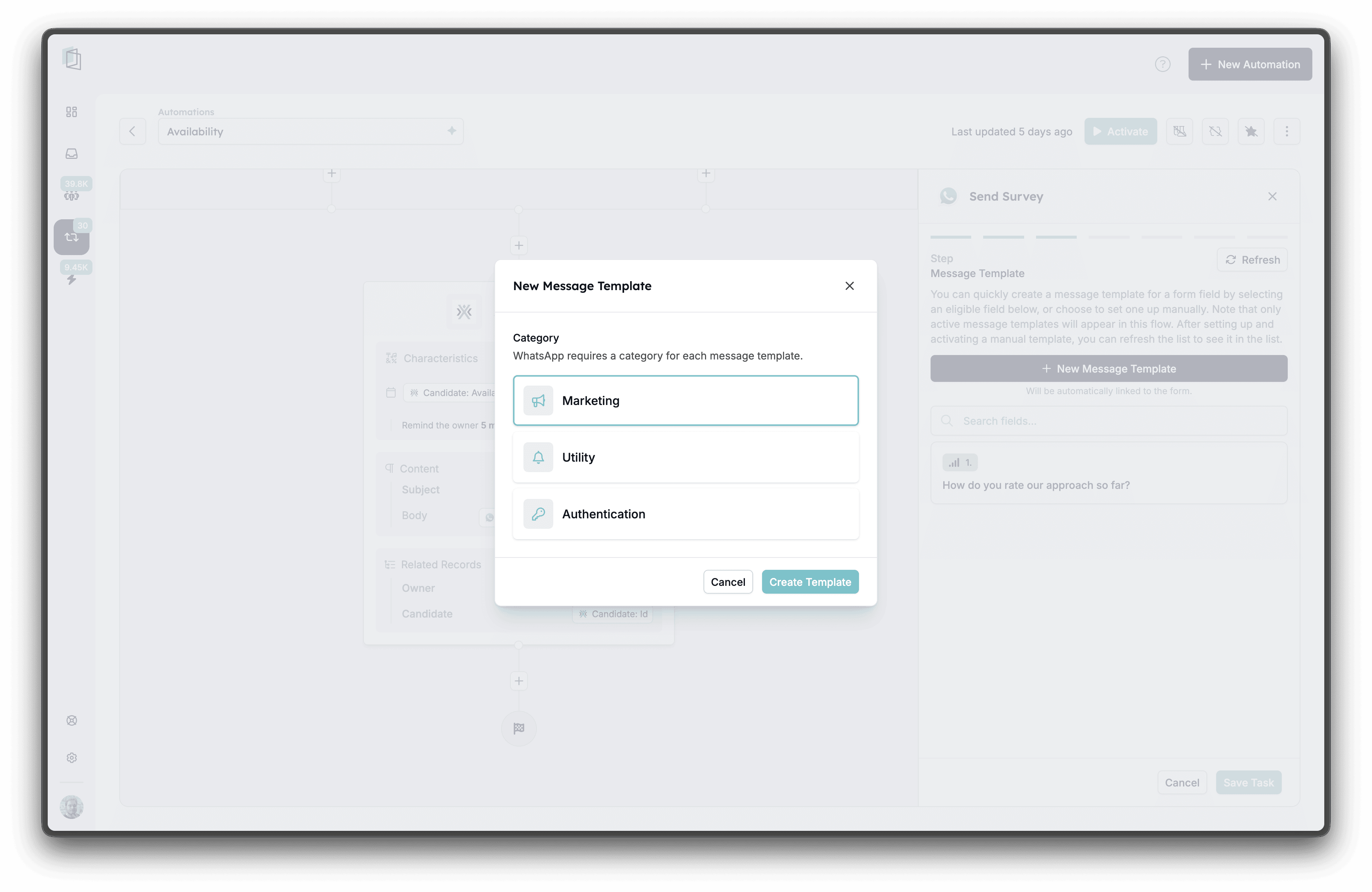
Editar e atualizar categorias em templates em rascunho
Se um template ainda estiver em rascunho, pode alterar a sua categoria a partir do painel de definições. Assim que submeter um template e a Meta o aprovar, a categoria fica fixa. Terá de criar um novo template se quiser alterá-la.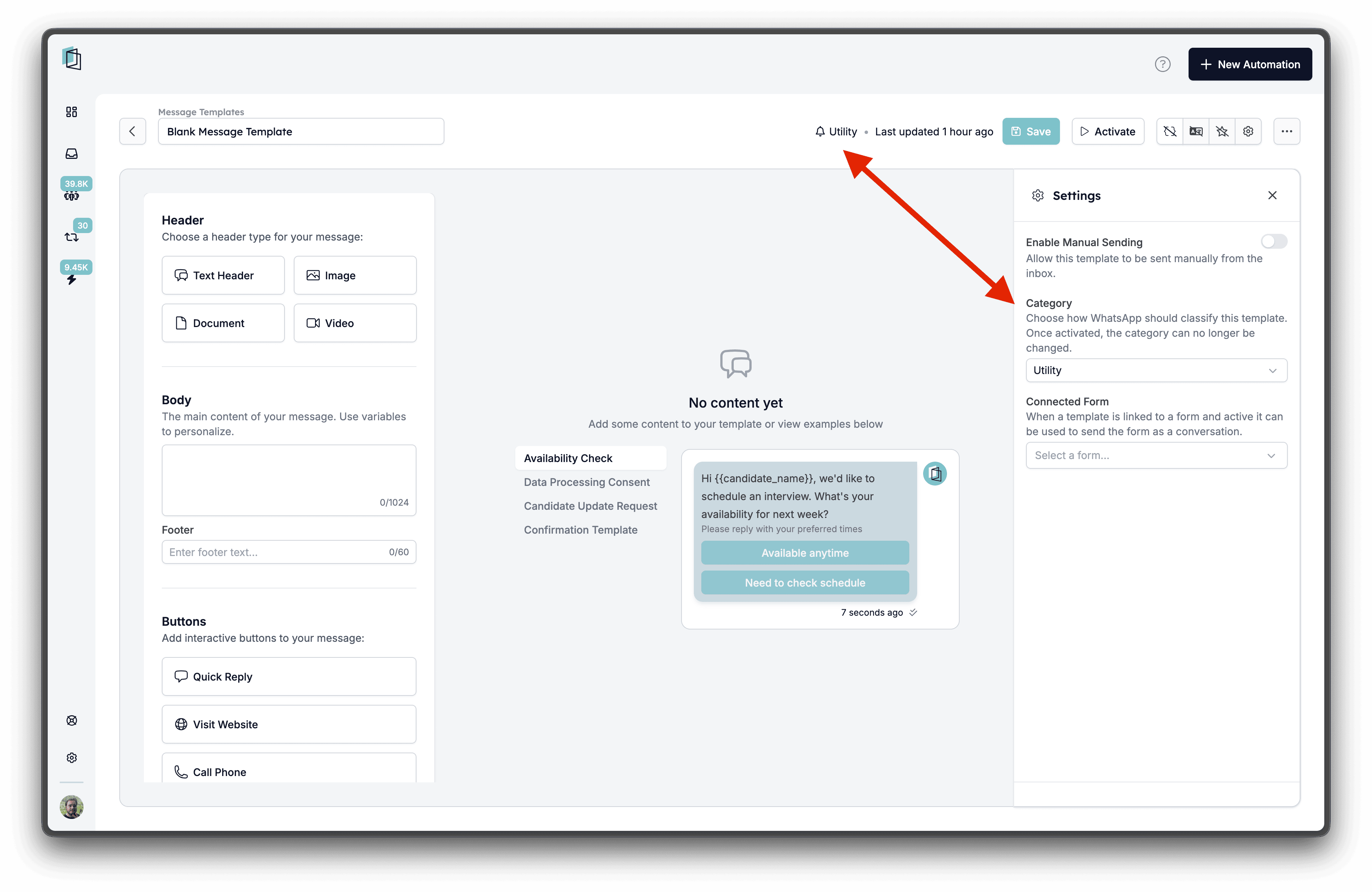
Rever a categoria do template
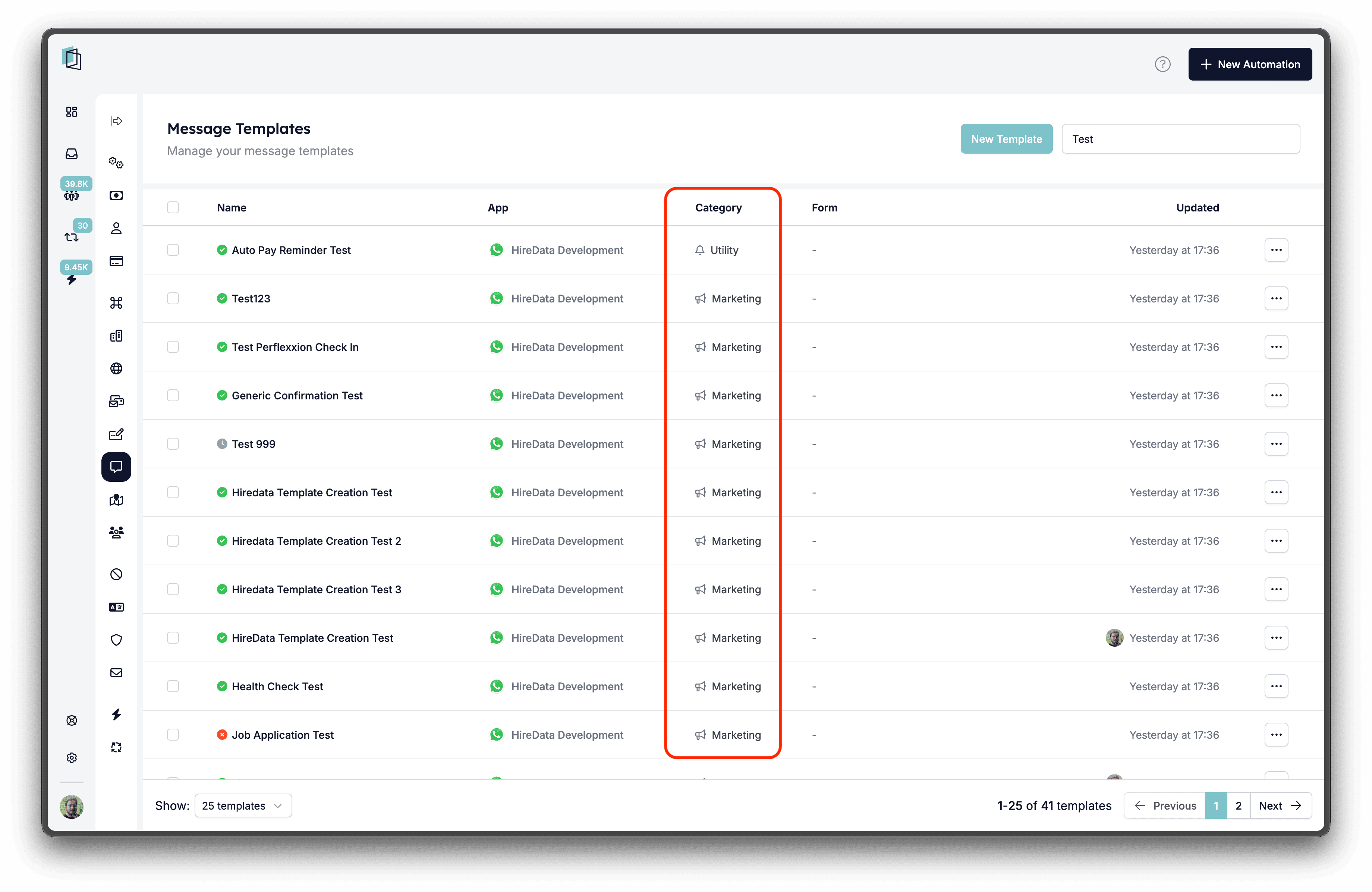
Pode ver a categoria de cada template na lista de templates, onde uma coluna Category é apresentada ao lado do nome do template.