

Schritt 1: Ihre Automatisierung einrichten
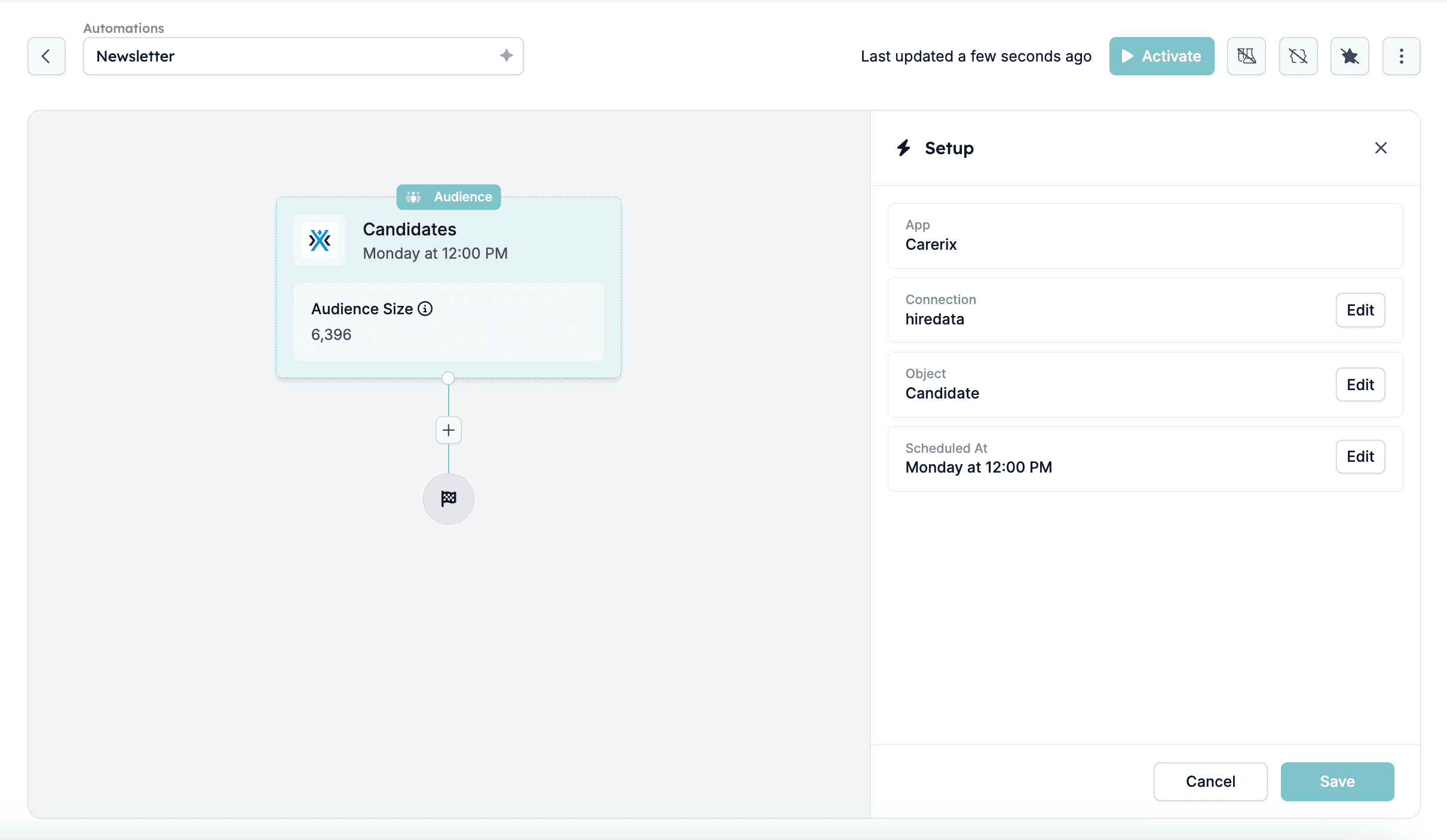
Navigieren Sie zunächst zur Automations-Seite in HireData und klicken Sie oben rechts auf die Schaltfläche + New Automation.
Schritt 2: Ihre Zielgruppe filtern
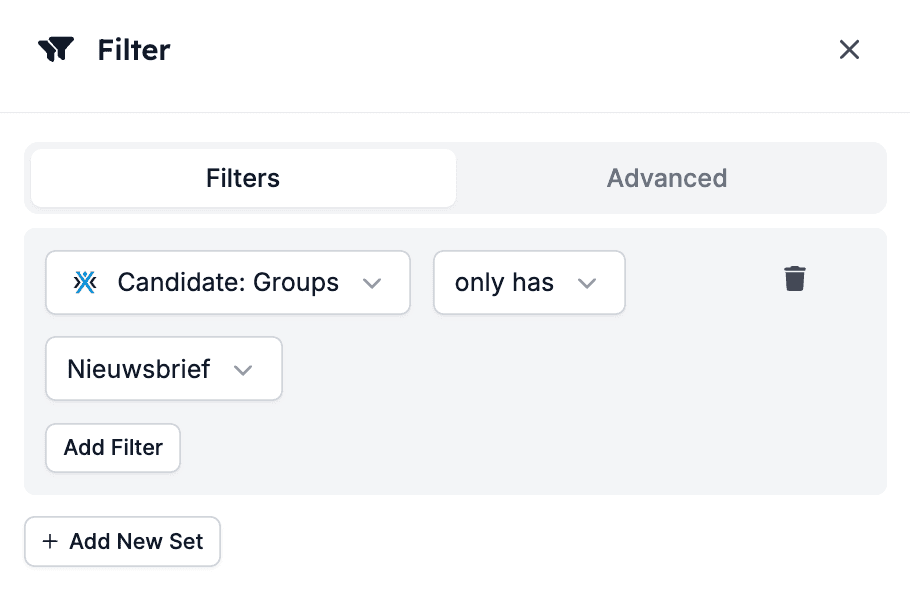
Als Nächstes definieren Sie, welche Kandidaten die E-Mail erhalten sollen. Klicken Sie auf das +-Symbol und fügen Sie einen Filter Candidate: Groups only has Newsletter/Nieuwsbrief hinzu. Dadurch wird sichergestellt, dass die Automatisierung nur Kandidaten einbezieht, die ausschließlich der Gruppe „Newsletter” zugewiesen sind. So sprechen Sie die richtige Zielgruppe an, ohne sich mit anderen Gruppen zu überschneiden.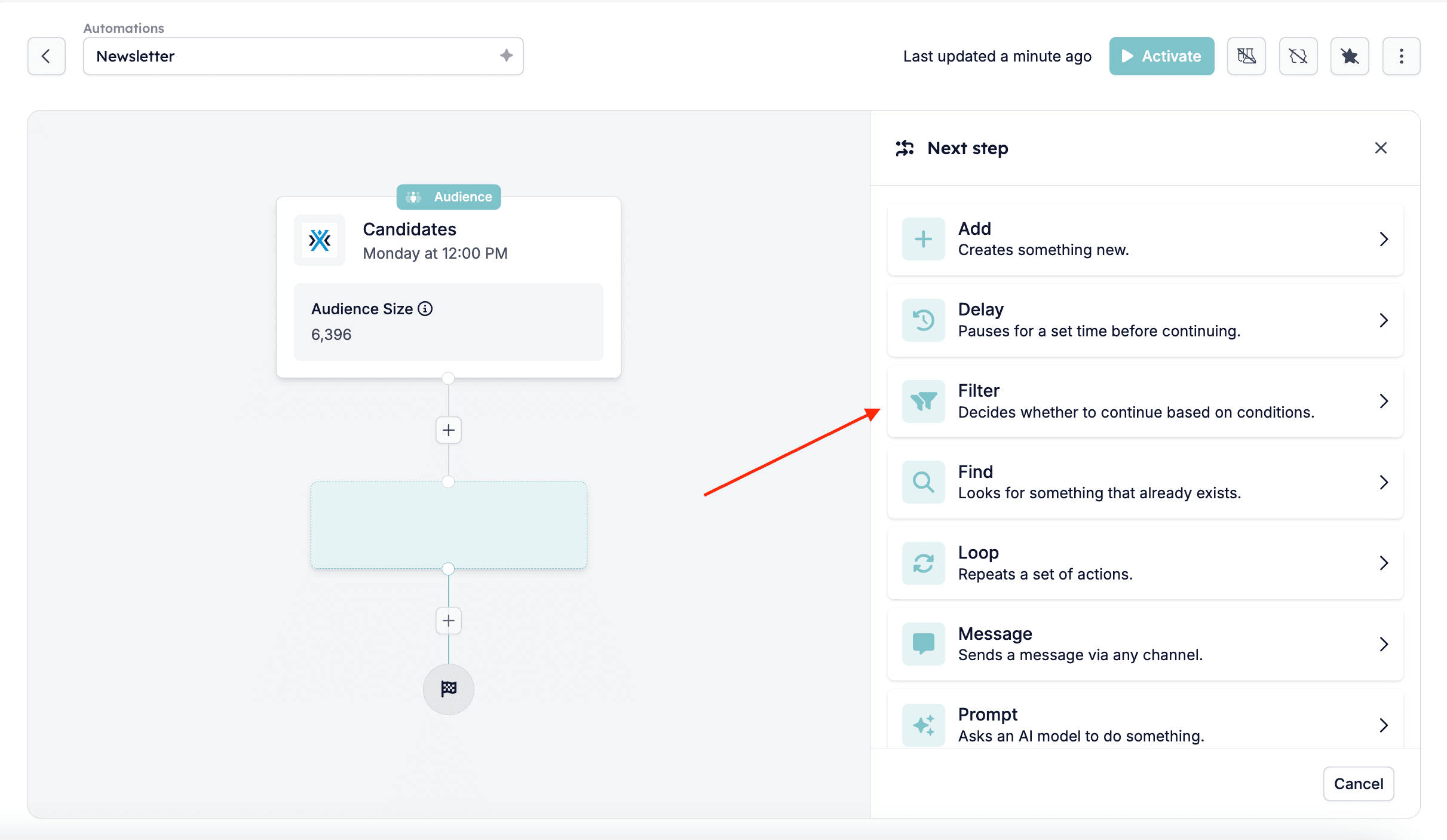
Schritt 3: Die Aufgabe Send Email konfigurieren
3.1. Die Aufgabe Send Email hinzufügen
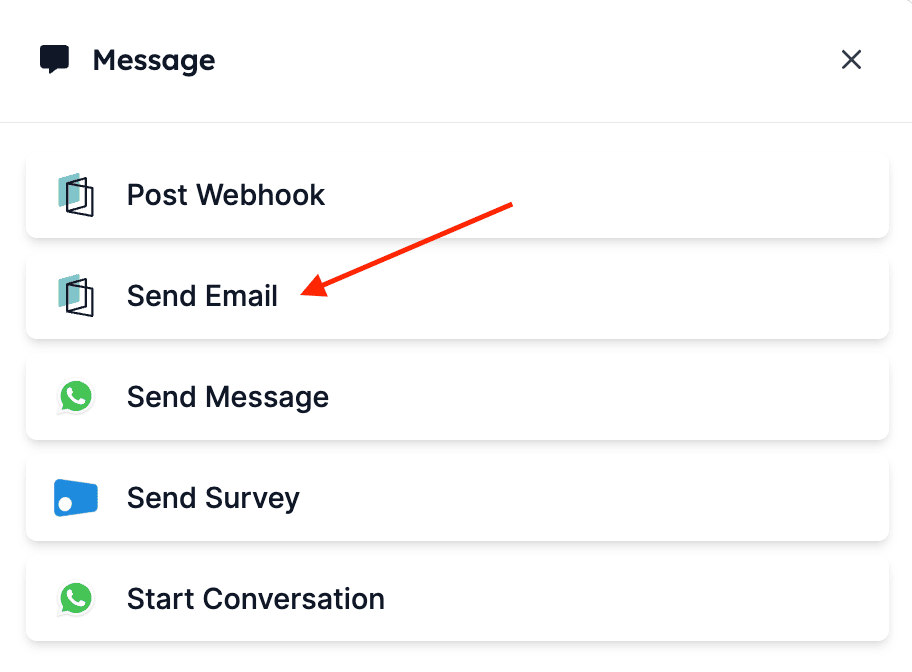
Nachdem die Zielgruppe steht, ist es Zeit, Ihre Aktion hinzuzufügen. Klicken Sie auf das +-Symbol, dann auf Message und wählen Sie die Aufgabe Send Email über HireData.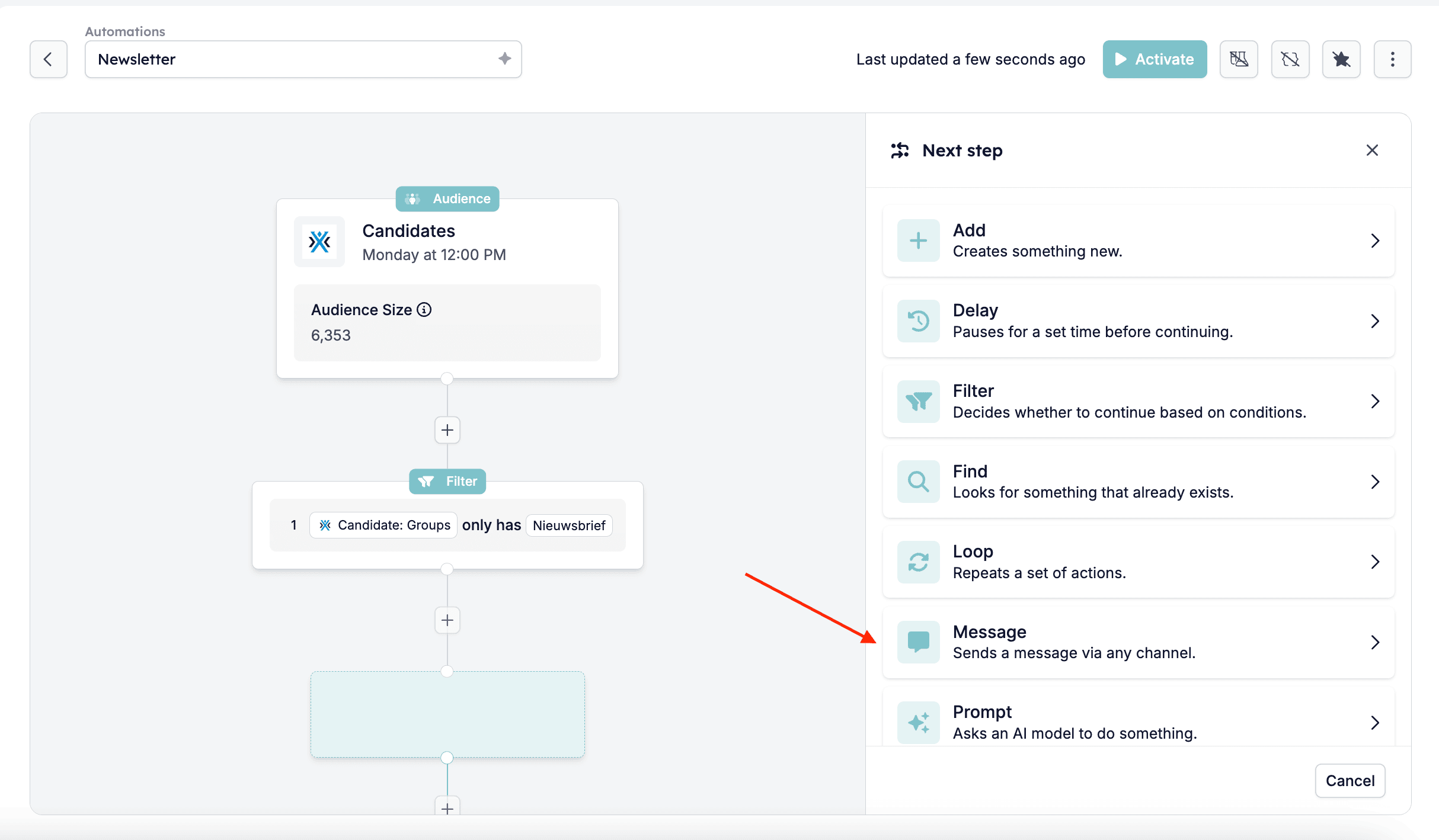
3.2. E-Mail-Vorlage auswählen
Von hier aus können Sie die E-Mail-Vorlage auswählen, die Sie senden möchten – das kann ein formatierter Newsletter mit Produkt-Updates, Jobmöglichkeiten oder Unternehmens-News sein. Sie können die E-Mail-Vorlage für Ihren Newsletter in HireData erstellen und mit neuen Ausgaben aktualisieren.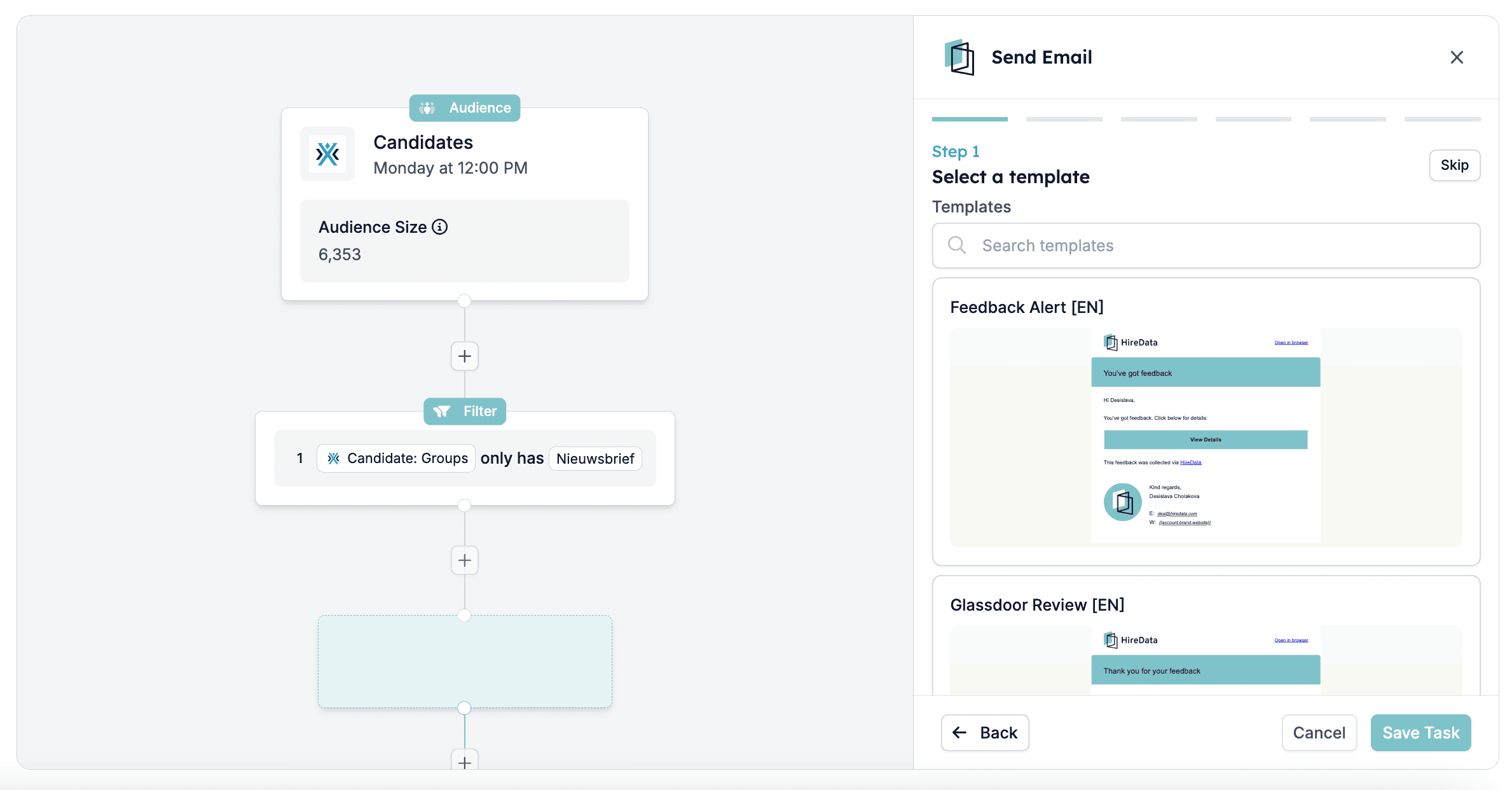
3.3. E-Mail-Branding auswählen
Wählen Sie das Branding aus, das Sie für Ihren Newsletter verwenden möchten: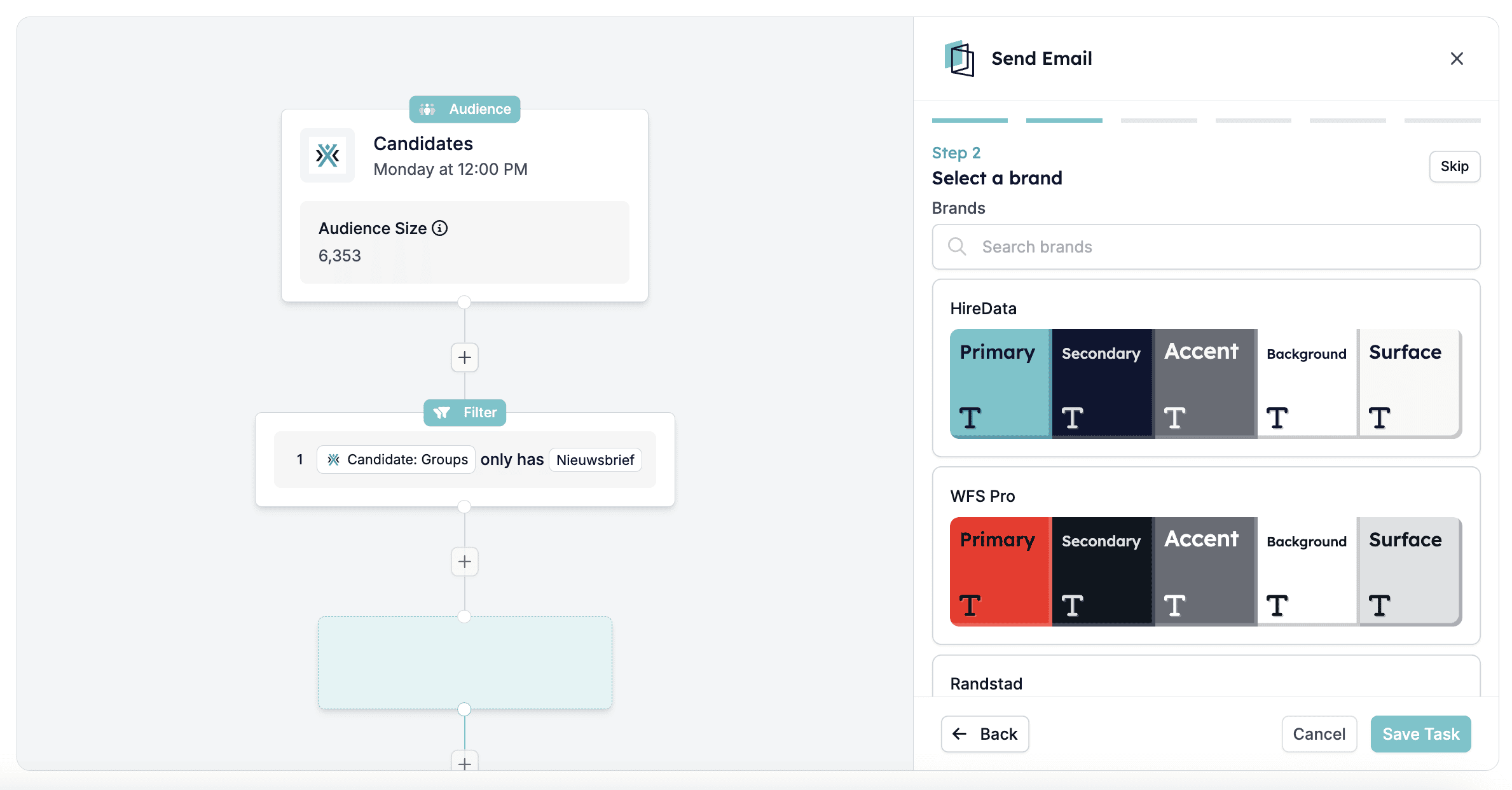
3.4. E-Mail-Empfänger und -Absender wählen
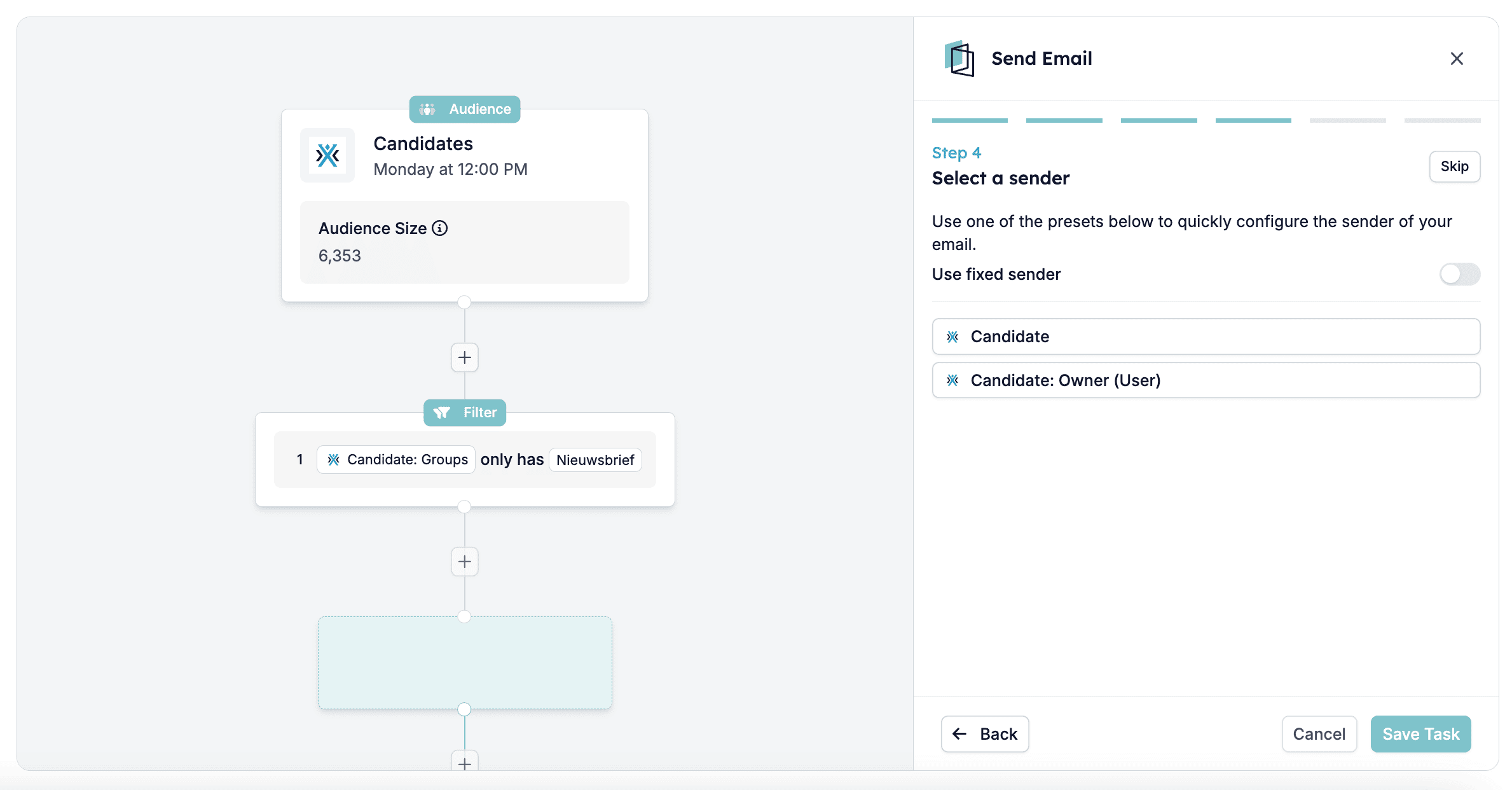
Stellen Sie sicher, dass der Empfänger auf Candidate gesetzt ist, und wählen Sie den passenden Absender aus. Sie können von einem bestimmten Benutzer senden oder einen dynamischen Absender verwenden.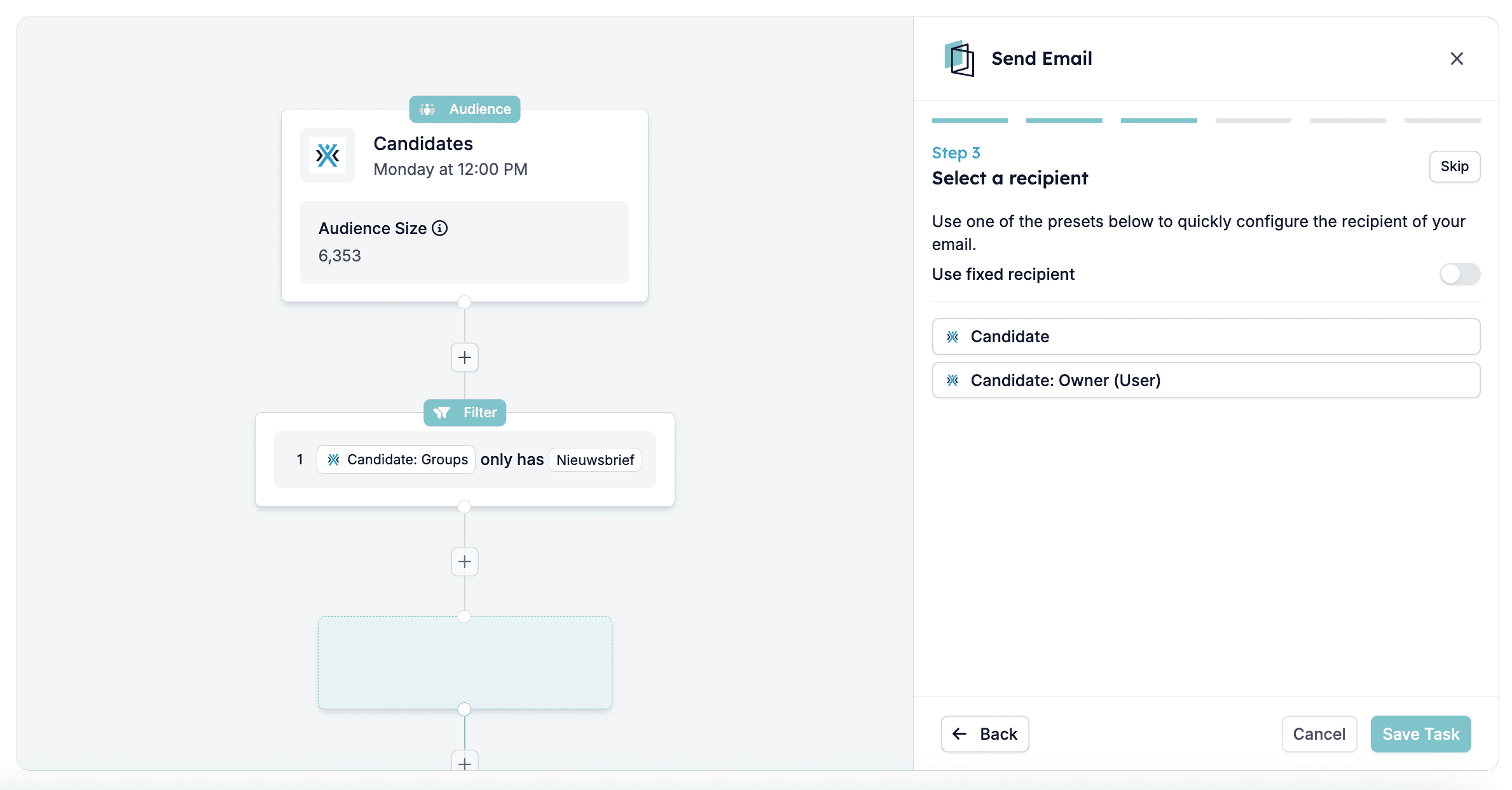
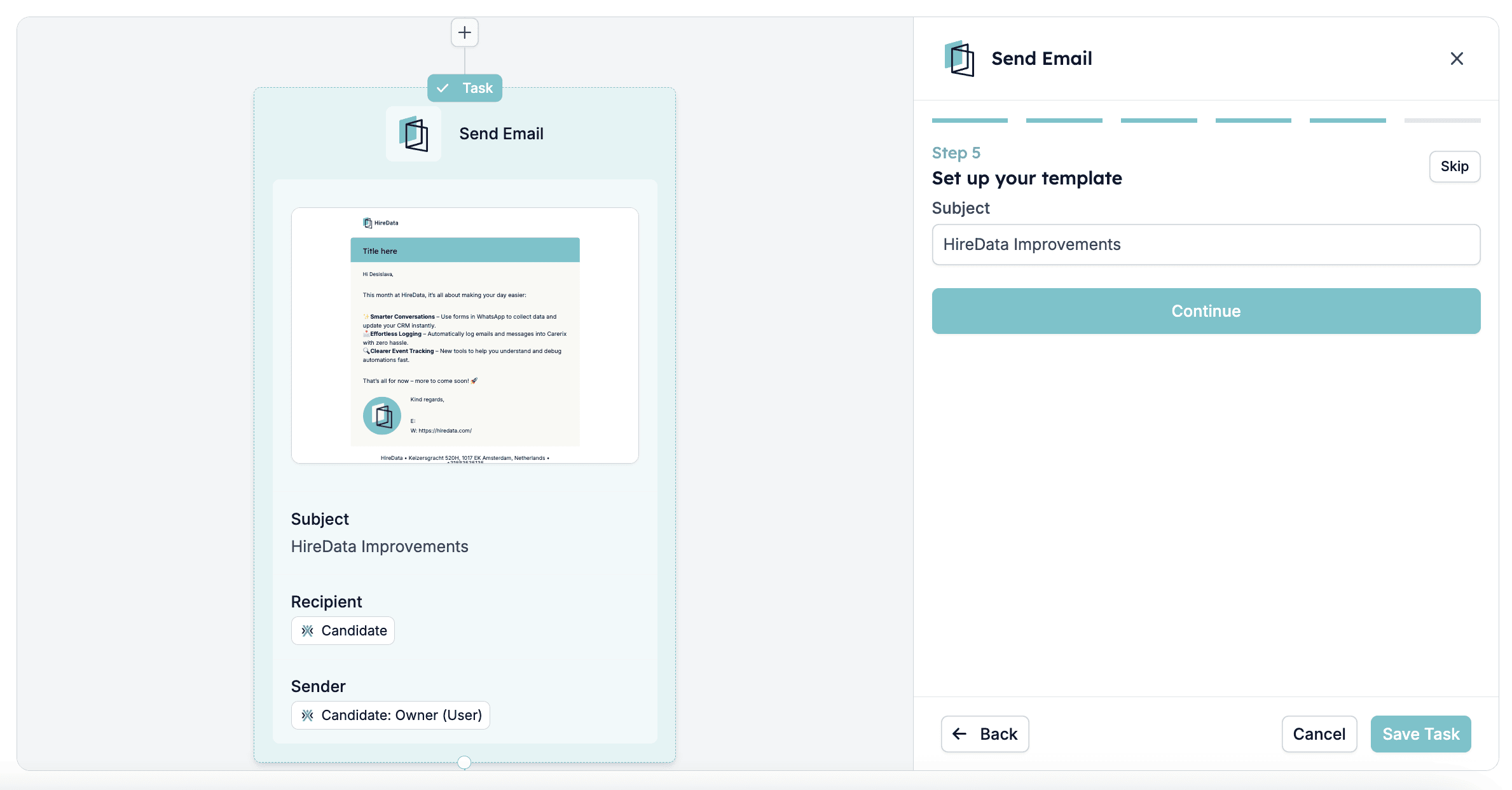
3.5. E-Mail-Betreffzeile hinzufügen
3.6. Die E-Mail in der Vorschau ansehen
Zeigen Sie die E-Mail dann in der Vorschau an und stellen Sie sicher, dass der Inhalt genau so erscheint, wie Sie ihn im Posteingang der Empfänger sehen möchten.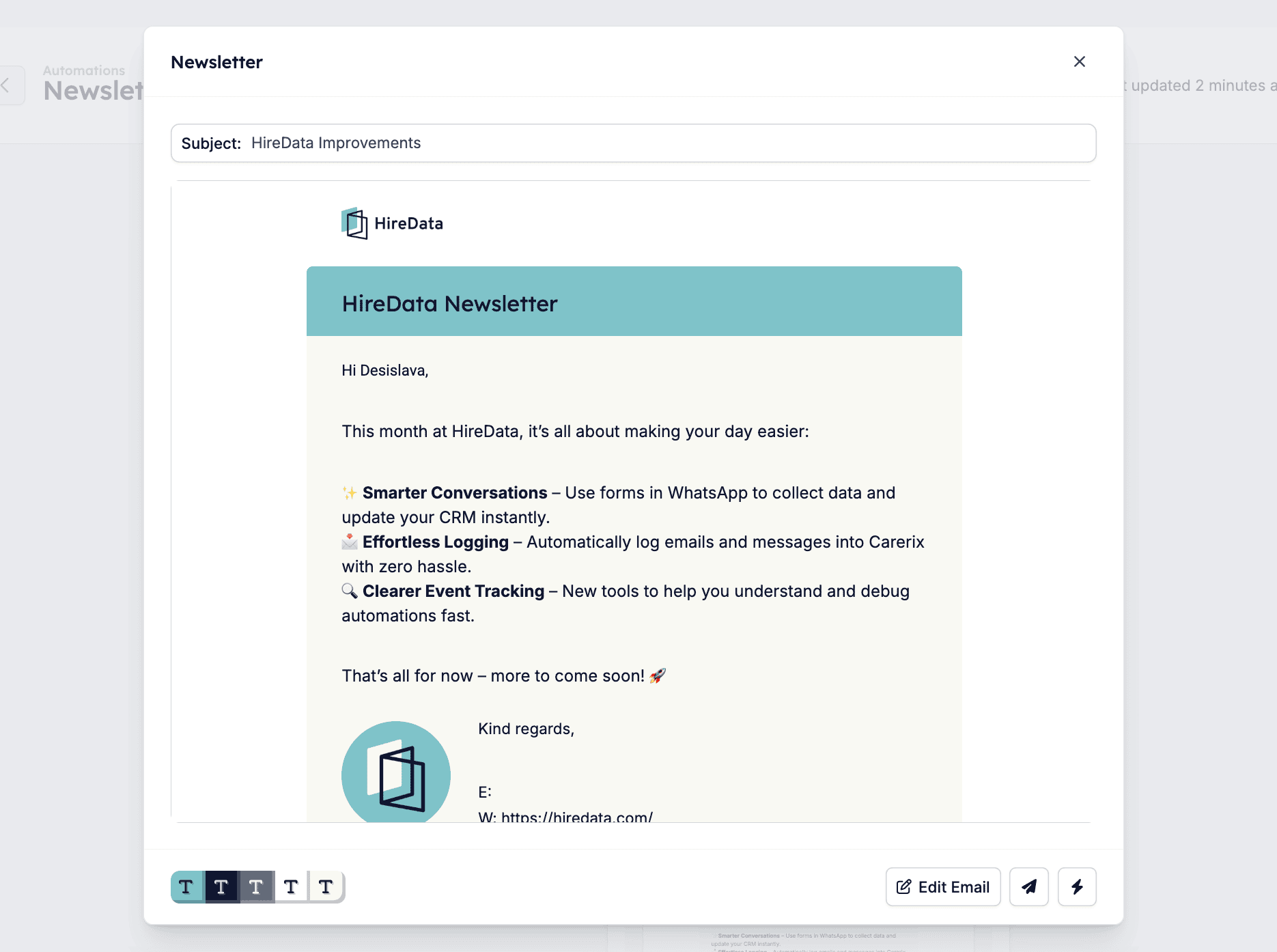
Schritt 4: Ihre Newsletter-Automatisierung aktivieren und Ergebnisse überprüfen
Sobald alles gut aussieht, klicken Sie oben rechts auf die Schaltfläche Activate. Ihre Automatisierung ist dann live und läuft nach dem von Ihnen festgelegten Zeitplan.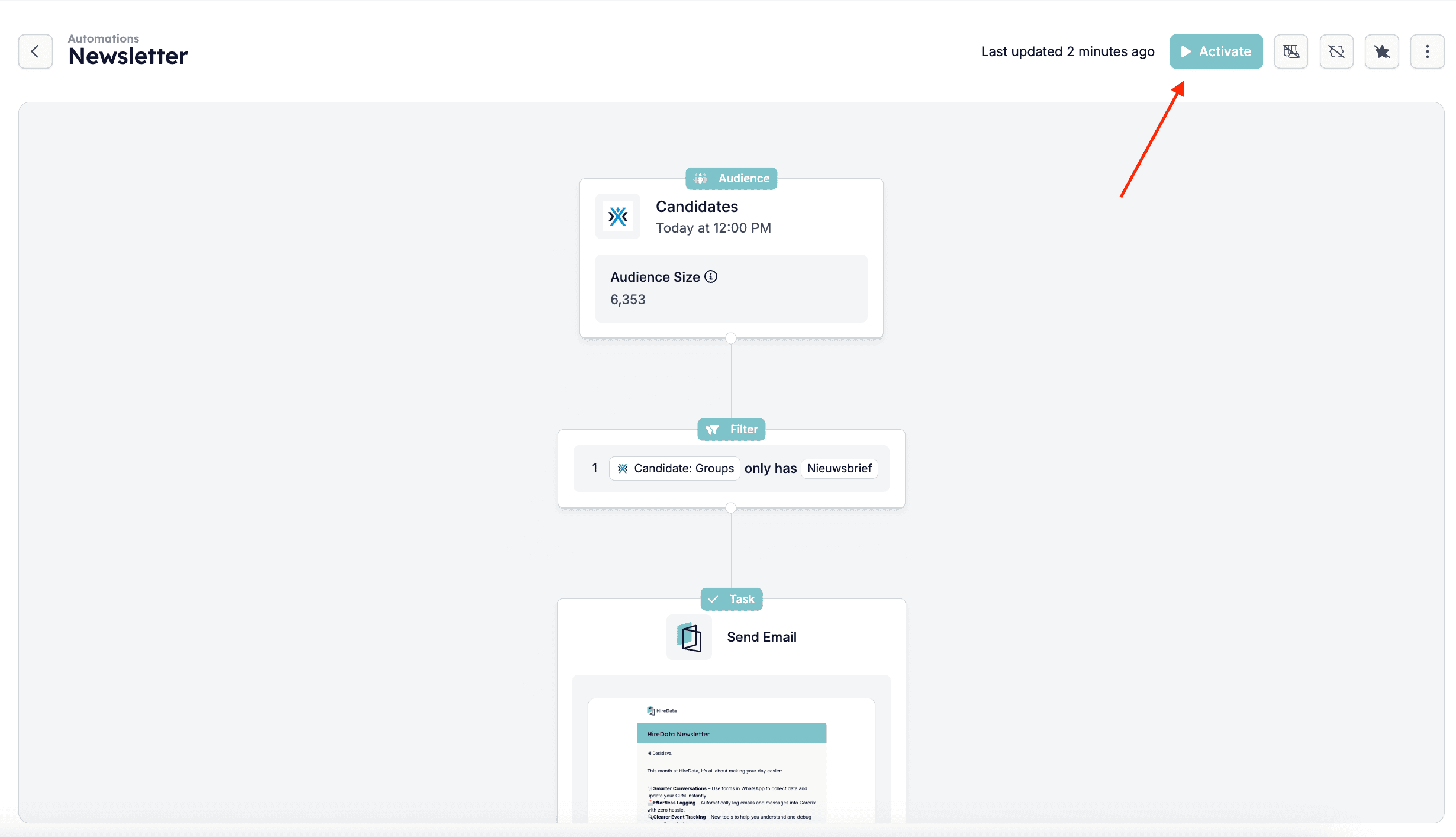
Best Practices
- Sprechen Sie die richtige Zielgruppe an: Verwenden Sie spezifische Filter wie „Candidate Group only has Newsletter”, um Relevanz sicherzustellen und Spam zu vermeiden.
- Halten Sie die Inhalte klar und prägnant: Konzentrieren Sie sich auf wertvolle Updates und nutzen Sie kurze Absätze, Überschriften und Aufzählungen, um die Lesbarkeit zu erhöhen.
- Verwenden Sie eine starke Betreffzeile: Sie ist entscheidend dafür, dass Ihre E-Mail geöffnet wird – halten Sie sie kurz, konkret und ansprechend.
- Fügen Sie einen klaren Call-to-Action ein: Lassen Sie die Leser wissen, was sie als Nächstes tun sollen (z. B. „View job openings” oder „Register for the event”).
- Testen Sie vor dem Versand: Zeigen Sie die E-Mail immer in der Vorschau an und senden Sie eine Testversion, um Formatierung, Links und Personalisierung zu prüfen.
- Überprüfen Sie die Leistung: Prüfen Sie nach dem Versand die Öffnungs- und Klickraten in HireData, um zu lernen, was funktioniert, und zukünftige Sendungen zu verbessern.