

Schritt 1: Die Zahlungsmethoden in Meta öffnen
Navigieren Sie zum Settings-Menü in HireData und klicken Sie auf Apps. Wählen Sie WhatsApp aus der App-Liste, indem Sie auf die Schaltfläche View App klicken.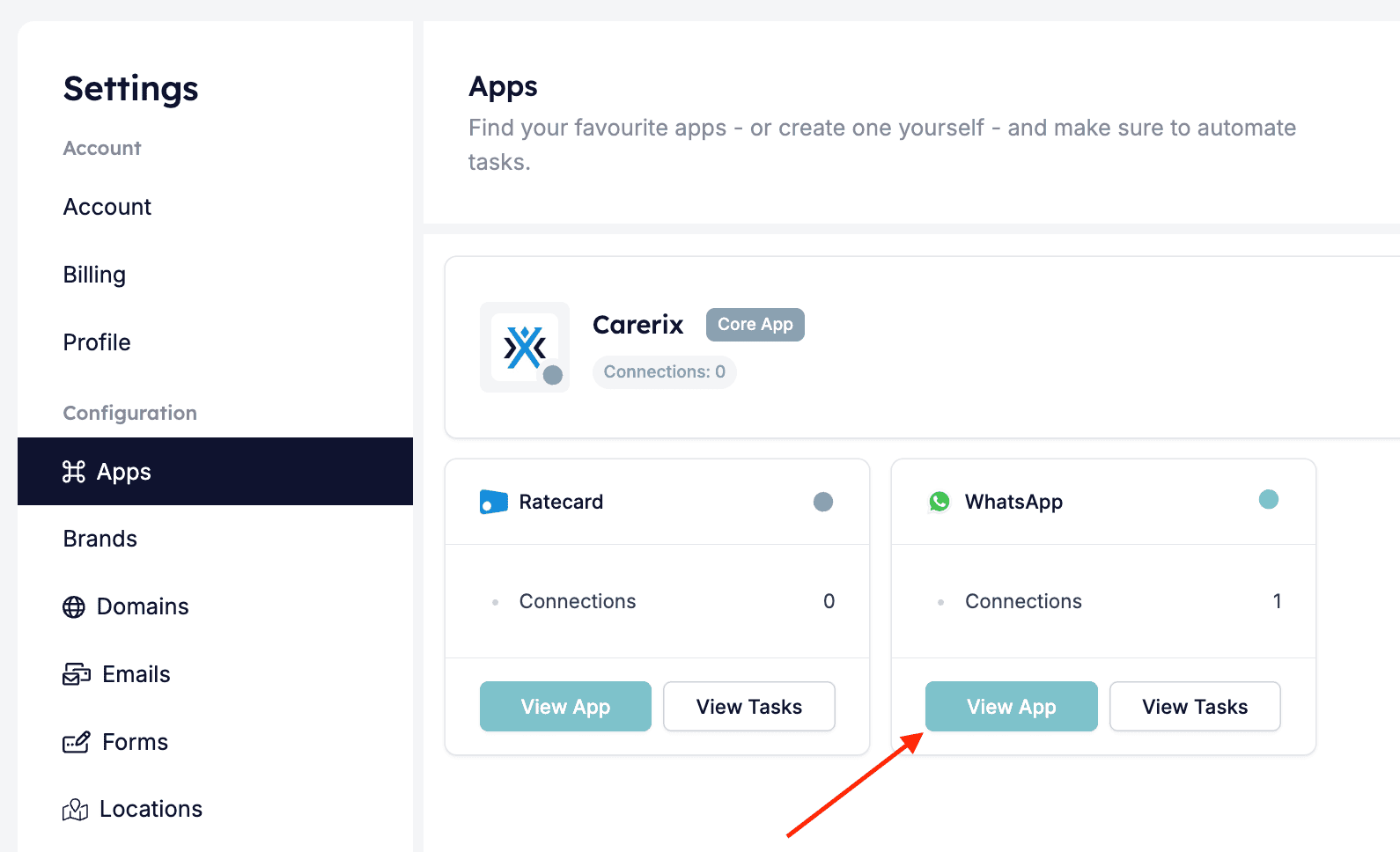
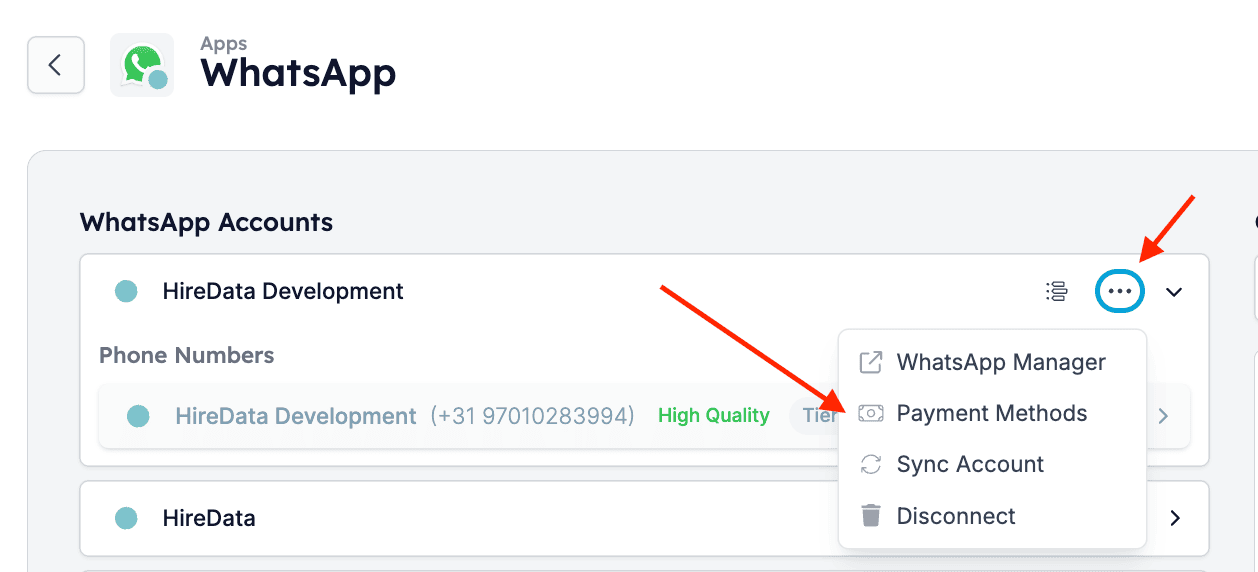
Schritt 2: Eine Zahlungsmethode hinzufügen
Meta leitet Sie zur Payment-Methods-Seite weiter. Klicken Sie dort auf die Schaltfläche Add payment method und geben Sie die Details Ihrer Kredit- oder Debitkarte bzw. einer anderen unterstützten Zahlungsmethode ein. Prüfen Sie danach Ihre Daten und speichern Sie sie.
Schritt 3: WhatsApp-Konto mit HireData synchronisieren
Nachdem Sie die Details Ihres Kontos in Meta aktualisiert haben, melden Sie sich in HireData an. Öffnen Sie WhatsApp über die Apps-Seite im Settings-Menü. Wählen Sie dann im Dropdown-Menü Sync Account, um eine manuelle Synchronisation zu starten. Wenn alles korrekt aktualisiert ist, verschwinden die Fehlermeldungen.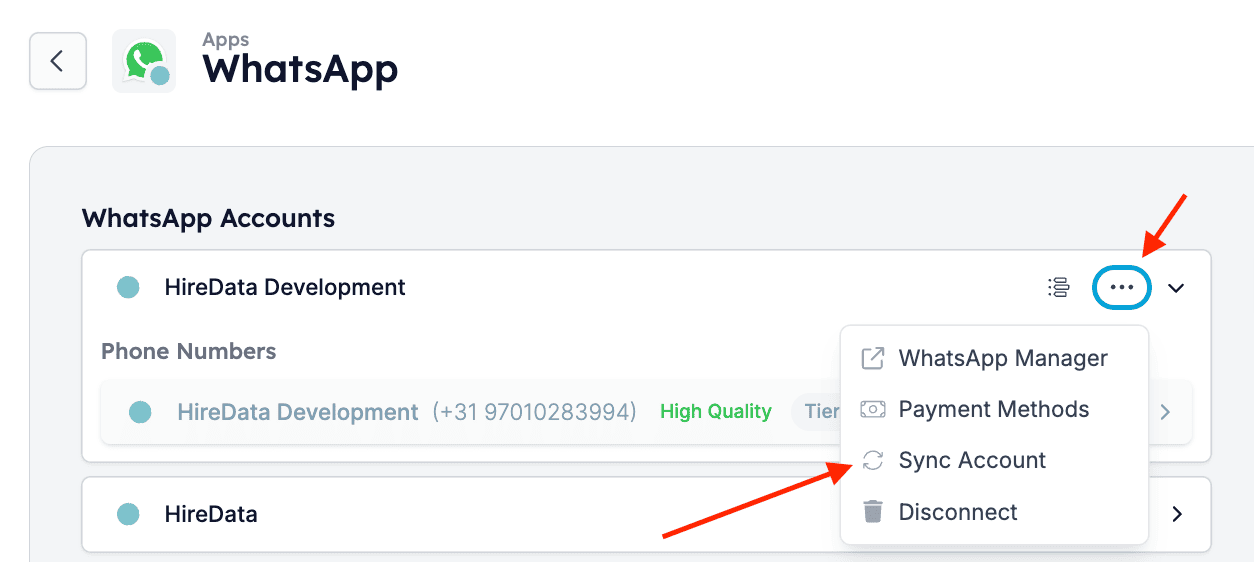
💡 Tipps
- Stellen Sie sicher, dass die angegebene Zahlungsmethode über ausreichende Deckung verfügt und für Online-Transaktionen freigegeben ist.
- Prüfen Sie, ob die eingegebenen Rechnungsdaten mit den Informationen zu Ihrer Zahlungsmethode übereinstimmen.
- Wenn Probleme auftreten, konsultieren Sie die Support-Dokumentation von Meta oder kontaktieren Sie deren Kundenservice.