WhatsApp-Vorlagen in HireData
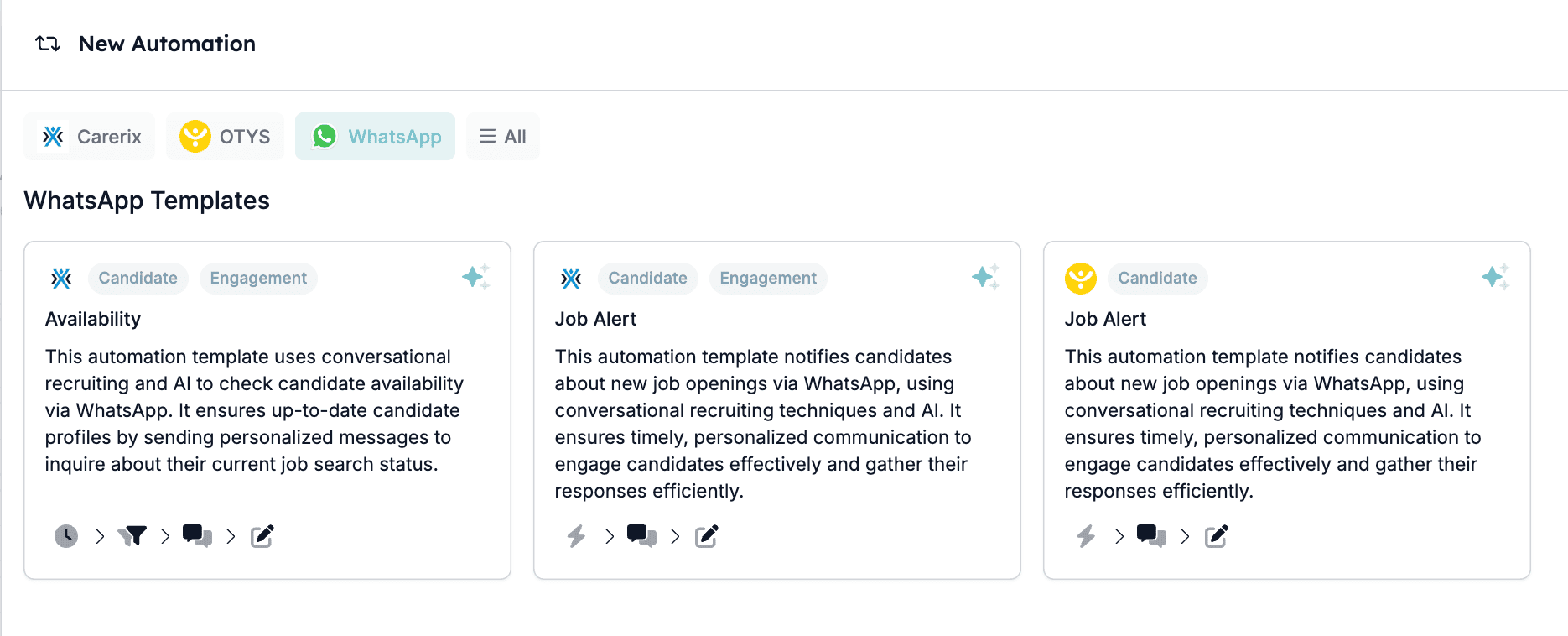
Verfügbare WhatsApp-Vorlagen
- Availability Check (via Carerix) – Diese Vorlage dient dazu, die Verfügbarkeit eines Kandidaten für Jobmöglichkeiten zu prüfen. Sie sendet personalisierte Nachrichten, um den aktuellen Status der Jobsuche zu erfragen, und sorgt dafür, dass die Kandidatenprofile aktuell bleiben.
- Job Alert (via Carerix) – Diese Automatisierung benachrichtigt Kandidaten via WhatsApp über neue Stellenangebote. Sie nutzt KI-gestützte Konversationstechniken, um zeitnahe Kommunikation und das effektive Sammeln von Antworten sicherzustellen.
- Job Alert (via OTYS) – Ähnlich wie die Carerix-Job-Alert-Vorlage, aber für OTYS-Nutzer zugeschnitten. Sie informiert Kandidaten über neue Jobmöglichkeiten und hält das Engagement durch KI-gestützte Nachrichten aufrecht.
Wie der Trigger funktioniert
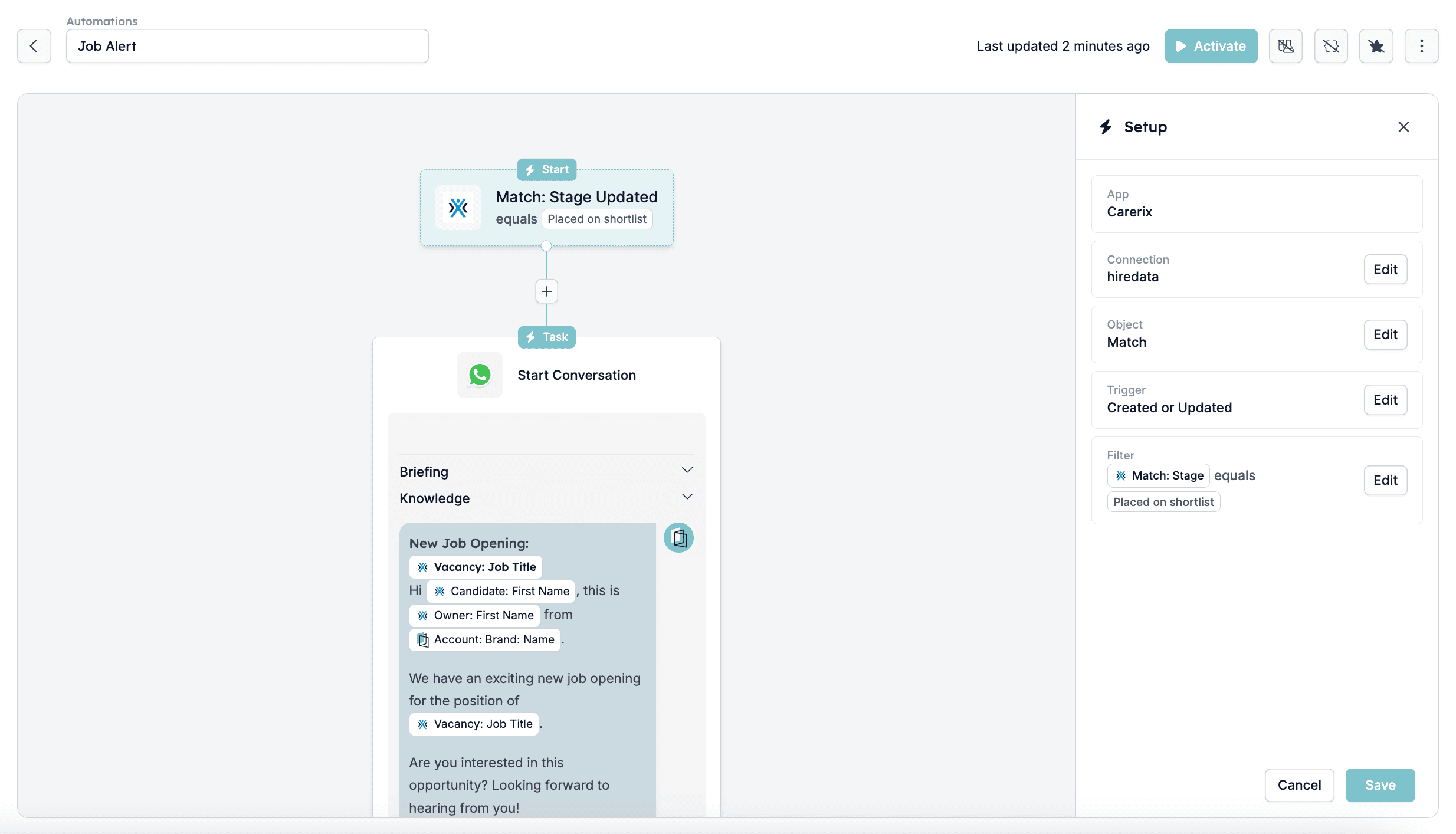
Alle WhatsApp-Vorlagen verwenden dieselbe Logik, unterscheiden sich aber im festgelegten Trigger und im Inhalt der Konversation (z. B. den gestellten Fragen, den gesammelten Informationen und dem Tonfall). Dieser Artikel konzentriert sich auf die Job-Alert-Automatisierung via Carerix. In dieser Automatisierung basiert der Trigger auf einem Stage-Update im Carerix-System. So funktioniert es:- Trigger Object – Die Automatisierung hört, wann ein Match entweder erstellt oder aktualisiert wird.
- Filter Condition – Die Automatisierung wird nur fortgesetzt, wenn die Match: Stage auf „Placed on shortlist” gesetzt ist, sodass nur Kandidaten auf der Shortlist die Job-Alert-Nachricht erhalten.
Die Aufgabe Start Conversation konfigurieren
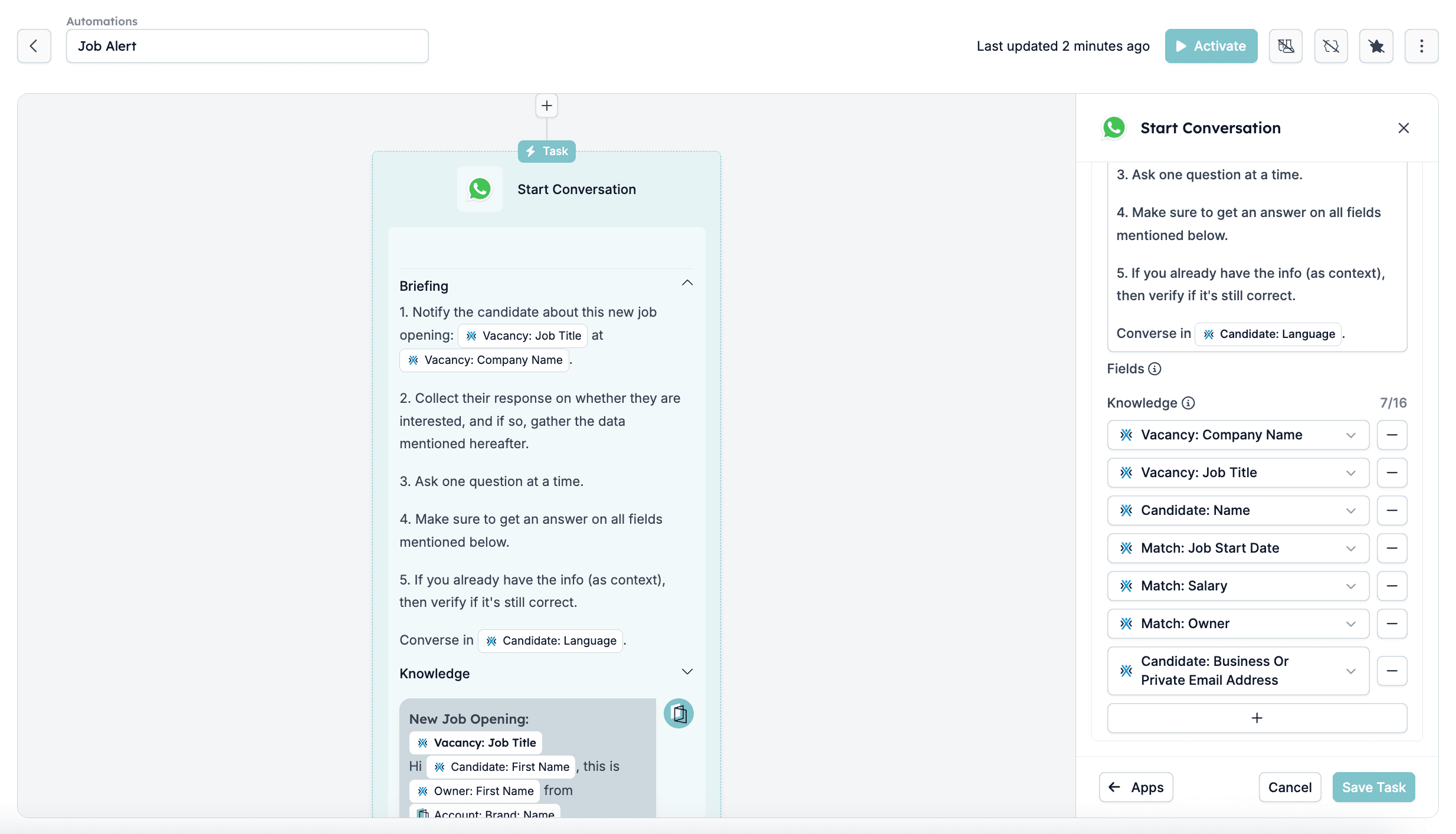
Sobald Sie den Trigger festgelegt haben, konfigurieren Sie die Aufgabe, die definiert, wie HireData die WhatsApp-Nachricht sendet. Hier eine Aufschlüsselung jeder Konfigurationsoption:- Phone Number Selection
- Wählen Sie die Telefonnummer, die HireData zum Senden der WhatsApp-Nachrichten verwendet. Dies ist typischerweise die Geschäftsnummer, die mit Ihrem WhatsApp-Business-Konto verknüpft ist. Sie sollte bereits verifiziert und in der WhatsApp-Verbindung in HireData sichtbar sein.
- Message Template
- Wählen Sie eine vorab genehmigte WhatsApp-Nachrichtenvorlage, um reibungslose und richtlinienkonforme Kommunikation zu gewährleisten. Die Vorlage definiert die Struktur der ersten Nachricht und kann Platzhalter für dynamische Inhalte enthalten (wie Kandidatennamen, Berufsbezeichnungen usw.).
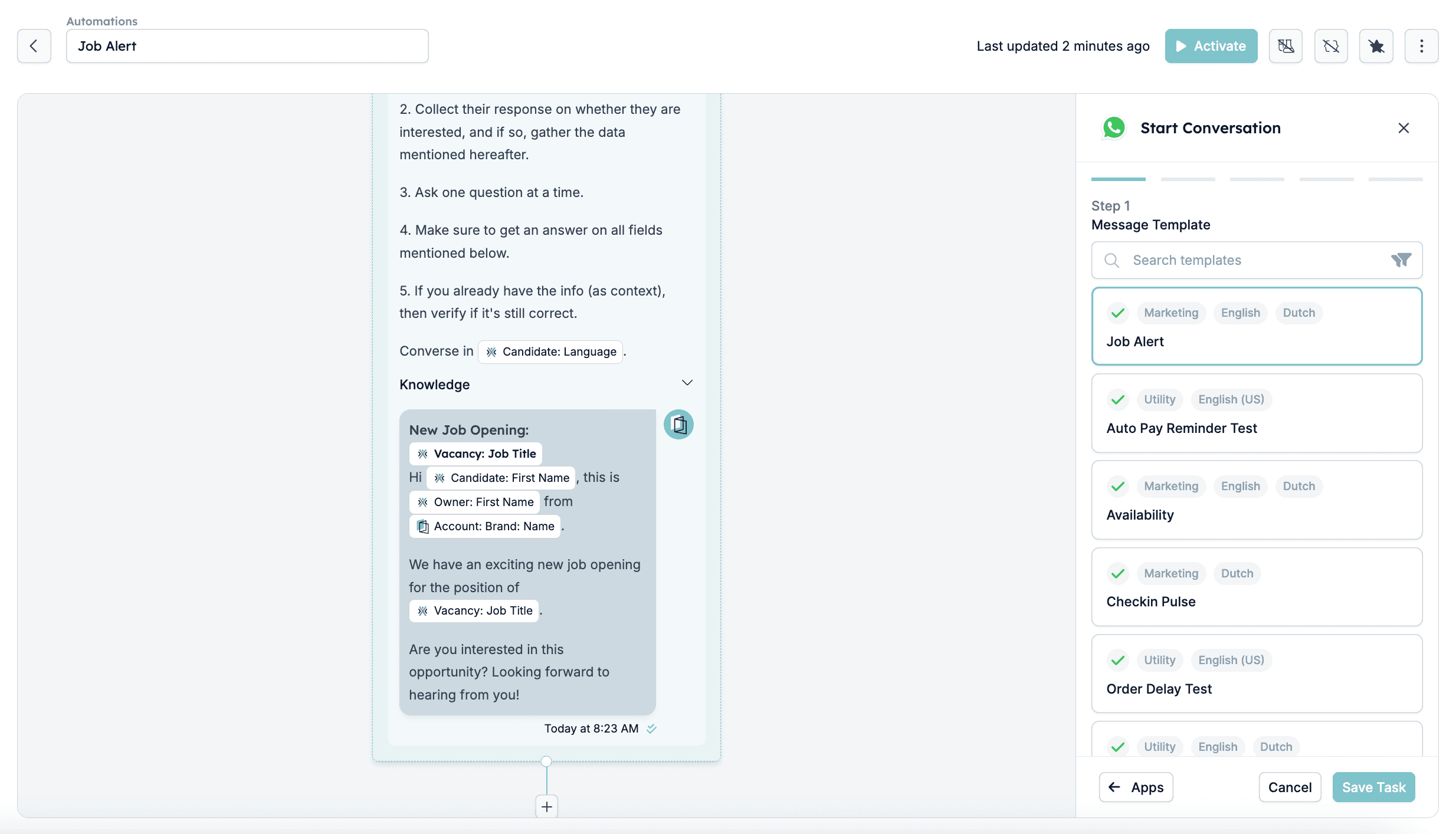
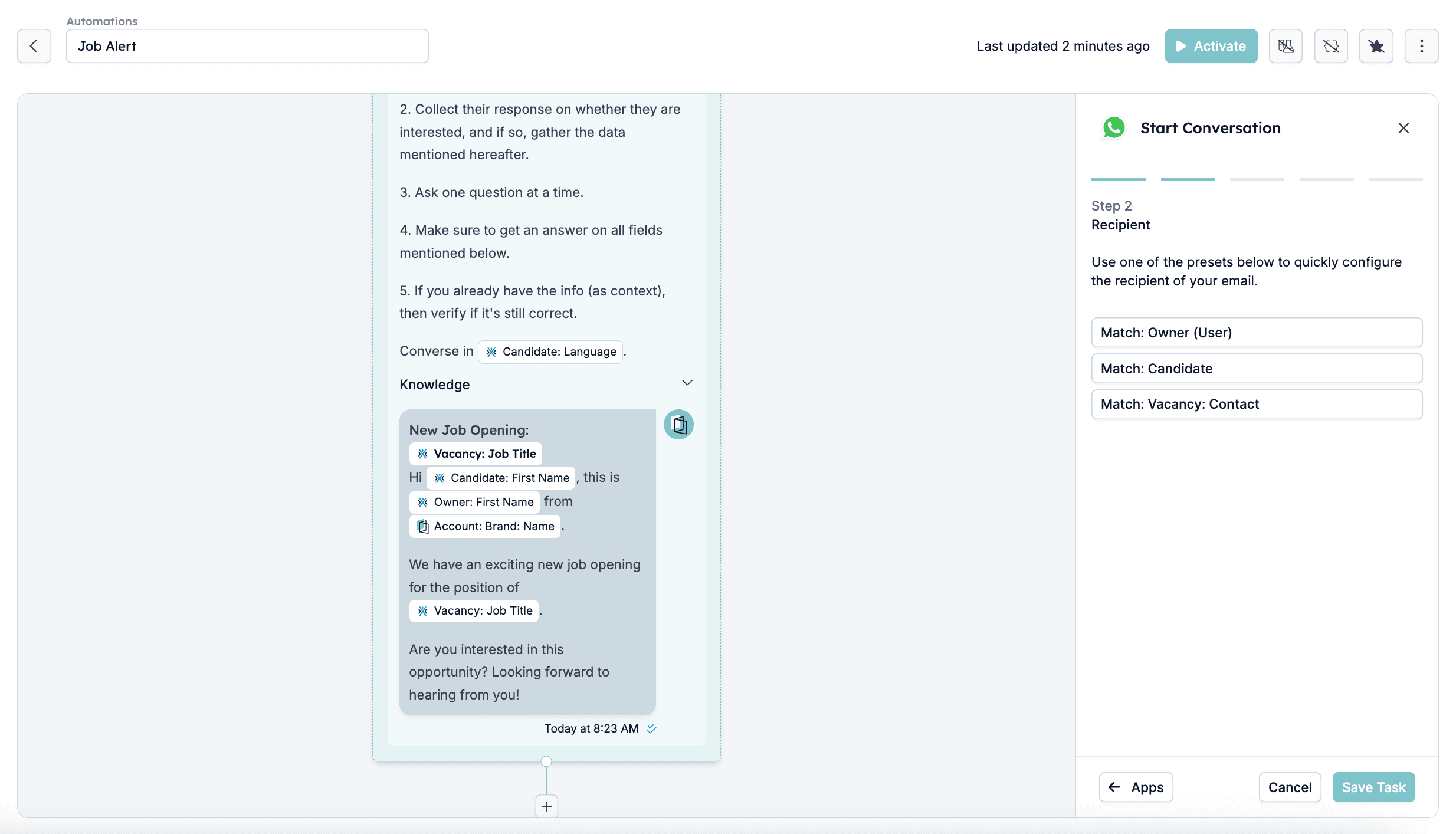
- Recipient Selection
- Definieren Sie, wer die Nachricht erhält. In diesem Fall ist es typischerweise der Kandidat, der mit dem Match verknüpft ist, das die Automatisierung ausgelöst hat.
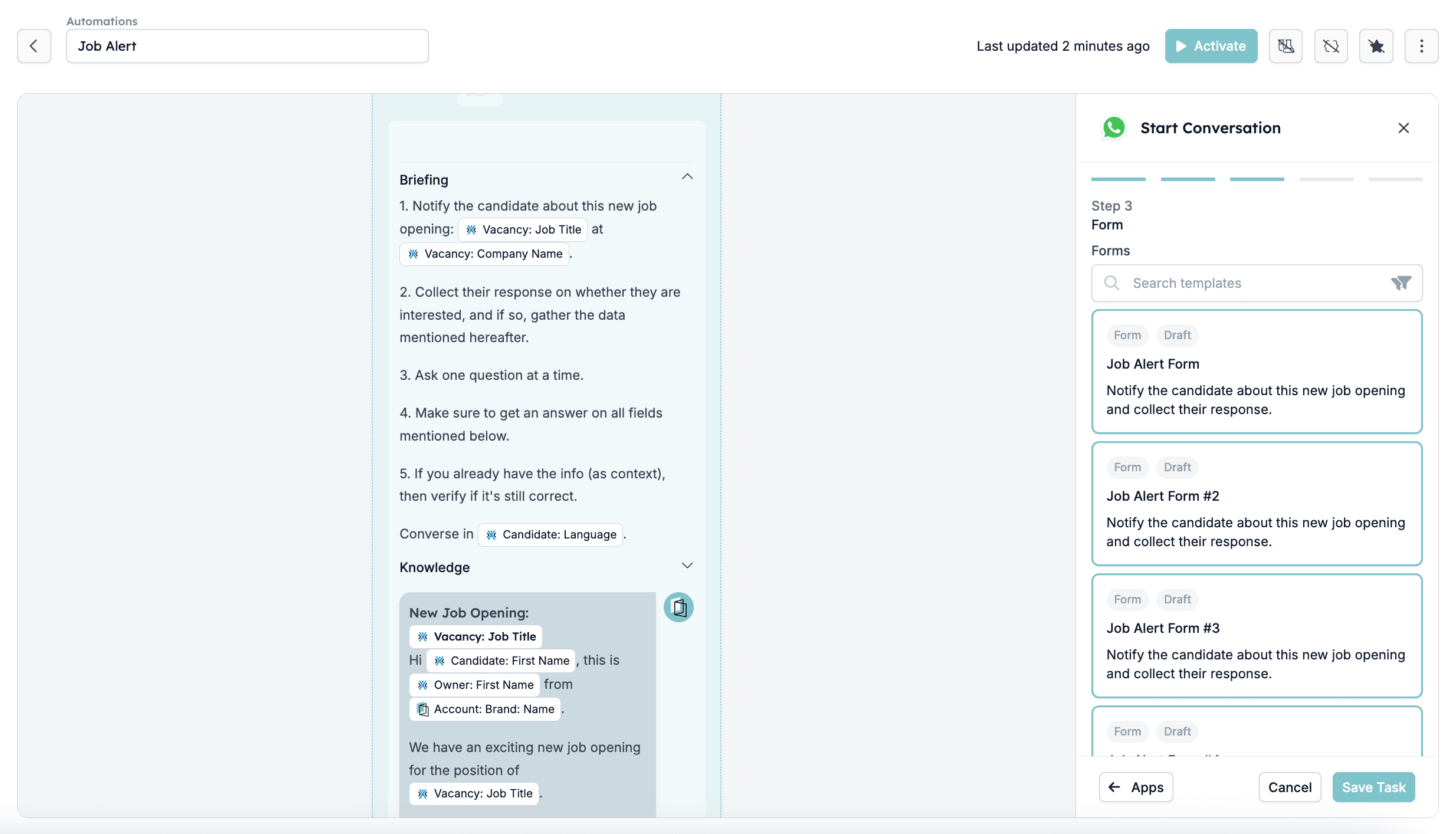
- Form Selection
- Das Formular enthält alle Fragen, die HireData dem Empfänger stellt. Sie können ein Vorlagenformular auswählen oder Ihr eigenes auf der Forms-Seite in HireData erstellen.
- Briefing
- Geben Sie ein Briefing an, das das Ziel der WhatsApp-Konversation umreißt. Das hilft, Konsistenz und Klarheit in der Kommunikation zu wahren. Sie können jegliche Hinweise einfügen, die der KI helfen, effektiv mit dem Publikum zu kommunizieren.
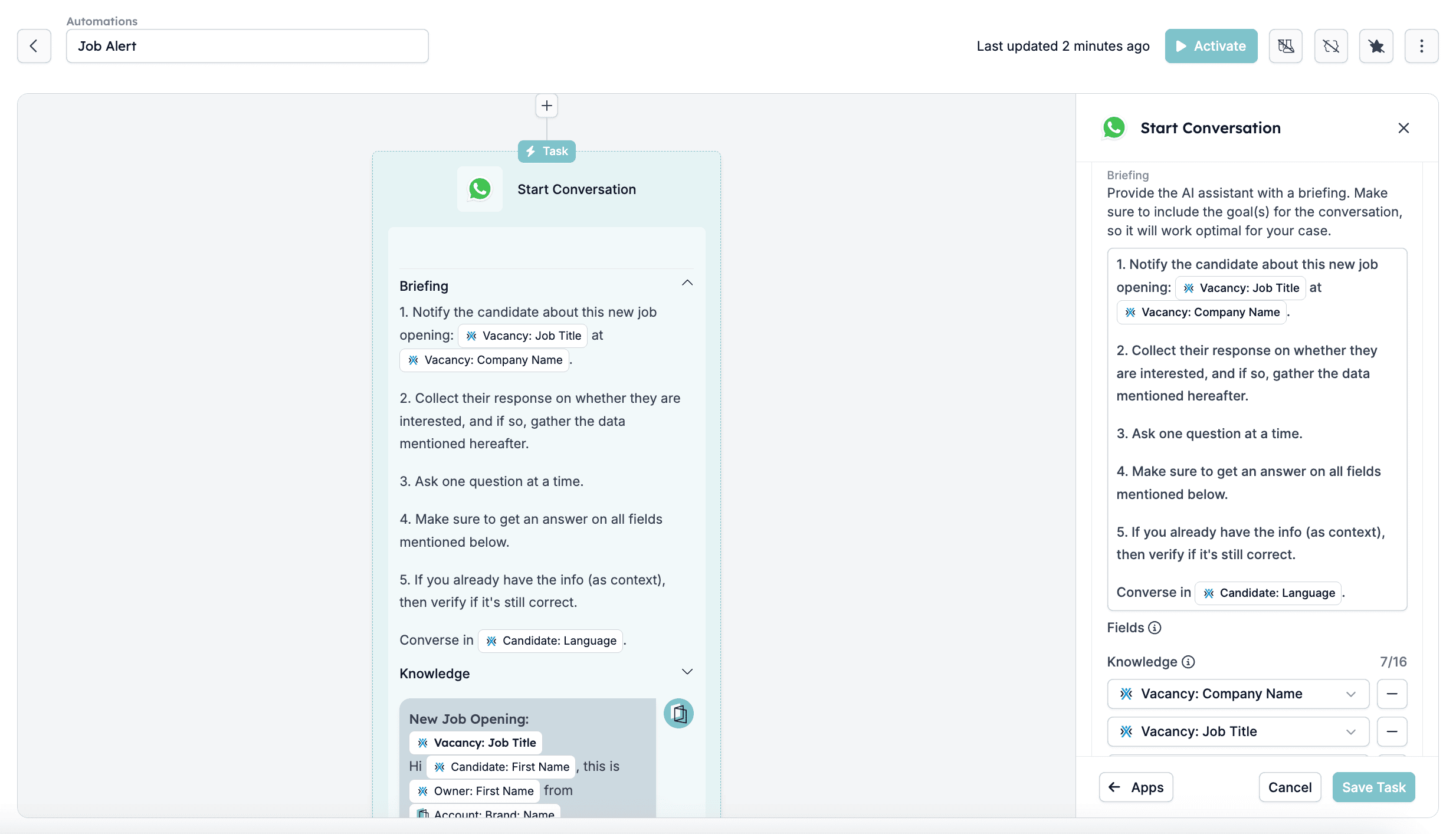
- Knowledge
- Dies sind bis zu 16 Felder, die Sie hinzufügen können, um der KI zusätzlichen Kontext für die Konversationen zu geben. Wählen Sie Elemente aus, die sie kennen sollte, um Konversationen effektiv zu handhaben, wie Namen der Teilnehmer, E-Mail-Adressen usw.
- Candidate Name → Fügt automatisch den Namen des Empfängers ein.
- Job Title → Füllt den Titel der Jobvakanz aus.
- Recruiter Name → Personalisiert die Nachricht mit dem Namen des Absenders.
- Company Name → Verweist auf das einstellende Unternehmen oder die Marke.
Die Aufgabe Update Fields konfigurieren
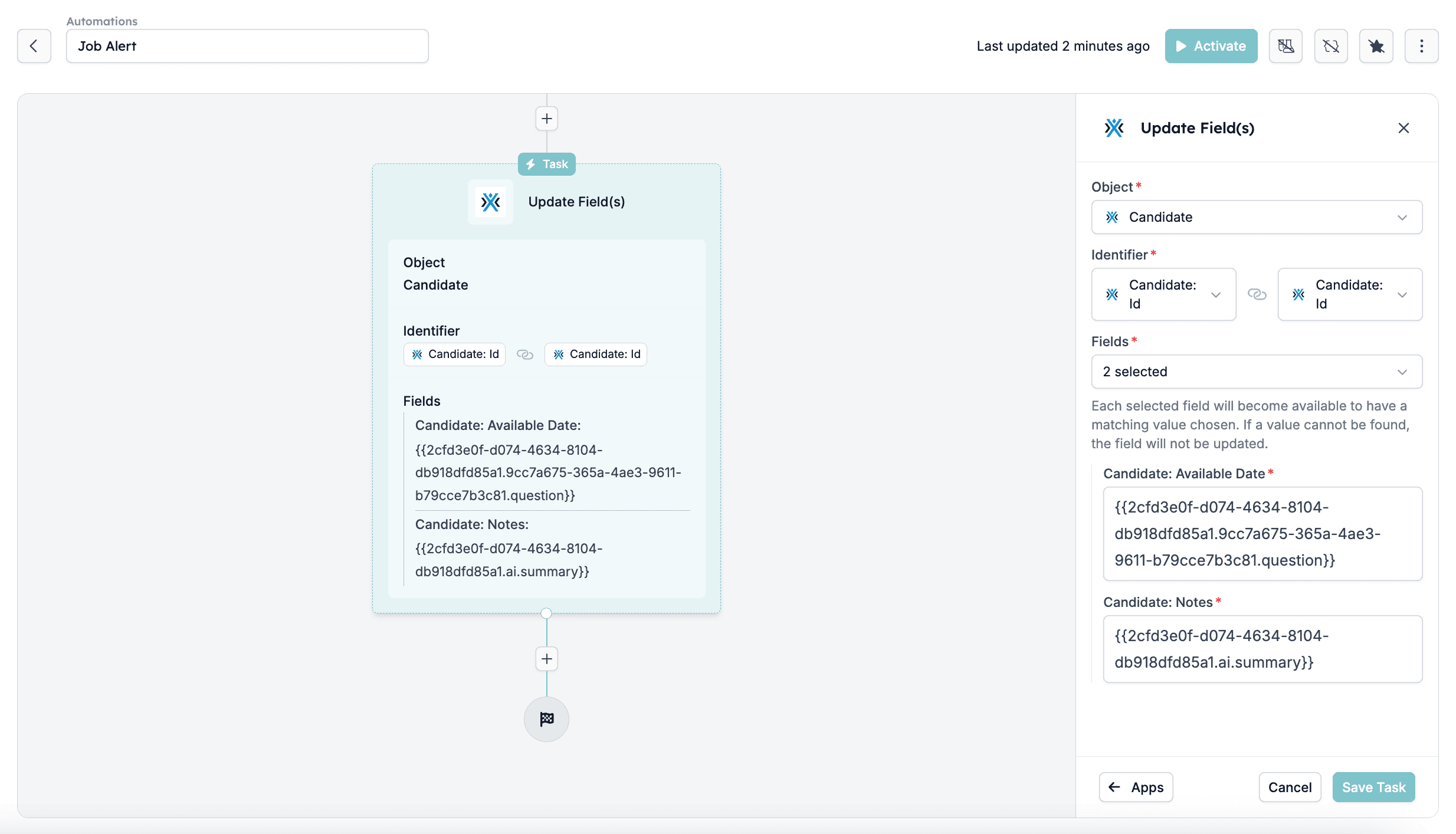
Nachdem die WhatsApp-Konversation Informationen vom Kandidaten gesammelt hat, kann die Automatisierung bestimmte Felder im System automatisch aktualisieren. So bleibt das Profil des Kandidaten aktuell, ohne dass manuelle Dateneingabe erforderlich ist. So funktioniert dieser Prozess:- Aufgabe zum Aktualisieren von Feldern erstellen
- Sie fügen der Automatisierung eine Aufgabe hinzu, die bestimmte Felder in den Datensätzen des Kandidaten aktualisiert. Das passiert nach der WhatsApp-Konversation, wenn der Kandidat neue Informationen wie sein Verfügbarkeitsdatum oder zusätzliche Notizen bereitstellt.
- Object Selection
- Das aktualisierte Object ist der Candidate-Datensatz. So wird sichergestellt, dass alle gesammelten Informationen im richtigen Kandidatenprofil gespeichert werden.
- Identifier
- Um sicherzustellen, dass die Aktualisierung auf den richtigen Kandidaten angewendet wird, matcht HireData die Candidate: ID aus der Konversation mit der Candidate: ID in der Datenbank. Dieser eindeutige Identifier stellt sicher, dass die Daten nur für den relevanten Kandidaten aktualisiert werden.
- Fields Updated
- Die Automatisierung aktualisiert ein oder mehrere Felder basierend auf den vom Kandidaten erhaltenen Antworten. Übliche Felder sind:
- Candidate: Available Date → Aktualisiert die Verfügbarkeit des Kandidaten für neue Jobmöglichkeiten.
- Candidate: Notes → Speichert zusätzliche Informationen, die der Kandidat bereitgestellt hat, wie Vorlieben oder besondere Wünsche.
- Andere Felder → Sie können nach Bedarf weitere Felder hinzufügen, z. B. bevorzugter Jobtyp, Ortspräferenz oder Gehaltsvorstellungen.
WhatsApp-Vorlagen in WhatsApp
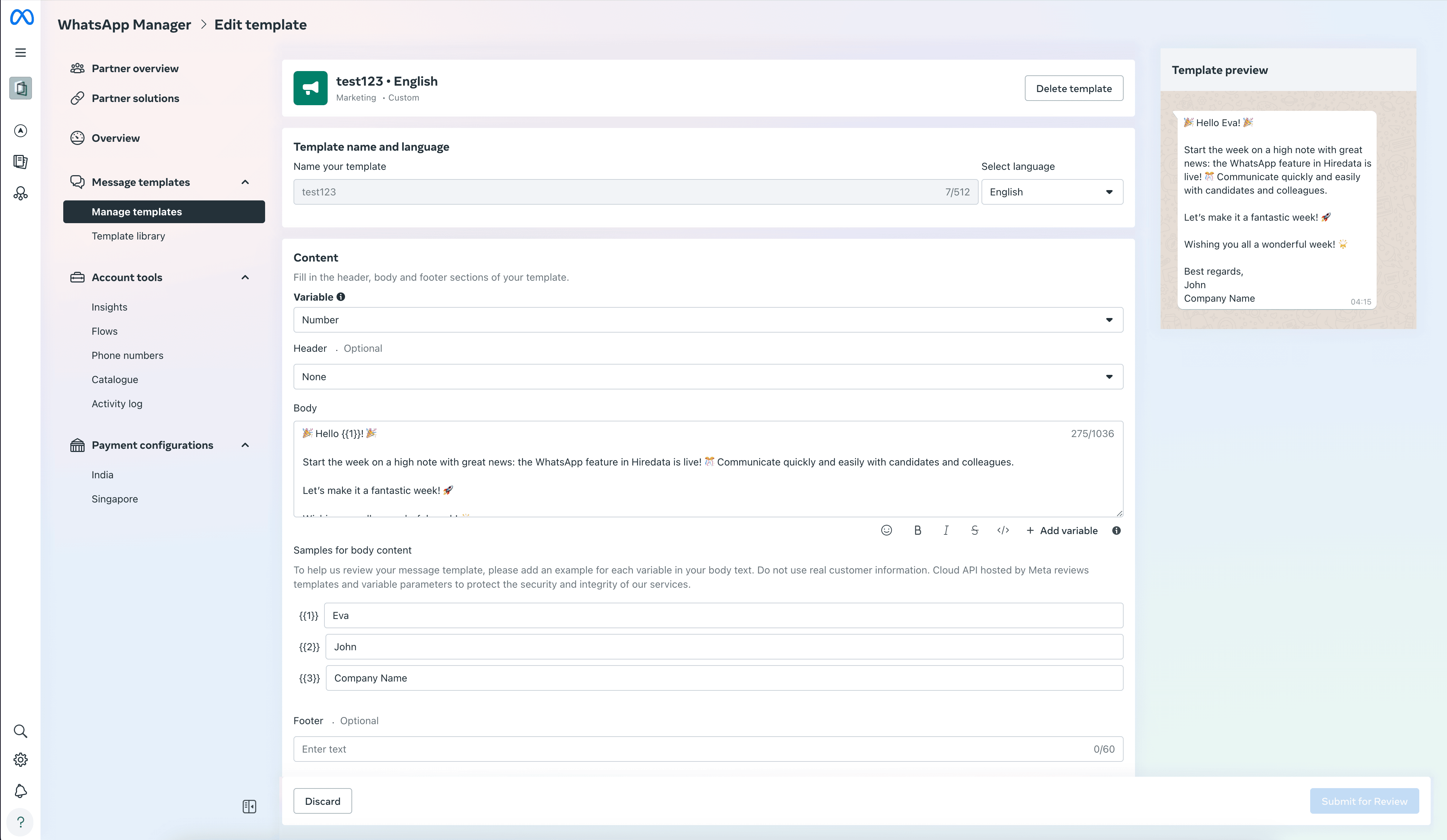
Eine WhatsApp-Vorlage erstellen
Gehen Sie zu Ihrem WhatsApp Template Manager, indem Sie auf Manage Templates klicken: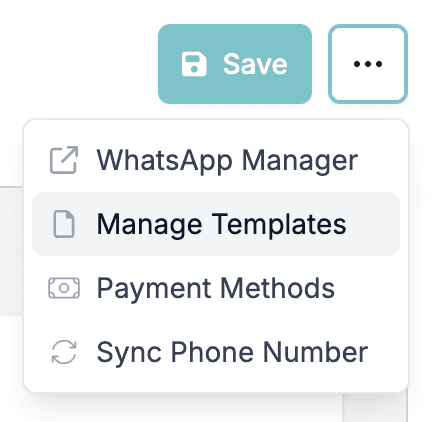
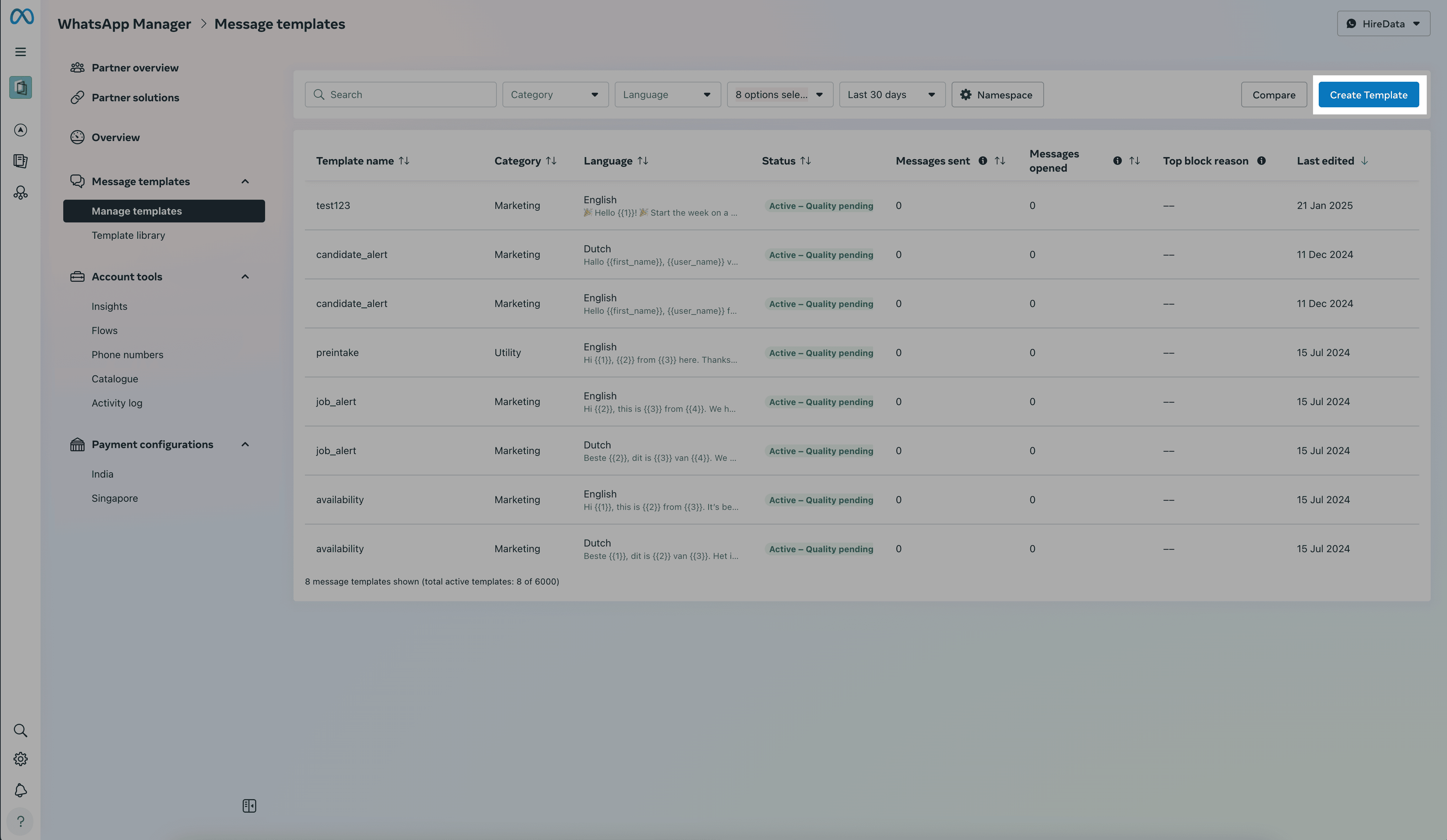
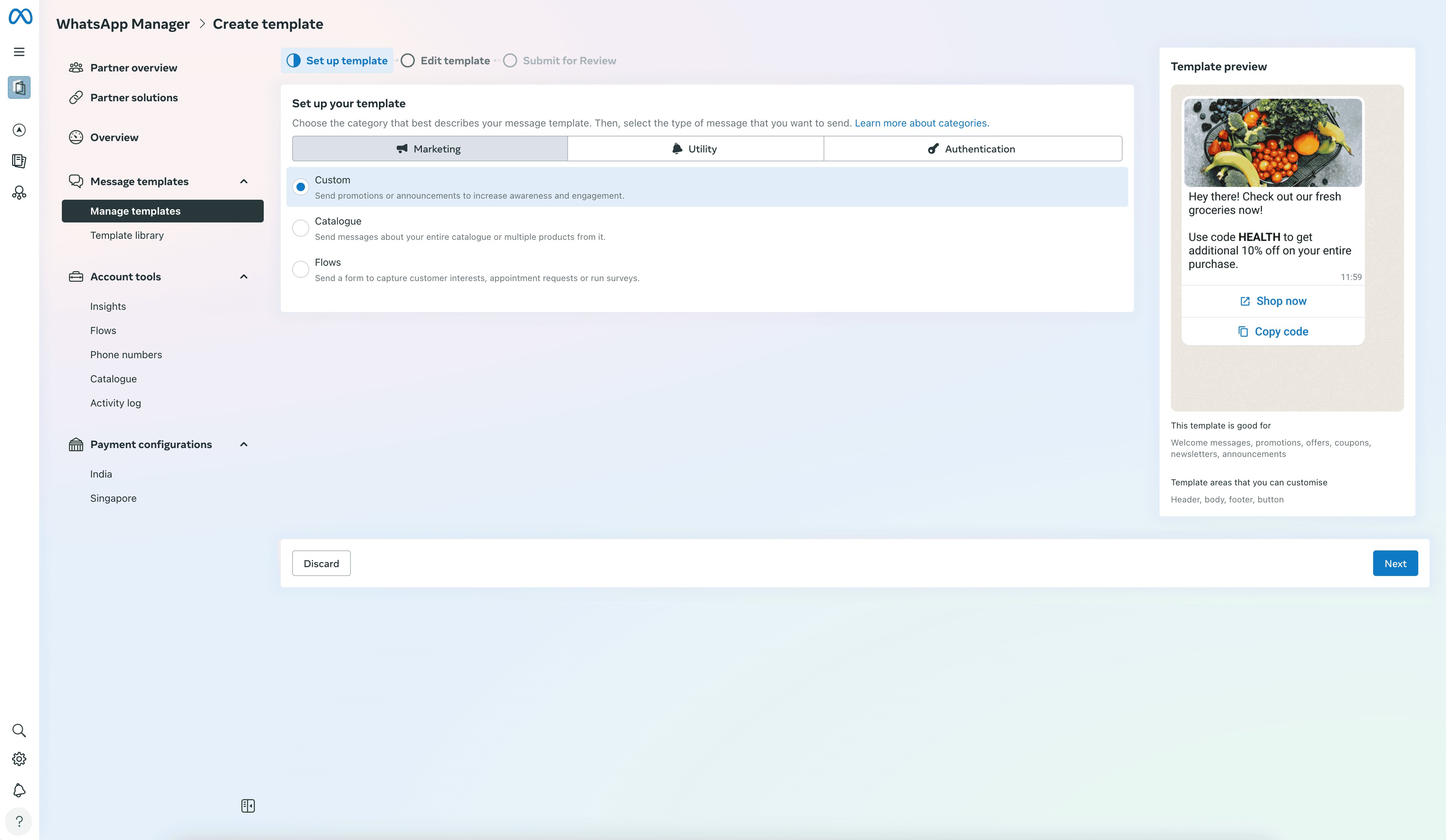
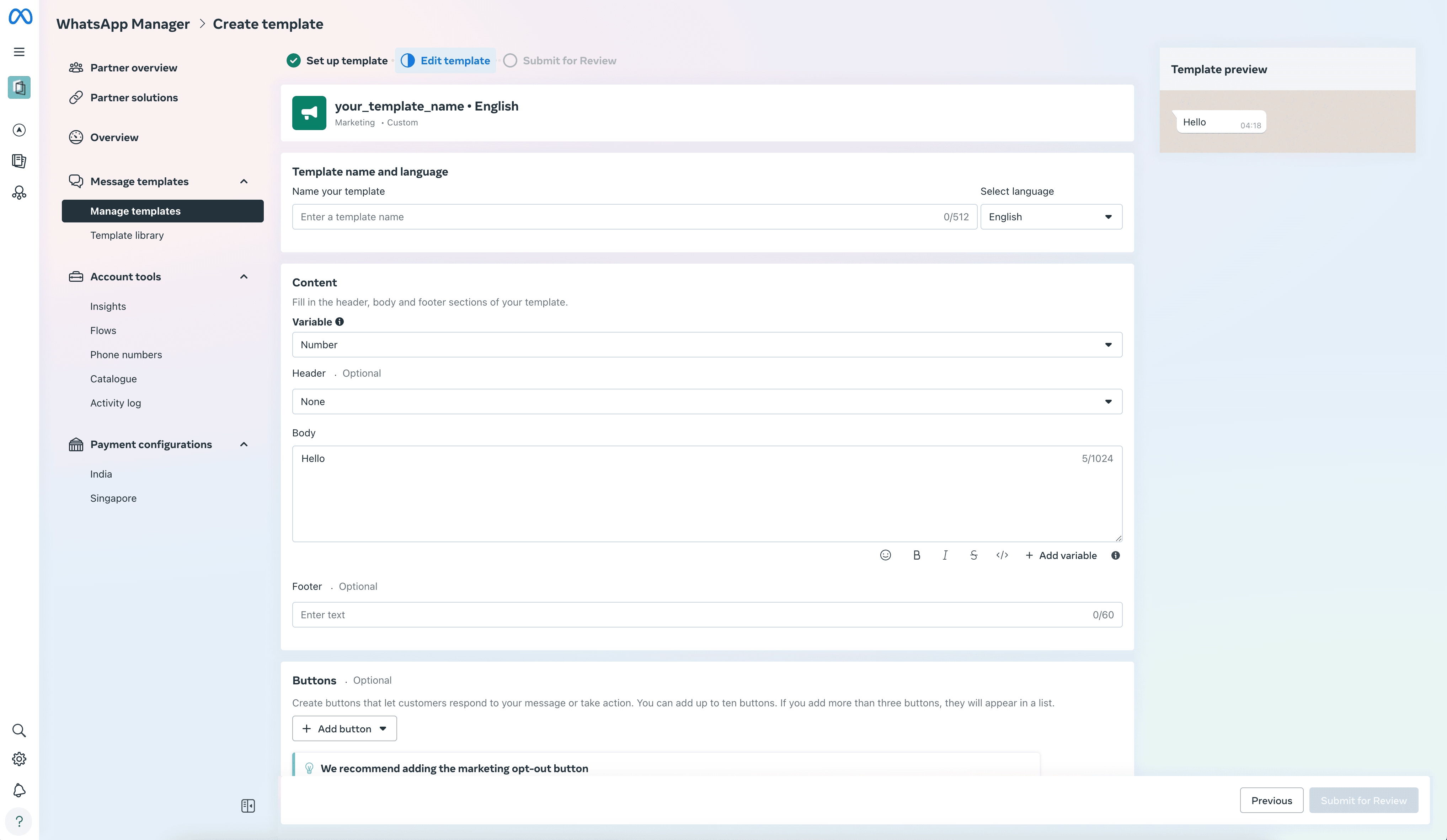
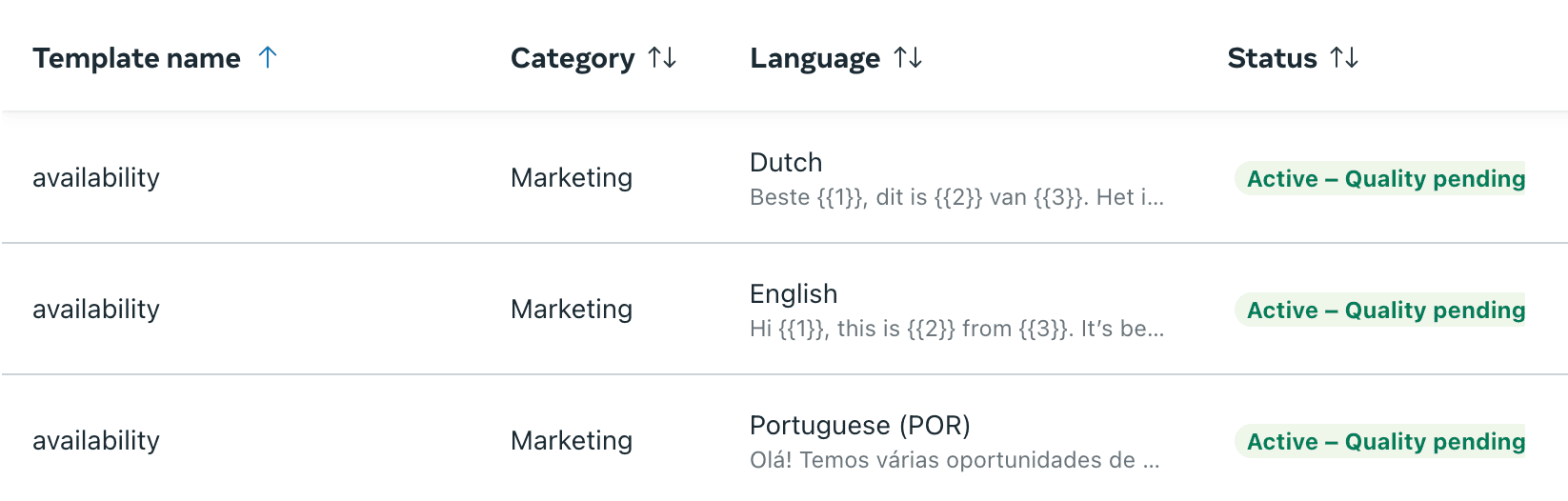
1. Ihre WhatsApp-Vorlage benennen


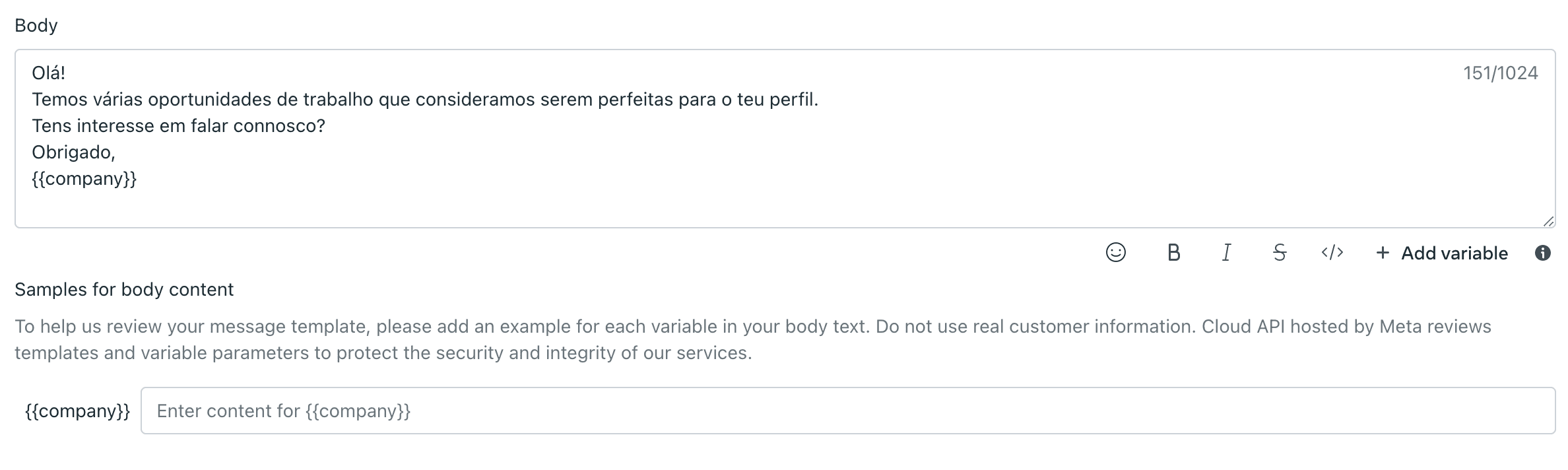
2. Variablen zu Ihrer WhatsApp-Vorlage hinzufügen
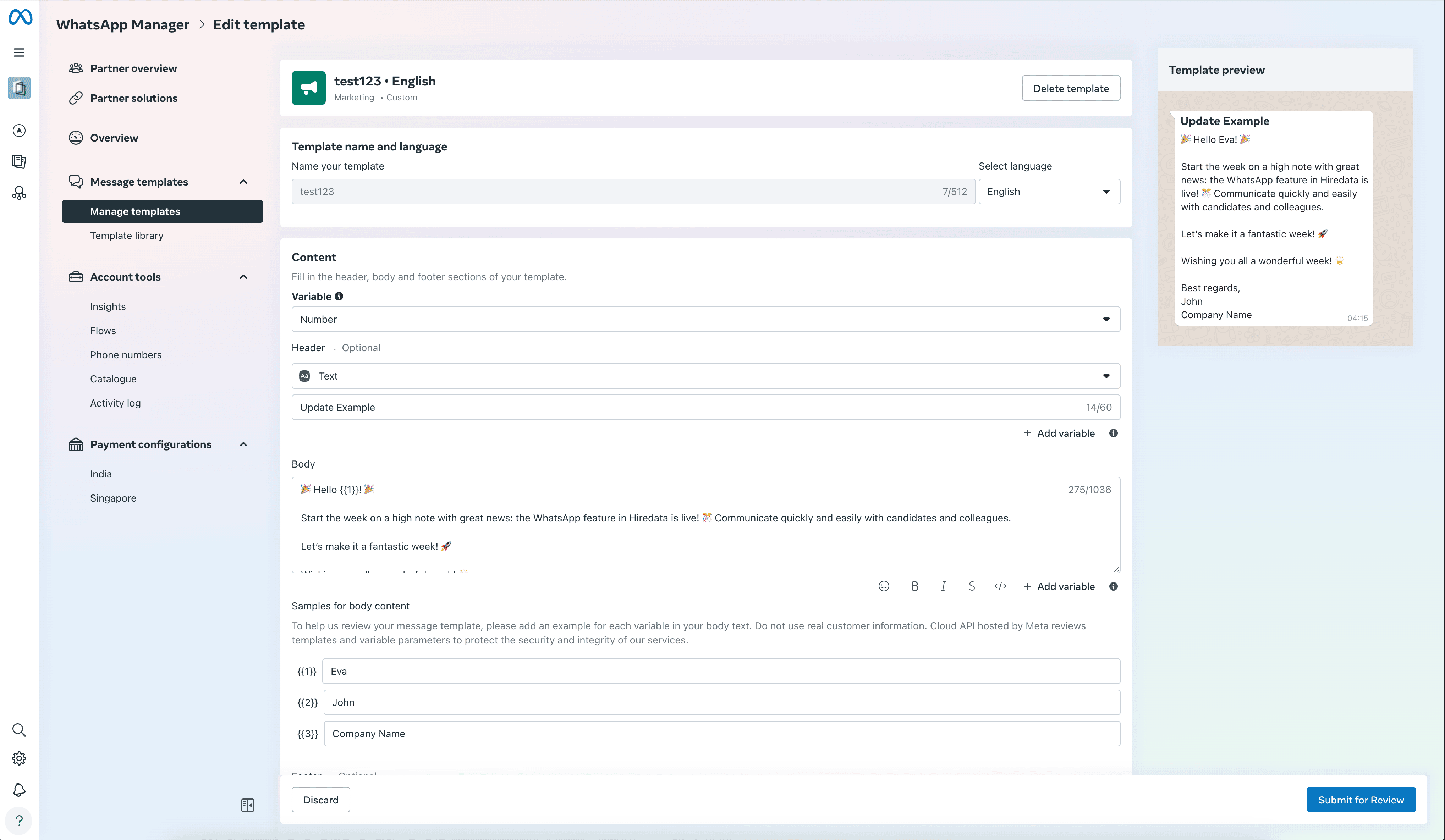
Sie können dynamische Felder einfügen, indem Sie im Editor auf + Add variable klicken:
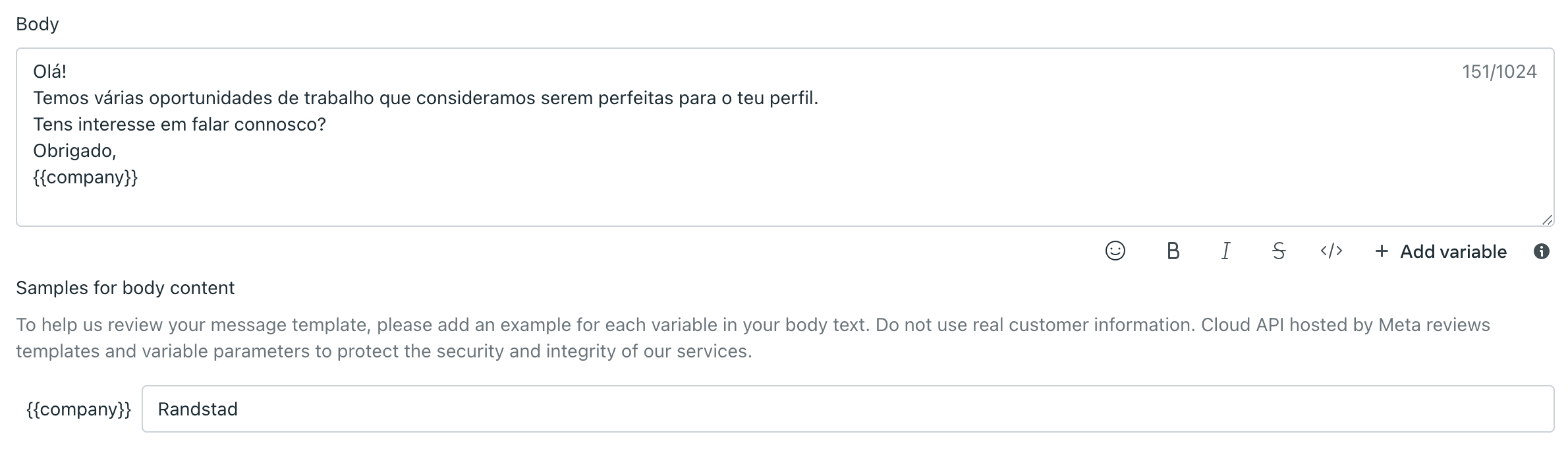

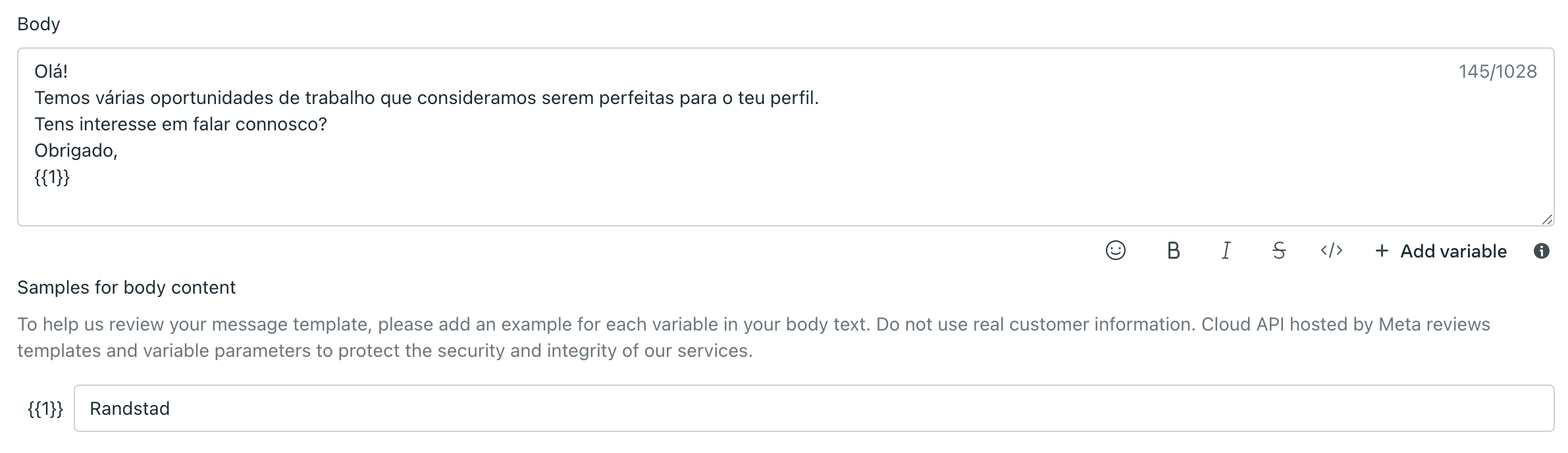
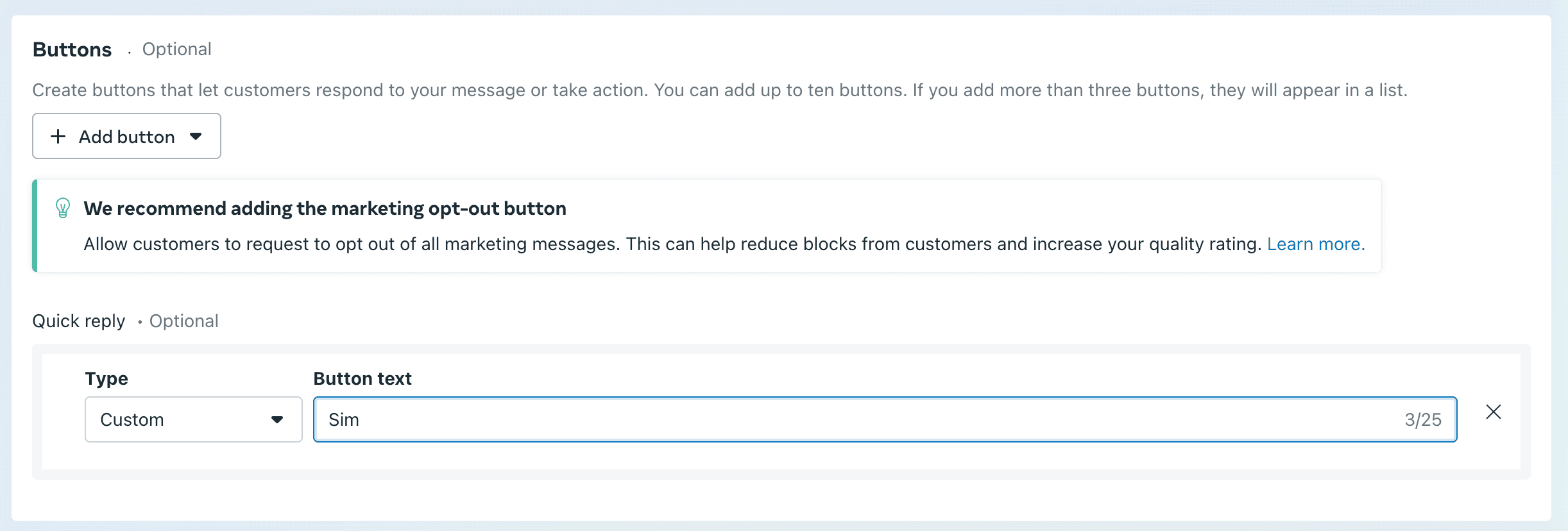
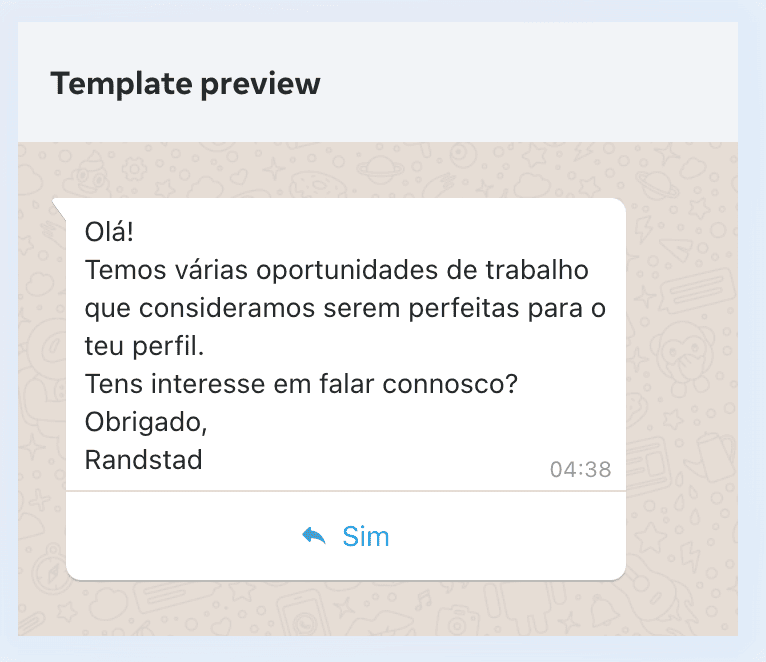
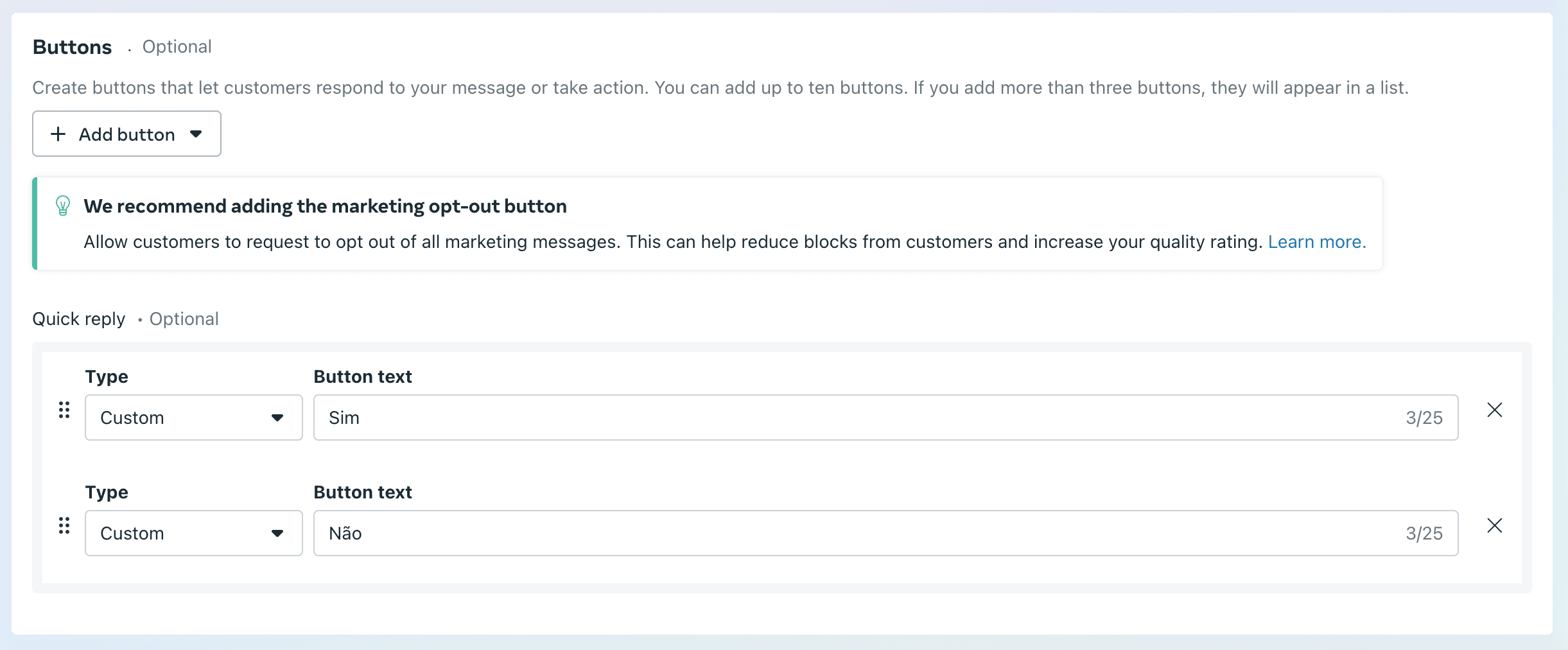
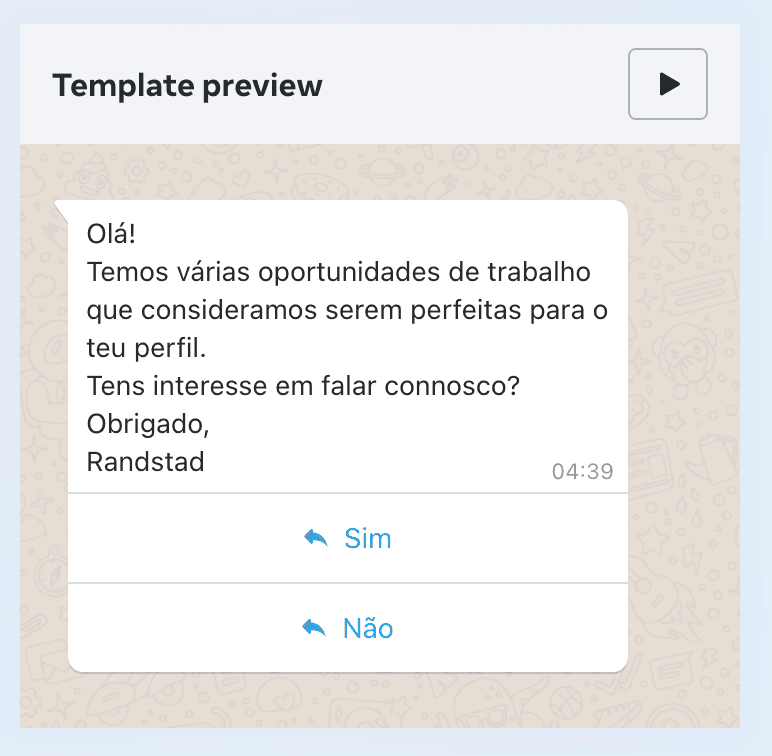
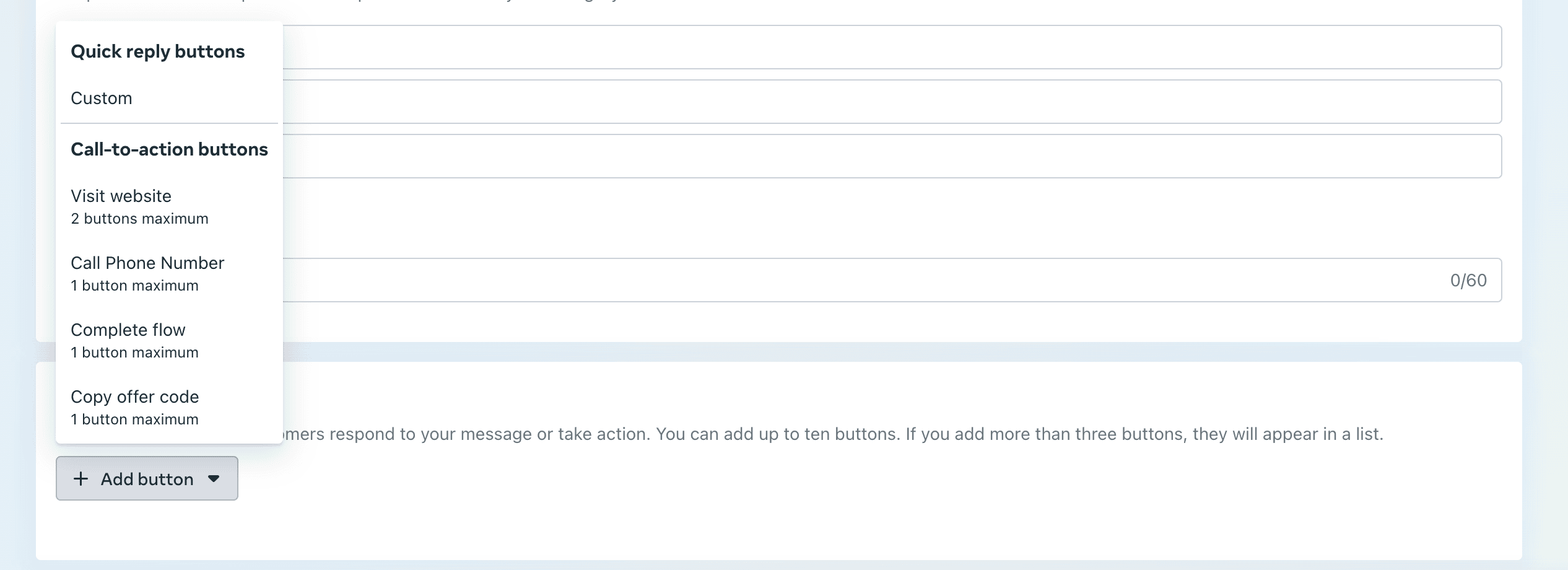
3. Buttons zu Ihrer WhatsApp-Vorlage hinzufügen
Buttons helfen Nutzern, direkt mit Ihrer Nachricht zu interagieren.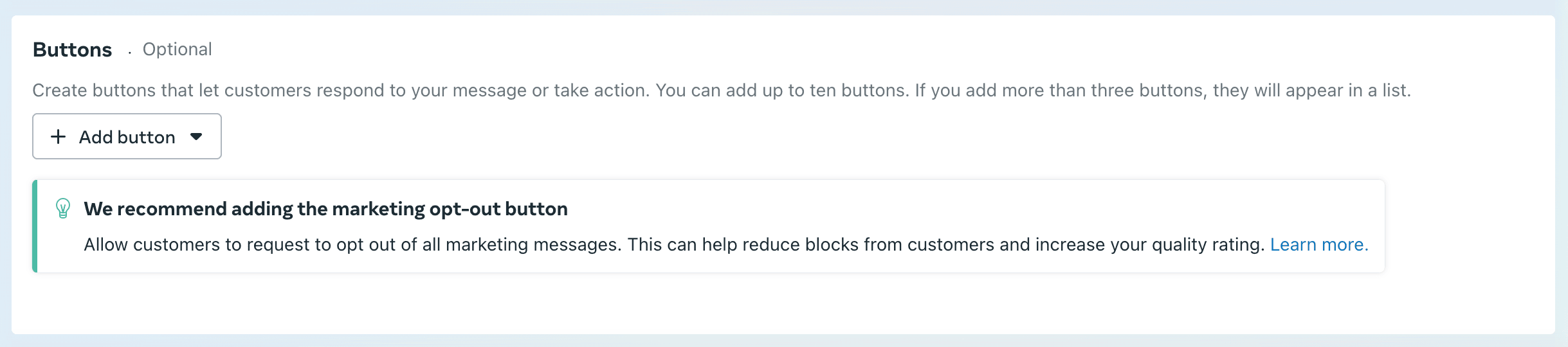
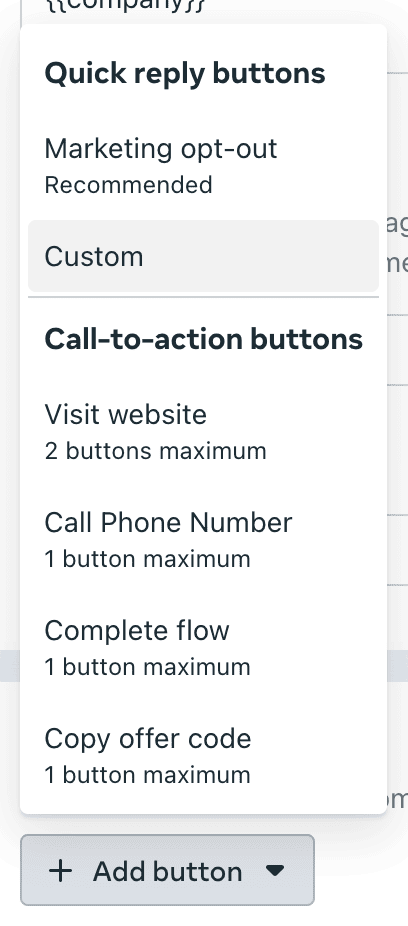
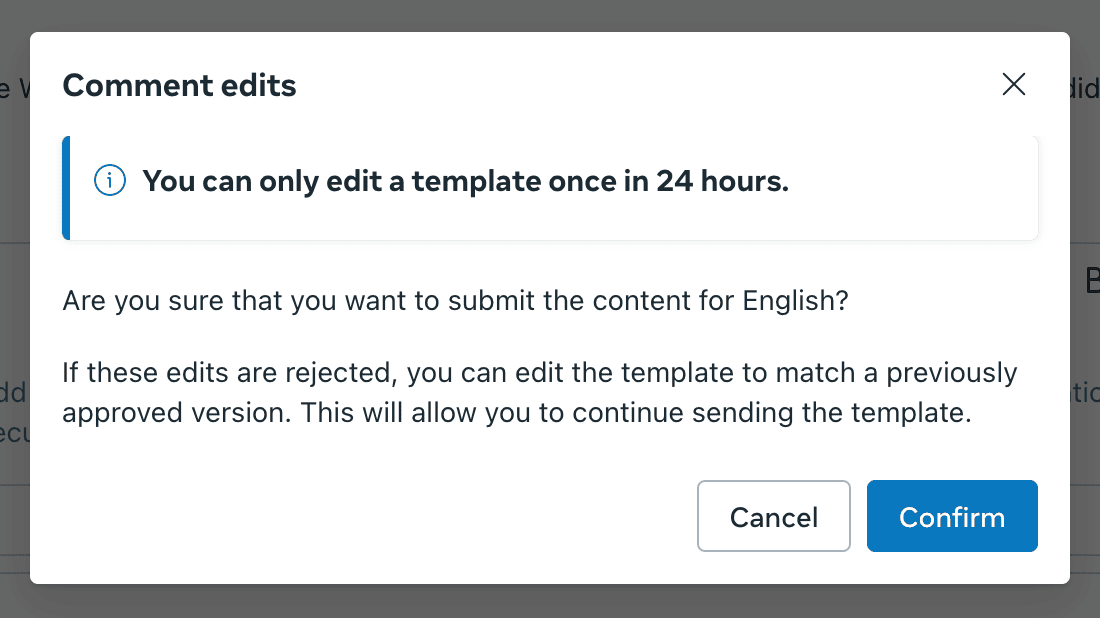
4. WhatsApp-Vorlage einreichen
Sobald alles bereit ist, klicken Sie auf Submit, um die Vorlage zur Genehmigung einzureichen, und warten Sie auf die Überprüfung der Vorlage: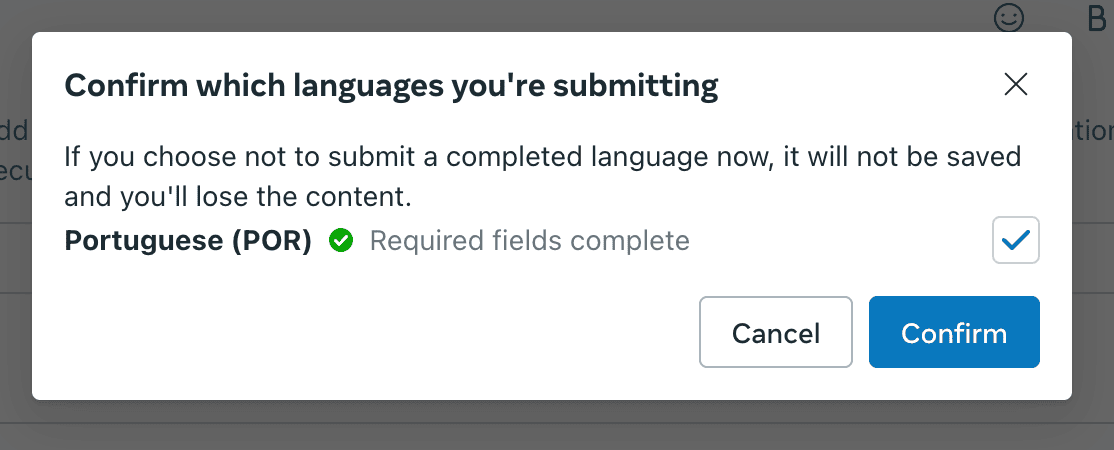


Wie lange dauert die Genehmigung einer Vorlage?
Mit dem Einreichen einer Vorlage beginnen zwei Schritte, in dieser Reihenfolge:- Kategorie-Validierung erfolgt sofort. Meta prüft die von Ihnen gewählte Kategorie (Marketing, Utility oder Authentication) gegen den Inhalt der Vorlage. Wenn Meta nicht einverstanden ist, wird die Vorlage sofort wegen falscher Kategorie abgelehnt, noch bevor eine inhaltliche Prüfung stattfindet. Siehe WhatsApp-Vorlagen-Kategorien in HireData.
- Vorlagenprüfung ist der Status In review (Pending). Meta prüft den Inhalt anhand seiner Richtlinien und genehmigt die Vorlage anschließend oder lehnt sie ab.
Meta teilt Ihnen das Ergebnis per E-Mail und über eine Benachrichtigung im WhatsApp Manager mit – Sie müssen die Vorlagenliste also nicht ständig aktualisieren.
Das Bearbeiten einer Vorlage, die bereits Approved oder Paused ist, schickt sie erneut durch die Prüfung. Meta akzeptiert diese Änderungen in der Regel fast sofort, sofern die Änderung nicht an der Prüfung scheitert. Siehe WhatsApp-Nachrichtenvorlagen in HireData bearbeiten.
- Prüfen Sie Ihre E-Mails und die Benachrichtigungen im WhatsApp Manager — das Ergebnis wurde möglicherweise bereits gesendet.
- Öffnen Sie die Vorlage unter Manage Templates und prüfen Sie den aktuellen Status dort statt in HireData, das die Vorlage erst nach einer Synchronisation sieht.
- Wenn sie abgelehnt wurde, korrigieren Sie den Inhalt anhand der Meta-Richtlinien und reichen Sie sie erneut ein, oder erstellen Sie eine neue Vorlage.
- Bleibt sie in Prüfung, kontaktieren Sie den Meta Business Support.
WhatsApp-Vorlagen mit HireData synchronisieren
Um Ihre neu erstellte Vorlage in HireData verfügbar zu machen, klicken Sie im Dropdown-Menü Ihres WhatsApp-Kontos in HireData auf Sync Account: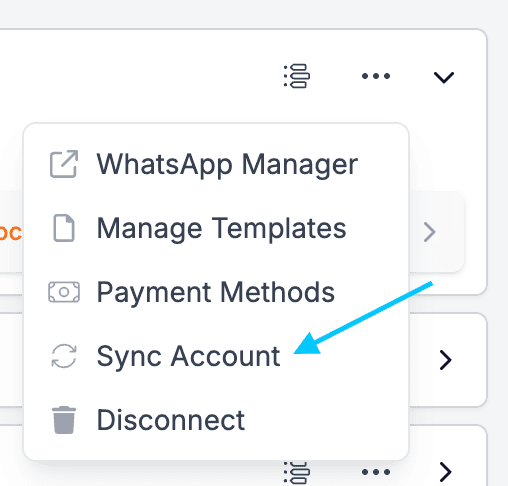
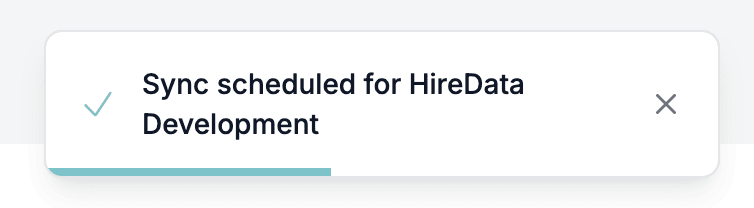

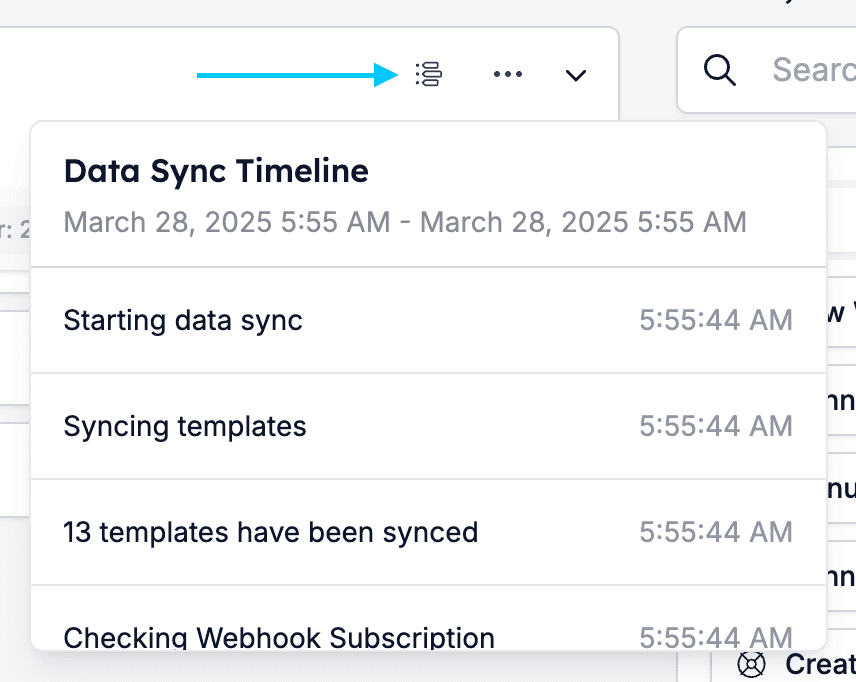
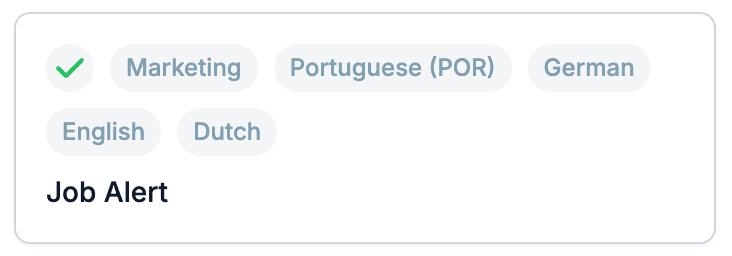
Eine WhatsApp-Vorlage bearbeiten
Gehen Sie zu Ihrem WhatsApp Template Manager, indem Sie auf Manage Templates klicken: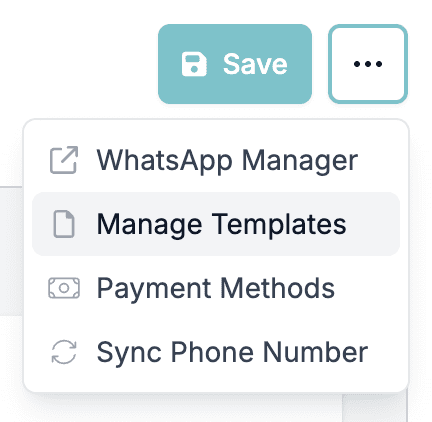
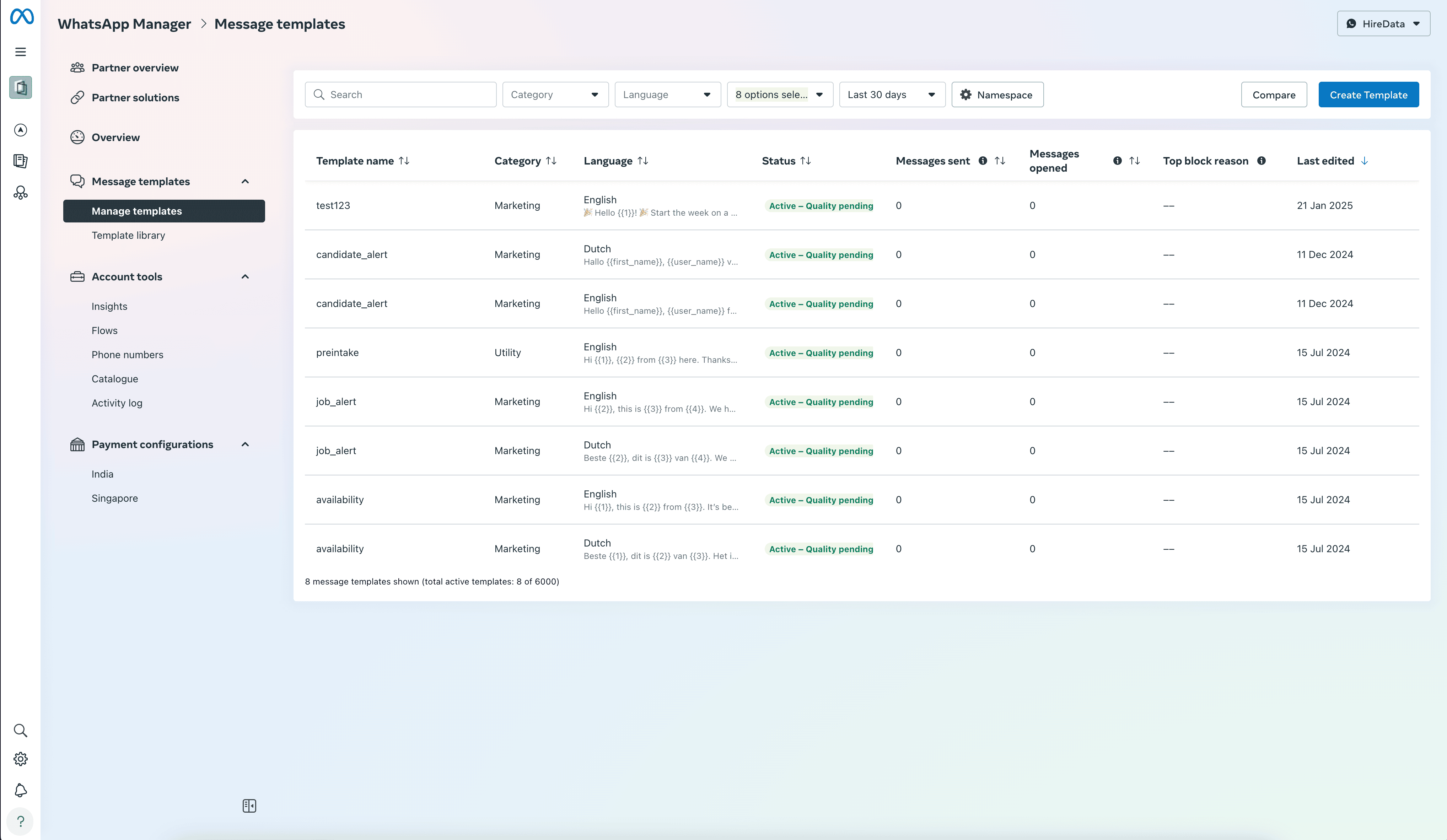
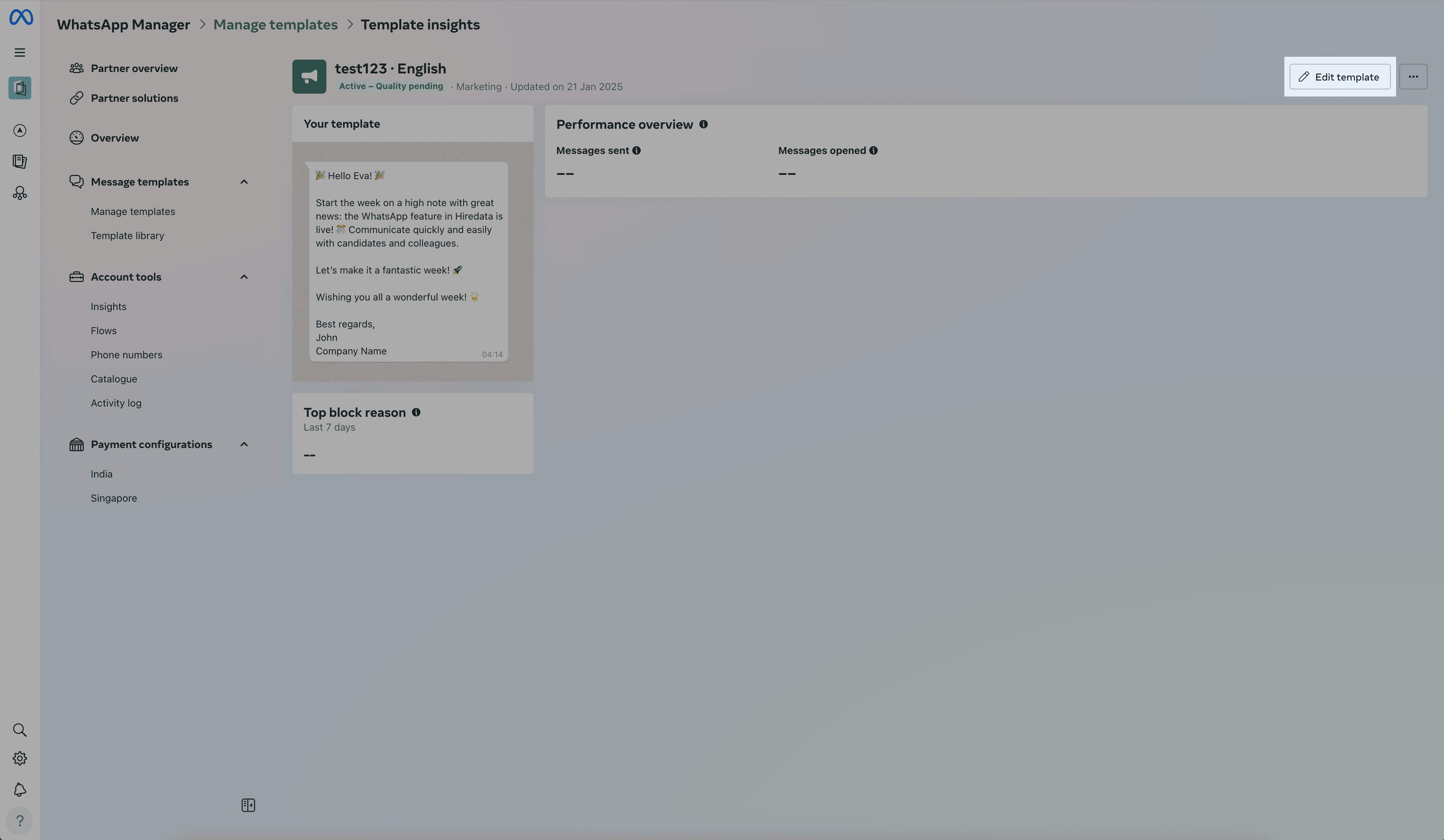
Eine WhatsApp-Vorlage löschen
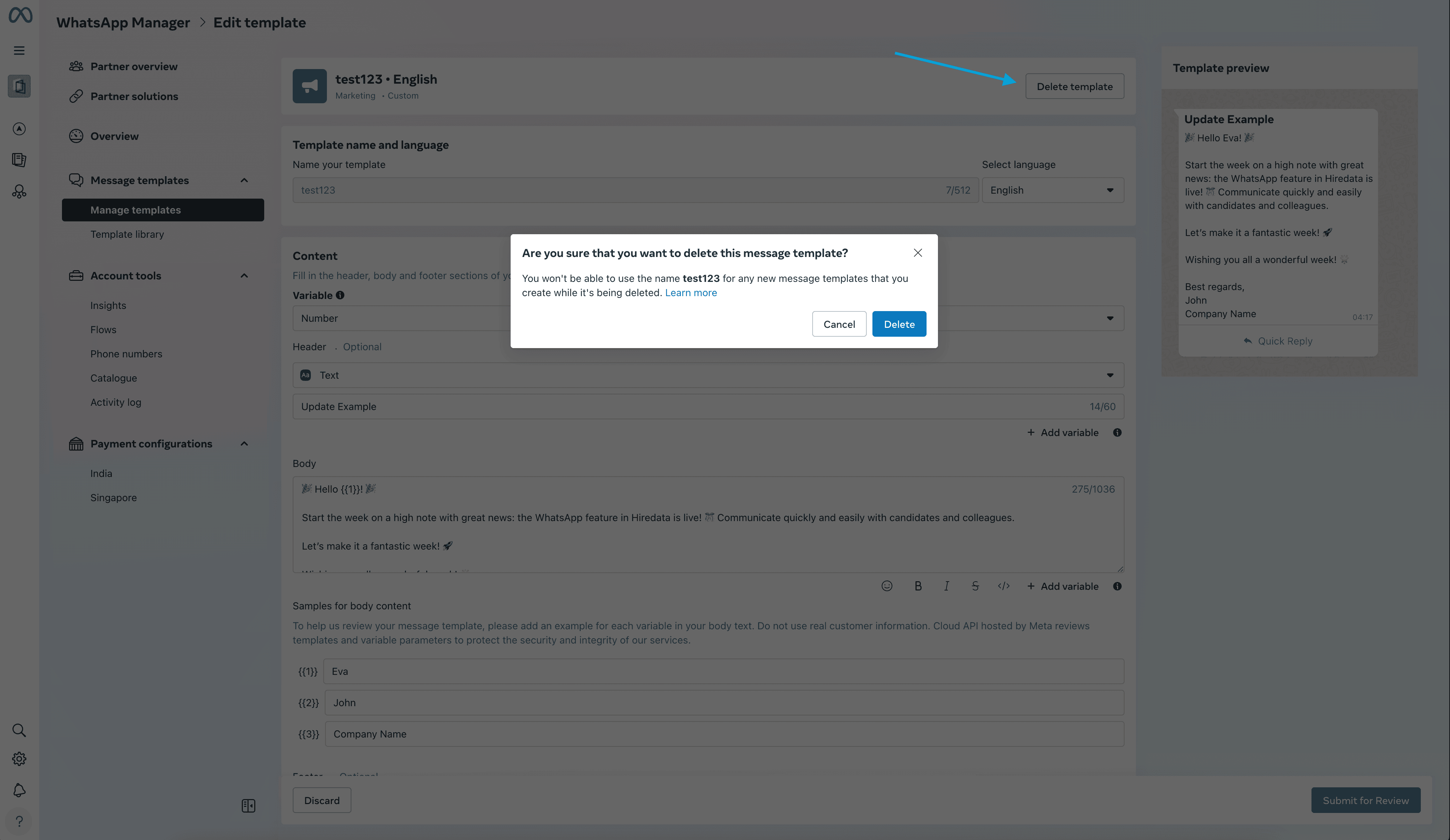
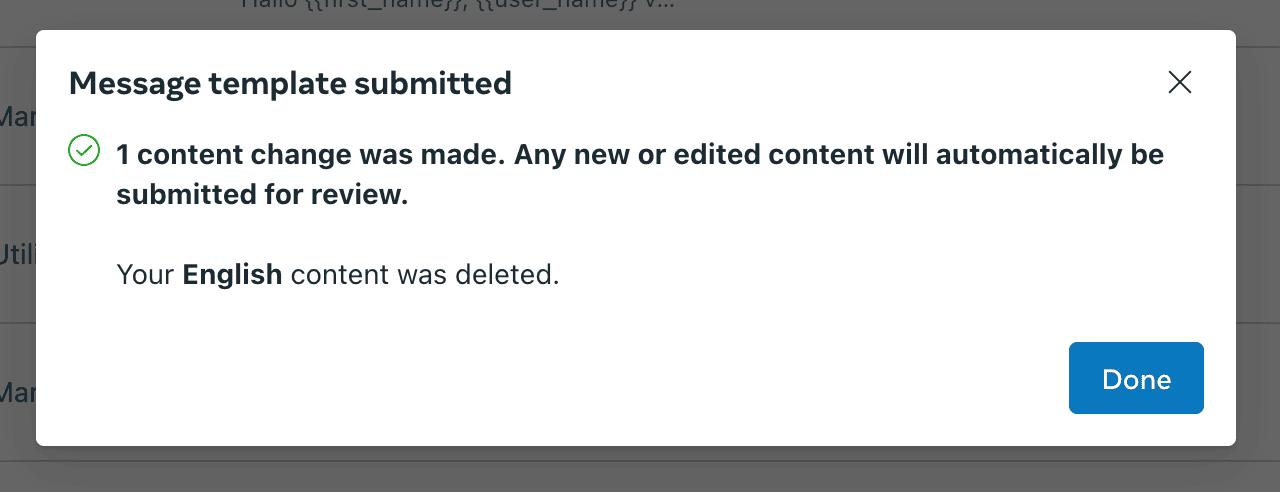
Klicken Sie oben rechts im Editor auf Delete template: