

Was ist ein Event
Ein Event ist ein Signal, das von Ihrer verbundenen App an HireData gesendet wird. Es steht in der Regel für eine bestimmte Aktion oder Änderung – zum Beispiel das Erstellen eines neuen Kandidaten, das Aktualisieren einer Vakanz, den Abschluss eines Placements usw. HireData verwendet diese Events, um die von Ihnen eingerichteten Automatisierungen auszulösen. Jedes Event enthält Event Data, External Records und Runs. Event-Beispiel: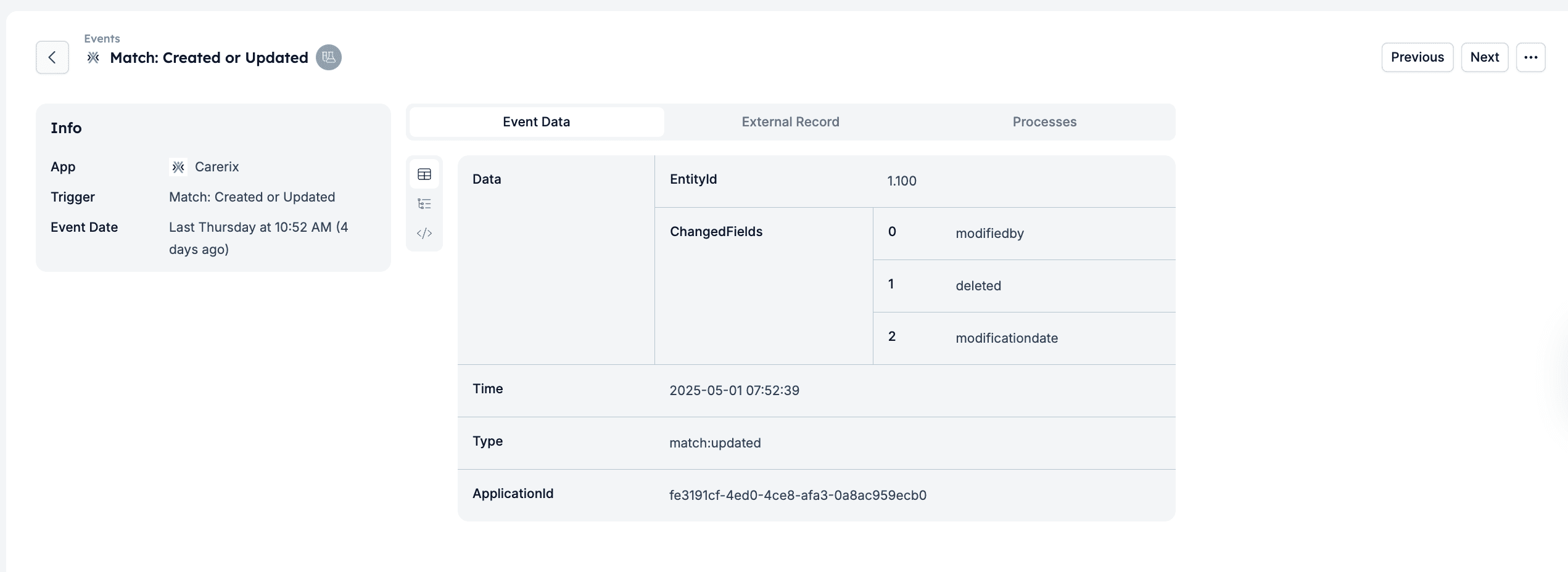
So sehen Sie Event-Details
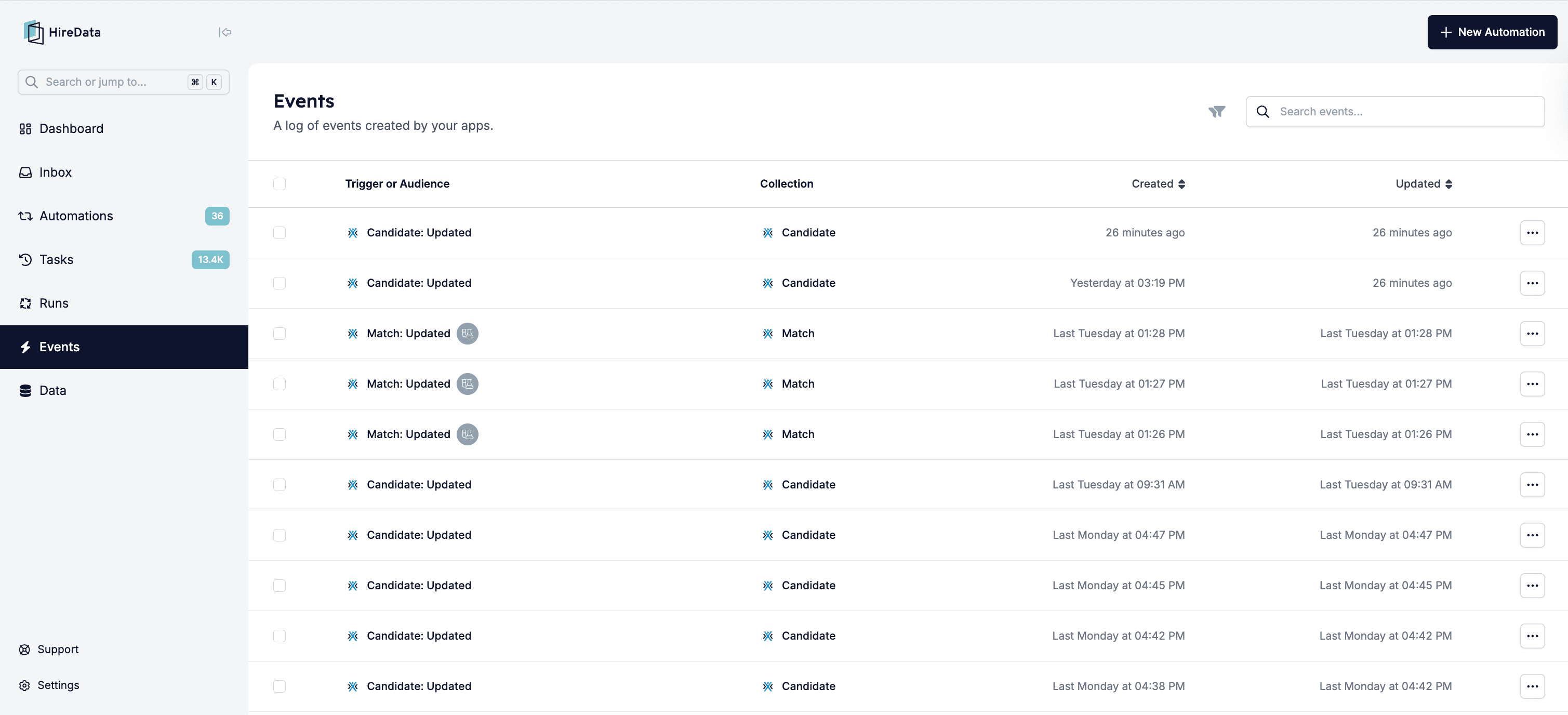
Navigieren Sie zum Settings-Menü und öffnen Sie die Seite Events, um eine Liste aller von Ihren verbundenen Apps gesendeten Events zu sehen: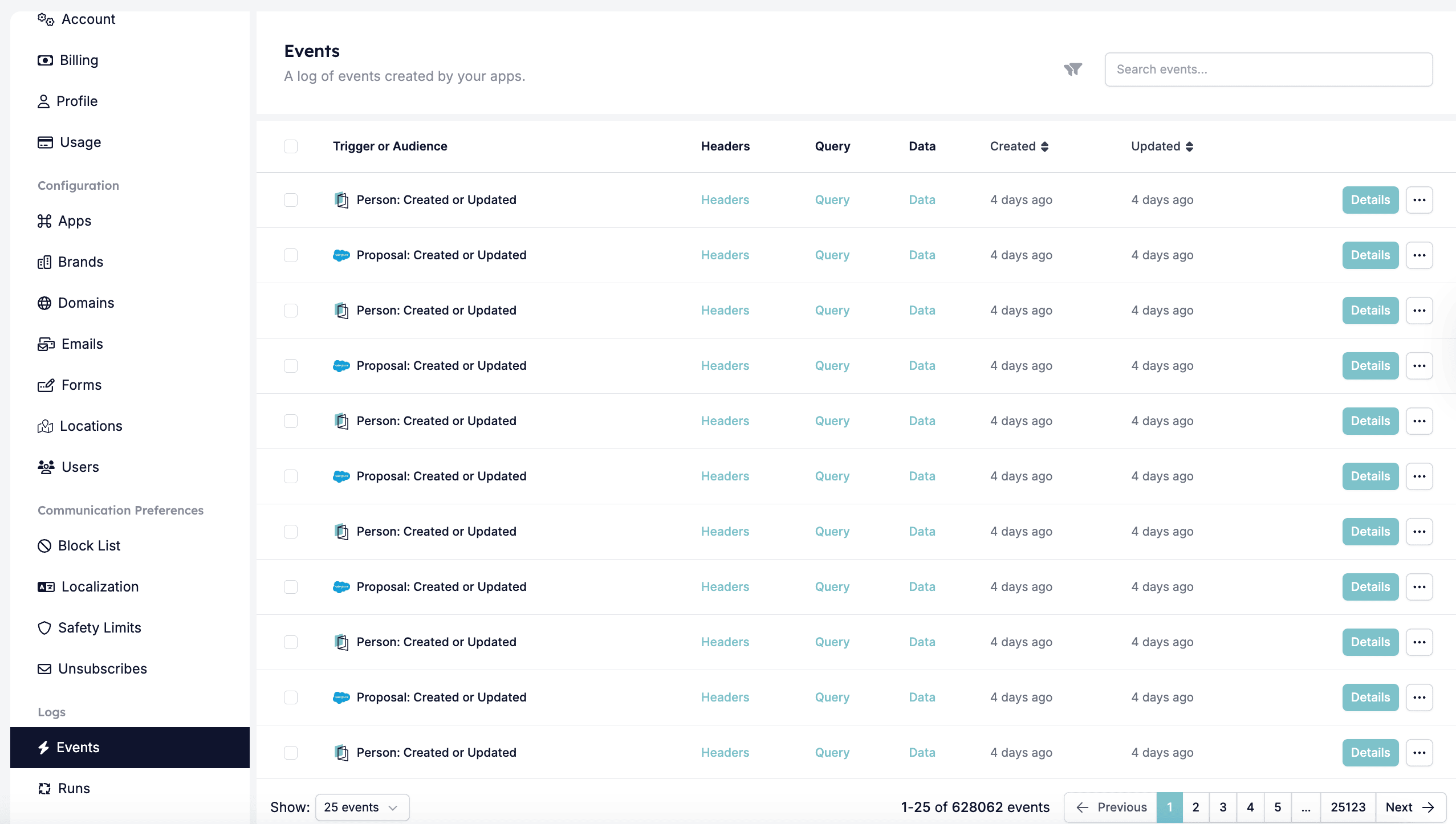
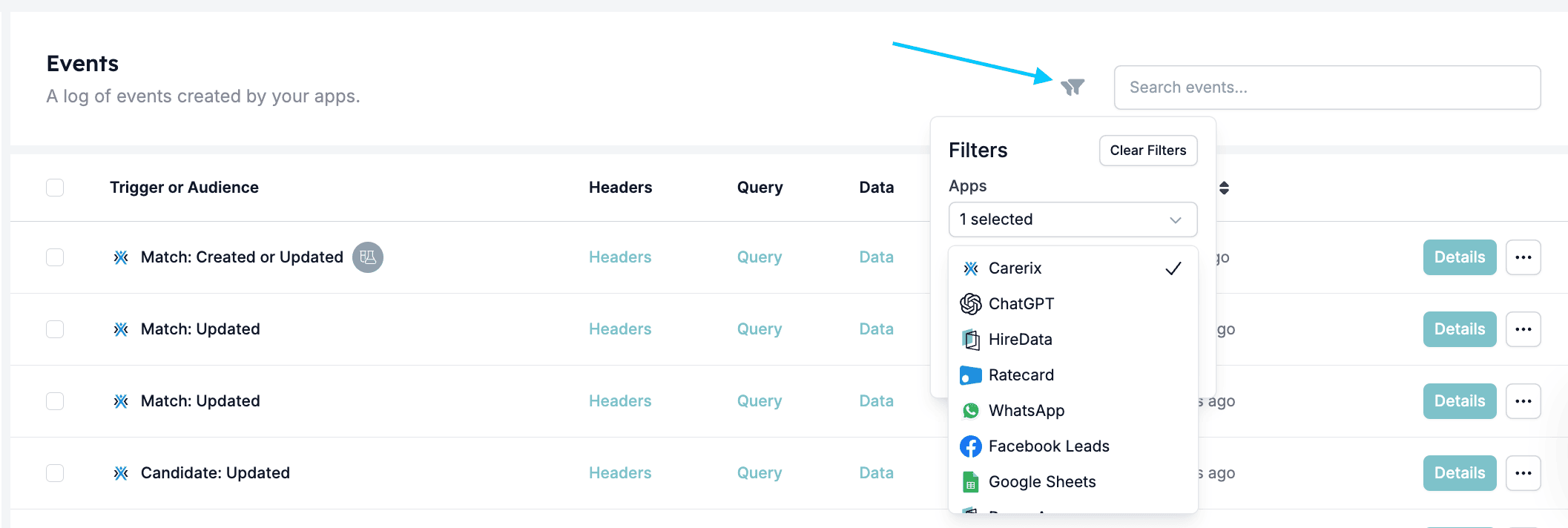

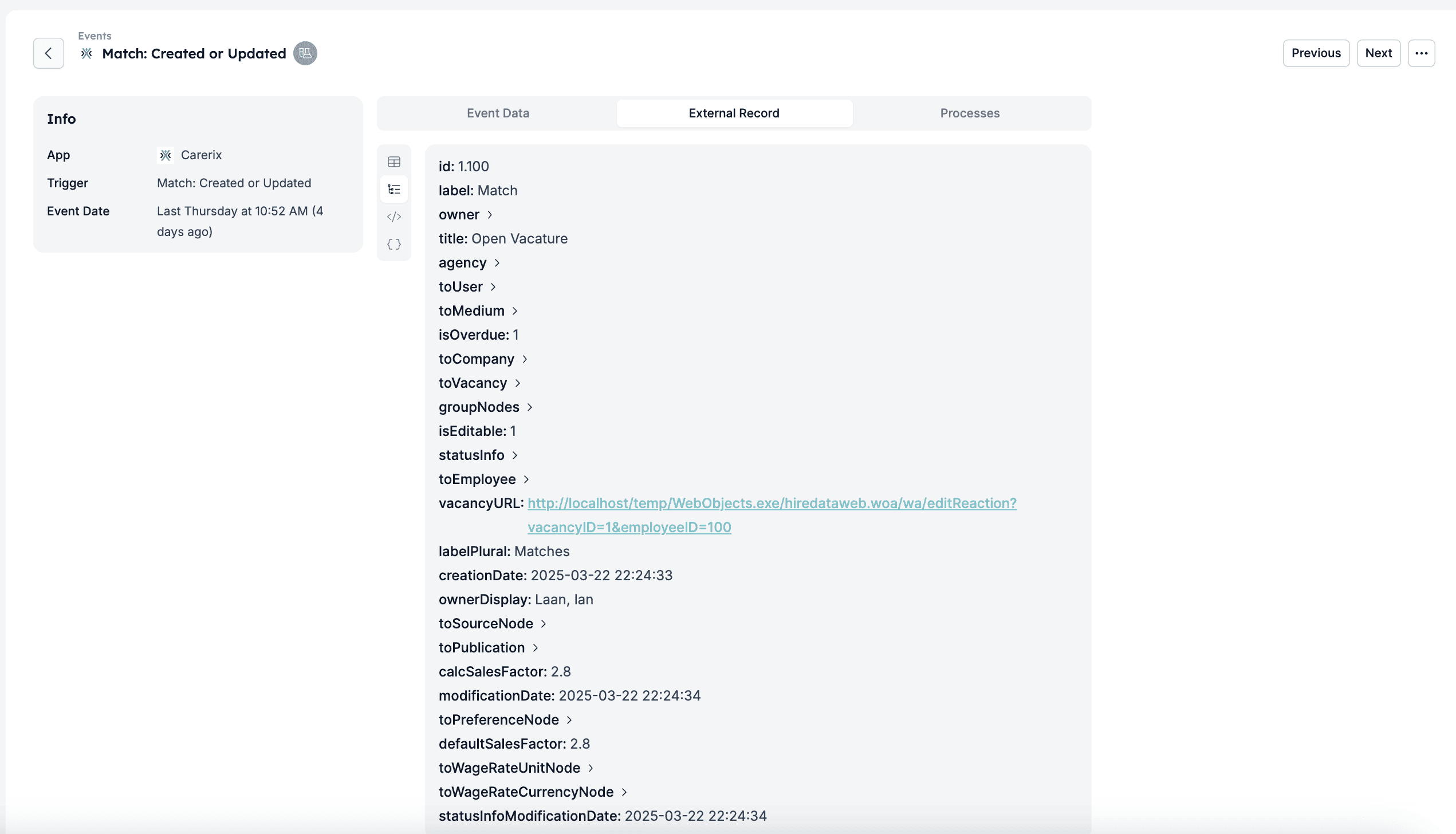
- Event Data – eine zusammengefasste Ansicht der von Ihrer App empfangenen Daten.
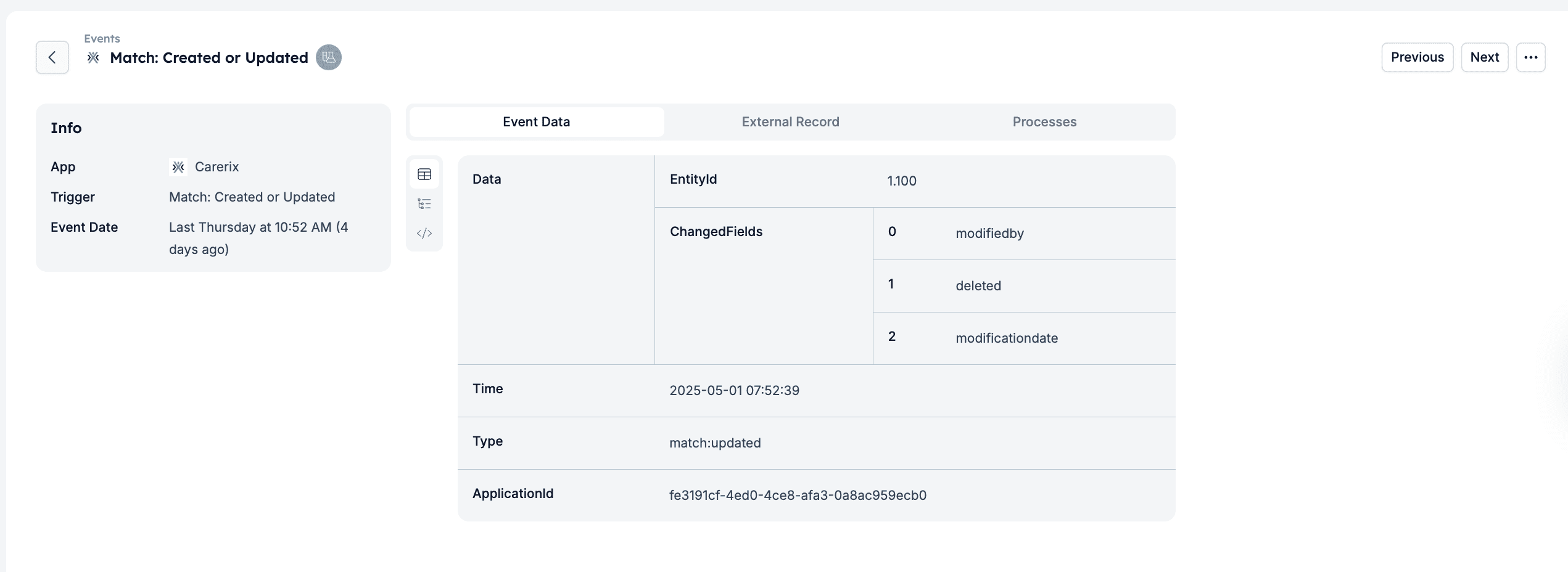
- External Records – zusätzliche Felder aus der Quell-App, auch wenn sie nicht in der Automatisierung verwendet werden.
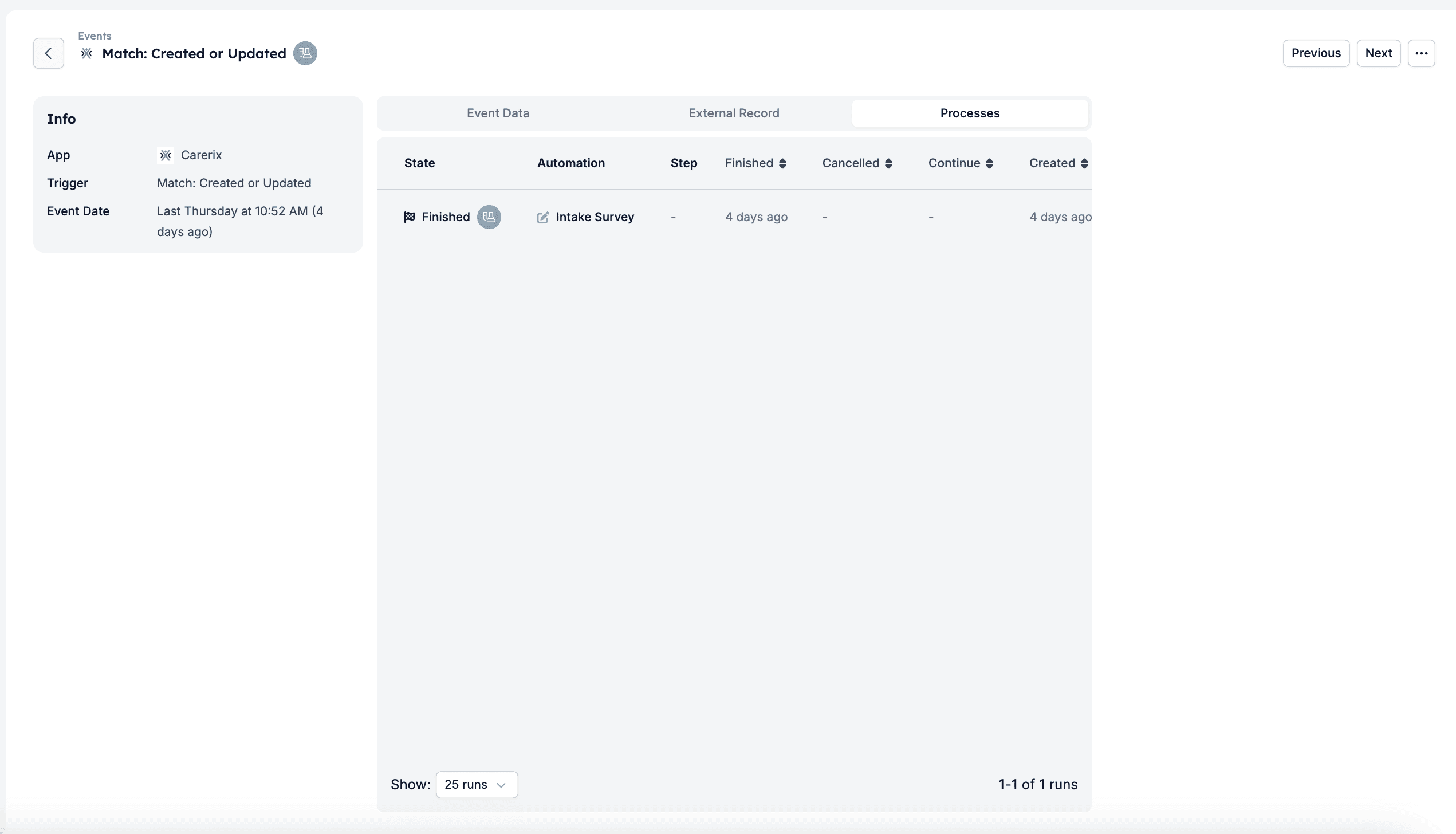
- Runs – die von diesem Event erstellten Runs und die zu jedem gehörende Automatisierung. Sie sehen außerdem den Status jedes Runs (z. B. Completed, Delayed, Cancelled).
Events erneut abspielen
Wenn ein Event eine Automatisierung nicht wie erwartet auslöst oder ein Run vor Abschluss seiner Aufgaben fehlschlägt, können Sie es erneut abspielen. Das erneute Abspielen eines oder mehrerer Events löst die Automatisierungen erneut aus und bringt die Dinge wieder ins Rollen.Was passiert, wenn ein Event erneut abgespielt wird?
HireData verarbeitet das/die ausgewählte(n) Event(s) erneut und löst die zugehörigen Automatisierungen aus. HireData führt die betroffenen Aufgaben aus, als wäre das Event gerade eingetreten.- Event-basierte Automatisierungen – Für Automatisierungen, die durch ein bestimmtes Event ausgelöst werden (zum Beispiel, wenn ein Kandidat eine bestimmte Stage erreicht), löst der Replay die Automatisierung sofort basierend auf den Event-Daten neu aus. Falls zuvor ein Run erstellt wurde, spielt HireData ihn erneut ab und es erscheint ein Replay-Label.
- Geplante (einmalige) Automatisierungen – Für Automatisierungen, die zu einem festen Datum oder Zeitplan laufen, ändert das erneute Abspielen des Events nicht das geplante Ausführungsdatum der Automatisierung. Der Replay bewertet lediglich neu, ob das Event den Bedingungen der Automatisierung entspricht.
So spielen Sie Events erneut ab
1
Das Event finden, das Sie erneut abspielen möchten
Es gibt drei Wege zur Replay-Option, je nachdem, was Sie benötigen:
-
Von der Events-Seite (alle Events) – Navigieren Sie über das Hauptmenü zur Seite Events. Sie erhalten eine Übersicht aller von HireData empfangenen Events.
-
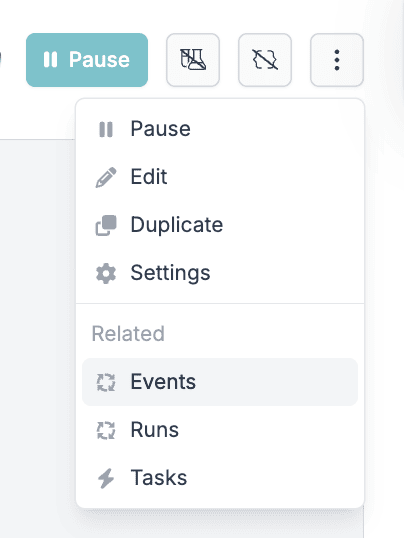
Aus einer bestimmten Automatisierung – Öffnen Sie die Automatisierung, die Sie untersuchen möchten, und gehen Sie zu ihrer Events-Seite. Damit wird die Ansicht so gefiltert, dass nur Events zu dieser Automatisierung angezeigt werden.
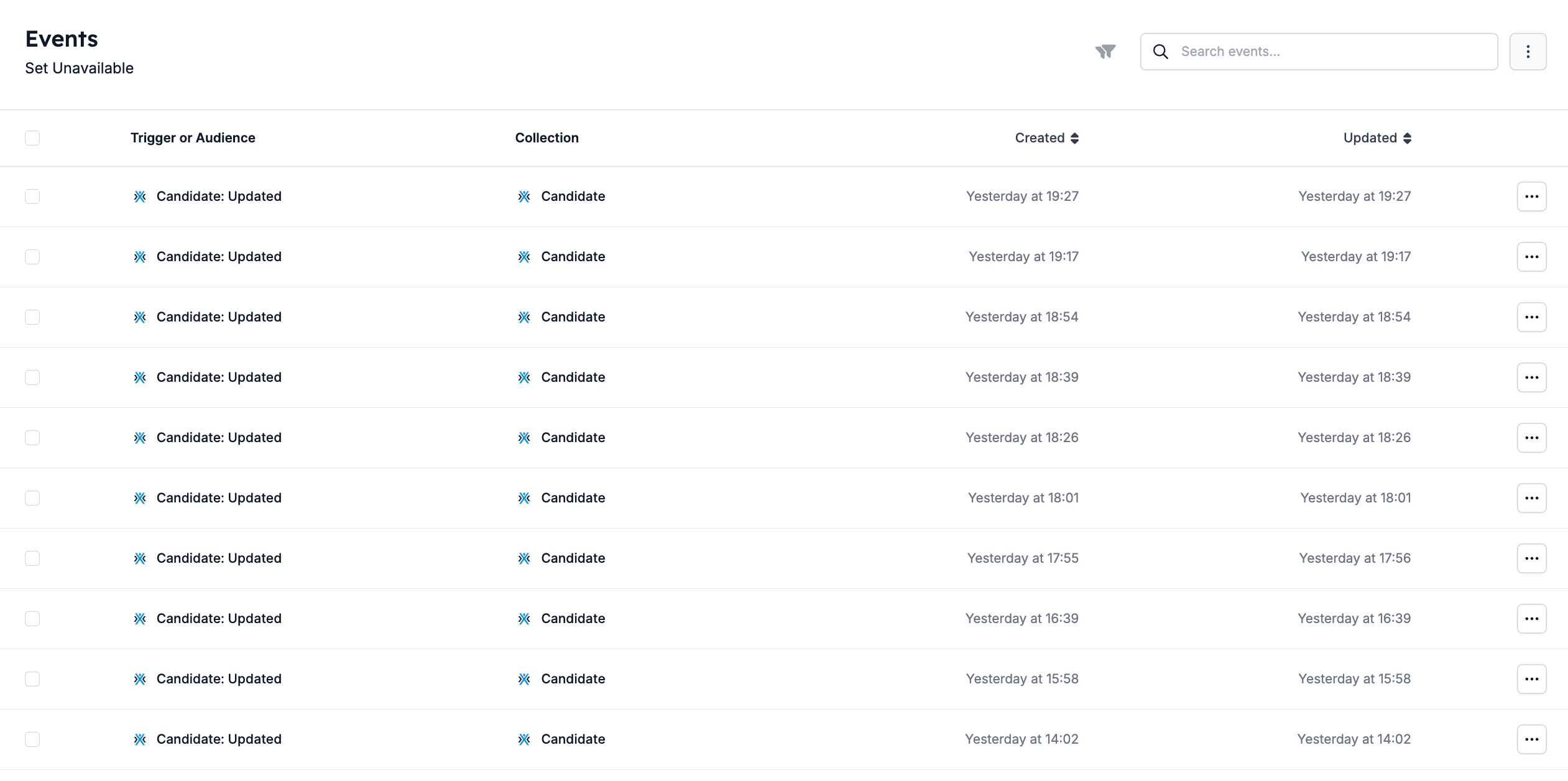
- Aus einem einzelnen Event – Klicken Sie direkt auf das Event, das Sie erneut abspielen möchten, um die Detailansicht zu öffnen.
2
Das/die Event(s) zum Replay auswählen
Um ein einzelnes Event erneut abzuspielen, klicken Sie in der Detailansicht oder in der Liste Events auf das Drei-Punkte-Menü neben dem Event und wählen Sie Replay aus dem Dropdown.

3
Den Replay prüfen und bestätigen
Um zu sehen, welche Automatisierungen zuvor durch das Event ausgelöst wurden, öffnen Sie das Event und gehen Sie zum Tab Runs. Dort sehen Sie die Automatisierungen und ihren Status vom letzten Mal, als das Event verarbeitet wurde. Nutzen Sie diese Information, um zu entscheiden, ob es sicher ist, mit dem Replay fortzufahren.
Events – Fehlerbehebung
Wenn eine Automatisierung nicht wie erwartet lief oder Sie unerwartete Daten sehen:- Gehen Sie zum Tab Runs des Events und prüfen Sie, ob Runs erstellt wurden.
- Klicken Sie in den Run, um Logs anzuzeigen und zu sehen, ob ein Schritt fehlgeschlagen oder übersprungen wurde.
- Vergleichen Sie die Event Data mit den Bedingungen in Ihrer Automatisierung, um sicherzustellen, dass sie übereinstimmen.
Brauchen Sie noch Hilfe?
Wenn Sie sich unsicher sind, warum ein Event Ihre Automatisierung nicht ausgelöst hat, oder Hilfe bei der Interpretation der Event-Daten benötigen, kontaktieren Sie das HireData-Team unter support@hiredata.com. Geben Sie dabei an:- Einen Link oder die ID des Events;
- Einen Link oder den Namen der Automatisierung, die Sie ausgelöst erwartet haben;
- Alle relevanten Schritte oder Kontexte, die dem Team bei der weiteren Untersuchung helfen könnten.