Stap 1: Selecteer een verbindingsmethode
Je kunt dit doen vanuit je Inbox en dan WhatsApp, of navigeer naar de Settings-pagina, dan Apps, en open WhatsApp.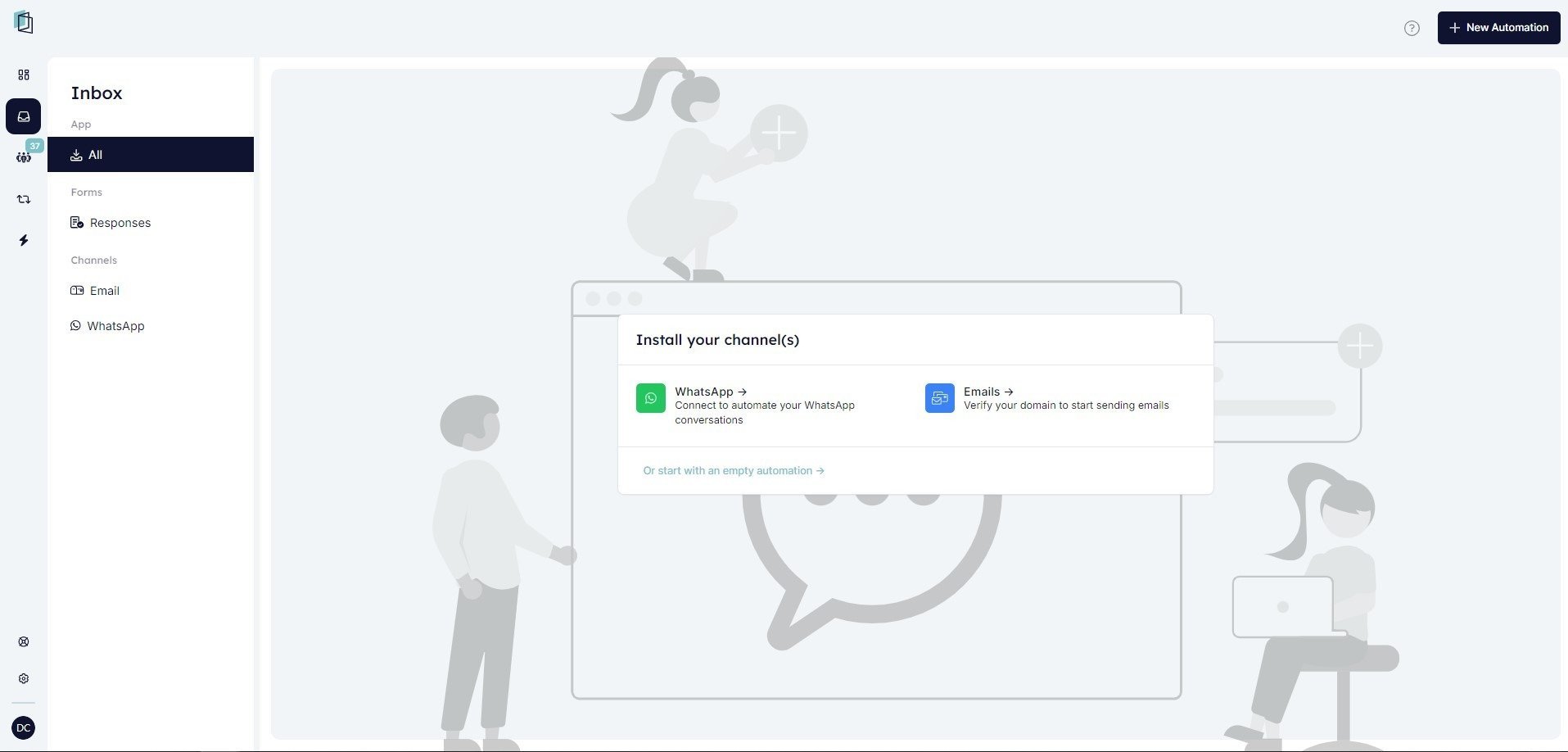
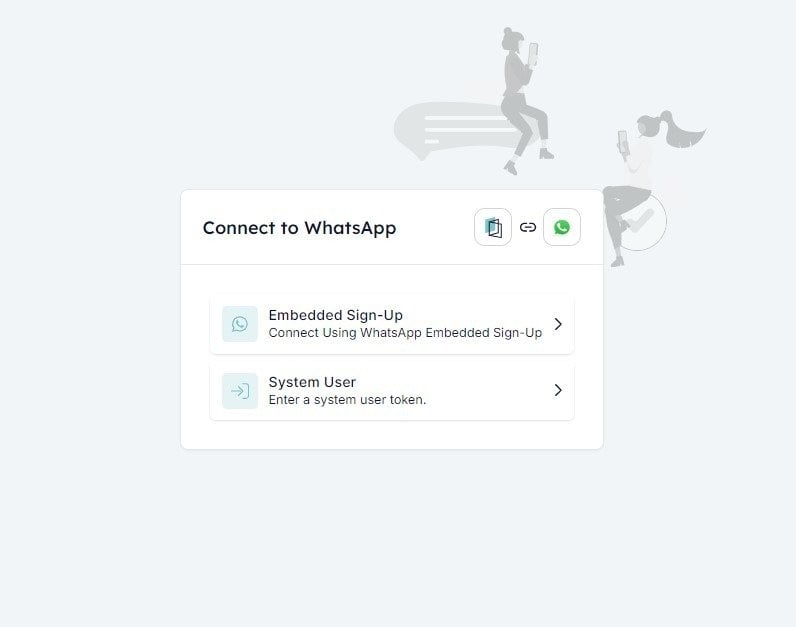
- Embedded Sign-Up: Met deze optie kun je de WhatsApp Embedded Sign-Up-functie gebruiken voor een eenvoudigere setup.
- System User: Om je WhatsApp-account via deze optie te koppelen heb je de WhatsApp Business Account Id en de Access Token (API key) nodig.
Stap 2: Geef HireData toegang tot WhatsApp Business
2.1. Zodra je een verbindingsmethode kiest word je naar Facebook geleid, waar je op je Facebook-account moet inloggen
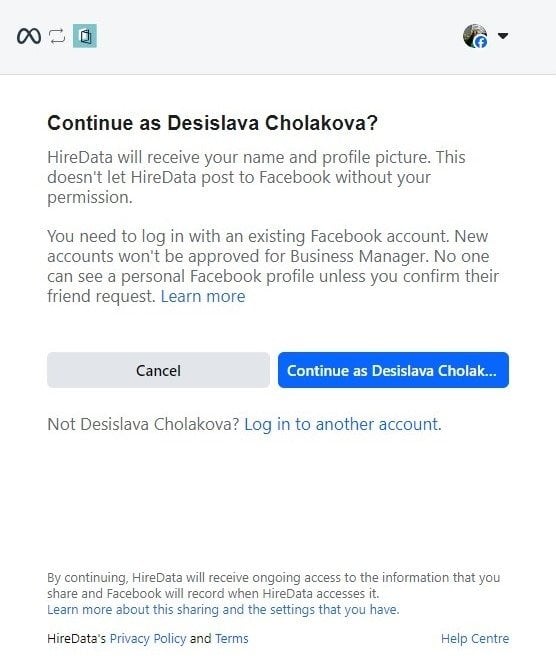
2.2. Vervolgens word je doorgestuurd naar de permissies-pagina, waar je wordt gevraagd je WhatsApp Business-account aan HireData te koppelen
Door verder te gaan, moet je akkoord gaan met de WhatsApp Business Terms of Service en de Meta Terms of Service.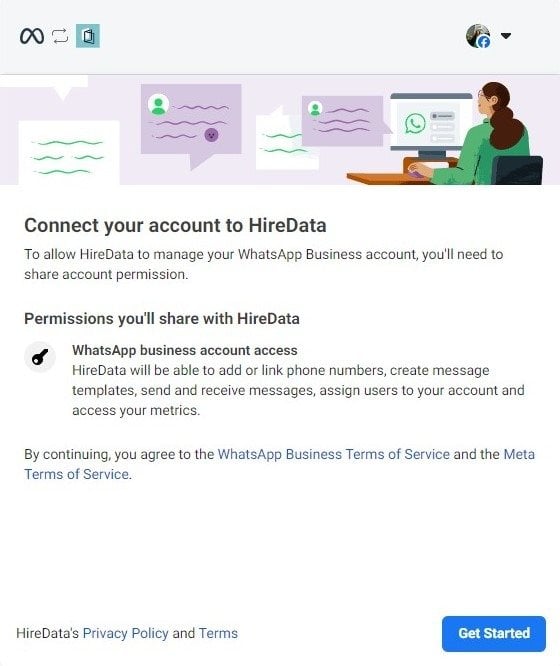
Stap 3: Vul je bedrijfsinformatie in
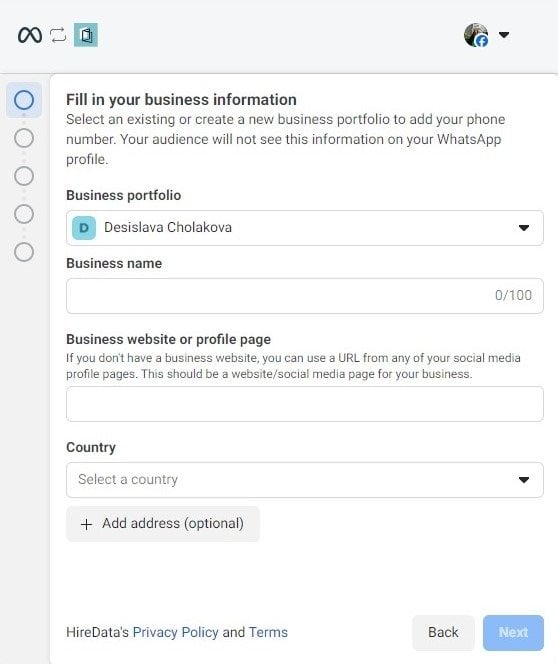
Je moet de bedrijfsinformatievelden invullen, waaronder:- Business Portfolio: Selecteer een bestaand portfolio of maak een nieuw aan.
- Business Name: Typ de naam van je bedrijf.
- Business Website or Profile Page: Voer indien beschikbaar de URL in van de website of het social media-profiel van je bedrijf.
- Country: Selecteer het land waar je bedrijf is gevestigd.
- Address (optioneel): Je kunt ook je bedrijfsadres toevoegen als je wilt.
Stap 4: Maak of selecteer je WhatsApp Business-account
Als je al een WhatsApp Business-account hebt, kun je dit in deze fase selecteren. Zo niet, dan word je gevraagd een nieuw aan te maken.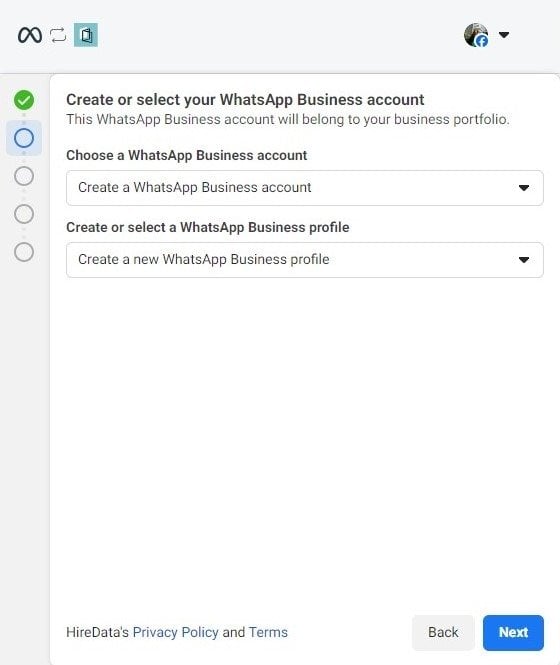
4.1. Maak een nieuw WhatsApp Business-account aan
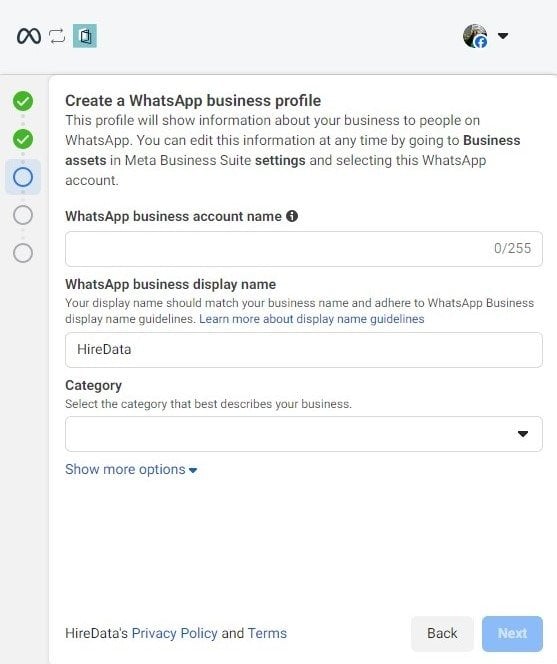
Vul de verplichte velden in, waaronder:- WhatsApp Business Account Name: Voer de naam van je WhatsApp Business Account in. Deze mag niet langer zijn dan 255 tekens.
- WhatsApp Business Display Name: Zorg dat de weergavenaam overeenkomt met je bedrijfsnaam en voldoet aan de display name-richtlijnen van WhatsApp.
- Category: Selecteer de bedrijfscategorie die je bedrijf het best beschrijft.
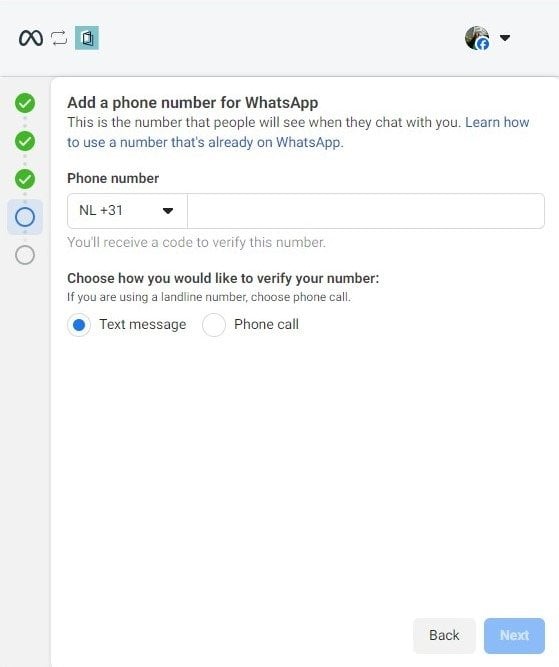
Stap 5: Voeg een telefoonnummer toe voor WhatsApp
5.1. Voer het telefoonnummer in dat wordt gekoppeld aan je WhatsApp Business-account
- Phone Number: Selecteer de juiste landcode en voer je telefoonnummer in.
- Verification: Selecteer hoe je het telefoonnummer wilt verifiëren: via een sms of een telefoongesprek.
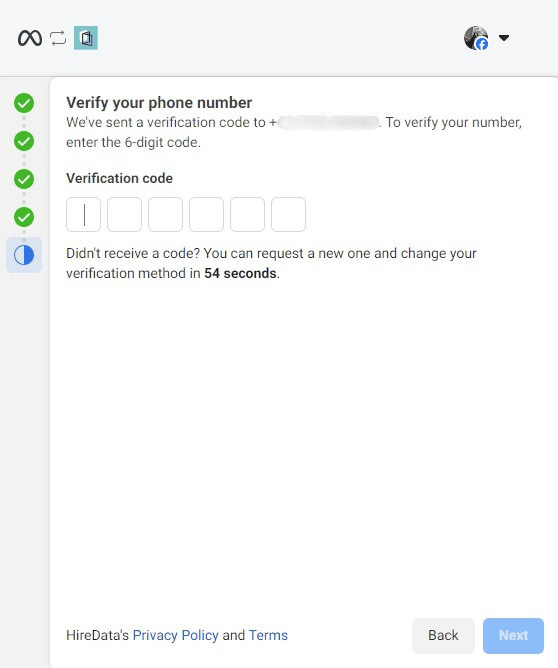
5.2. Verifieer je telefoonnummer door de 6-cijferige code in te voeren die je ontvangt
Stap 6: WhatsApp verbonden
6.1. Controleer de toegangsaanvraag van HireData
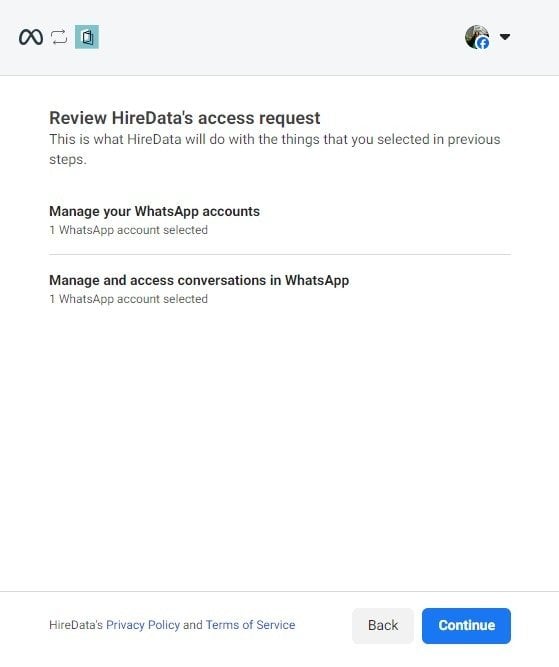
6.2. Bevestigingsbericht
Als je alles correct hebt opgezet, zie je deze melding aan het einde en ben je klaar om HireData met WhatsApp te gebruiken!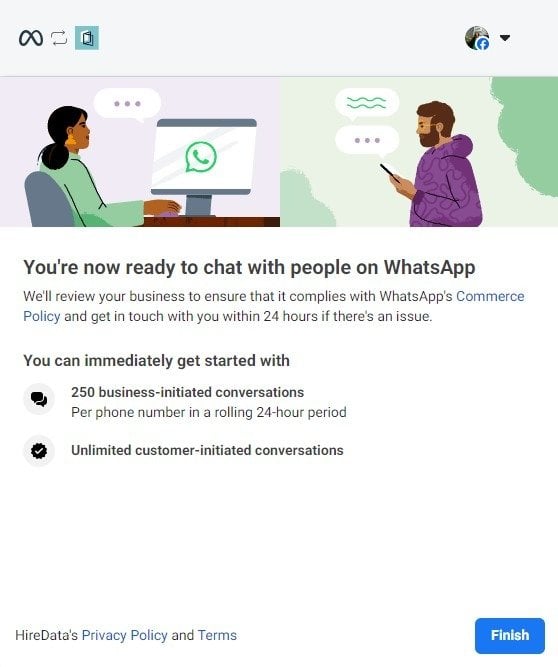
6.3. Controleer de verbinding tussen WhatsApp en HireData
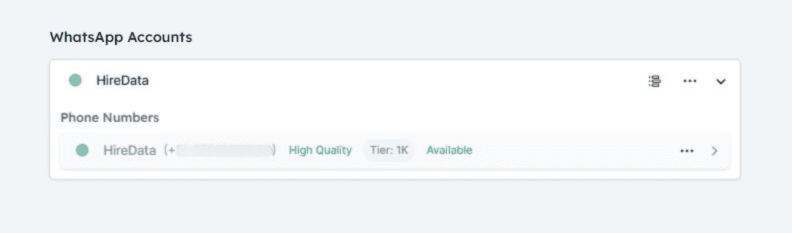
Navigeer naar Settings > Apps > WhatsApp en controleer of de verbinding tussen HireData en WhatsApp succesvol is.