

Schritt 1: Ein Formular erstellen
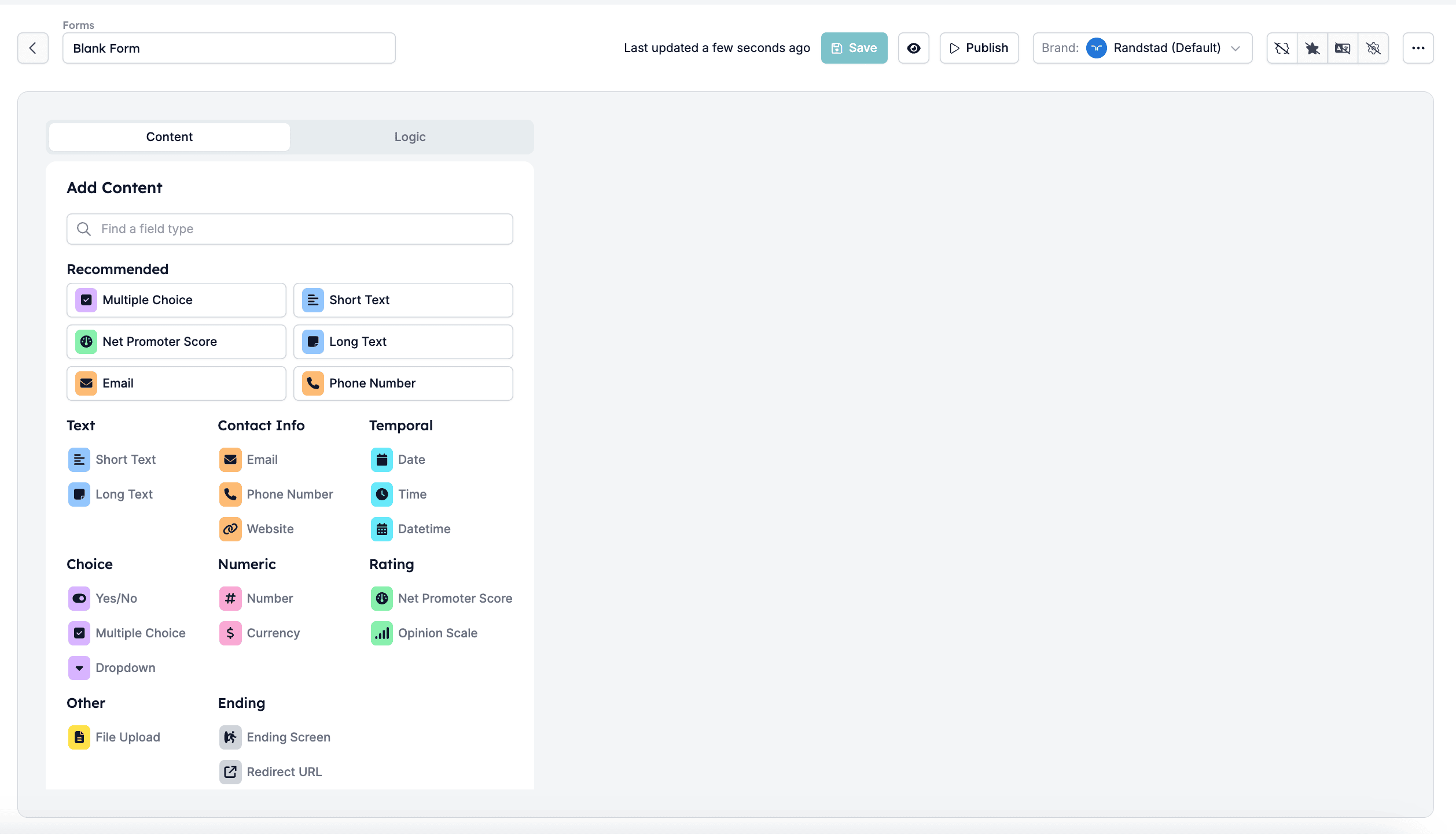
Definieren Sie zunächst den Zweck des Formulars. Legen Sie fest, welche Daten Sie erfassen möchten (z. B. Kandidatendetails wie Verfügbarkeitsdatum, Gehaltsvorstellungen, Berufserfahrung in Jahren usw.). Öffnen Sie dann die Seite Forms in den Settings und klicken Sie auf New Form: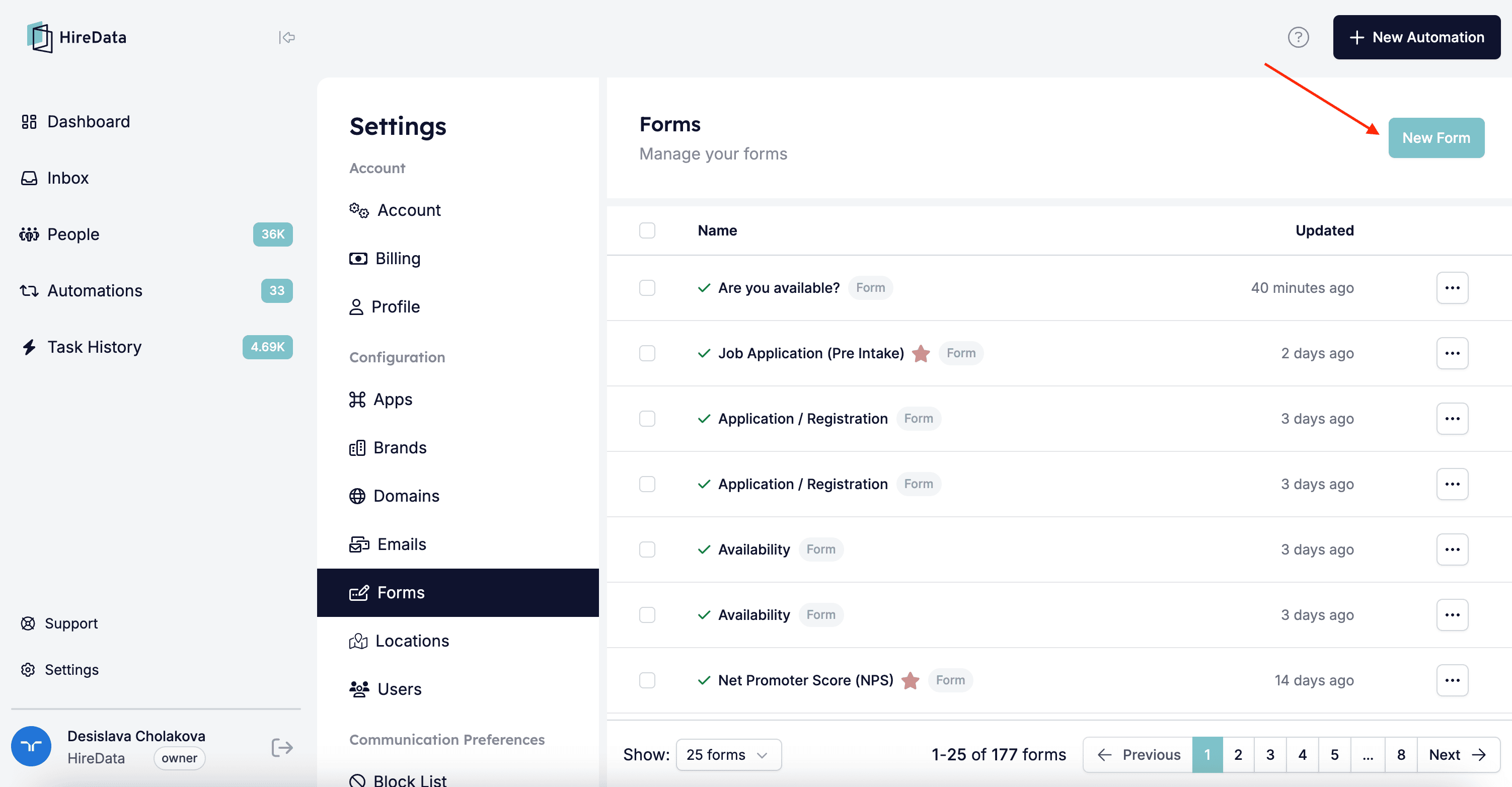
Schritt 2: Ein Formular zu Ihrer Automatisierung hinzufügen
Erstellen Sie Ihre Automatisierung mit zwei Aufgaben: Start a Conversation und Update field(s). Fügen Sie das von Ihnen erstellte Formular hinzu oder wählen Sie eine der Vorlagen: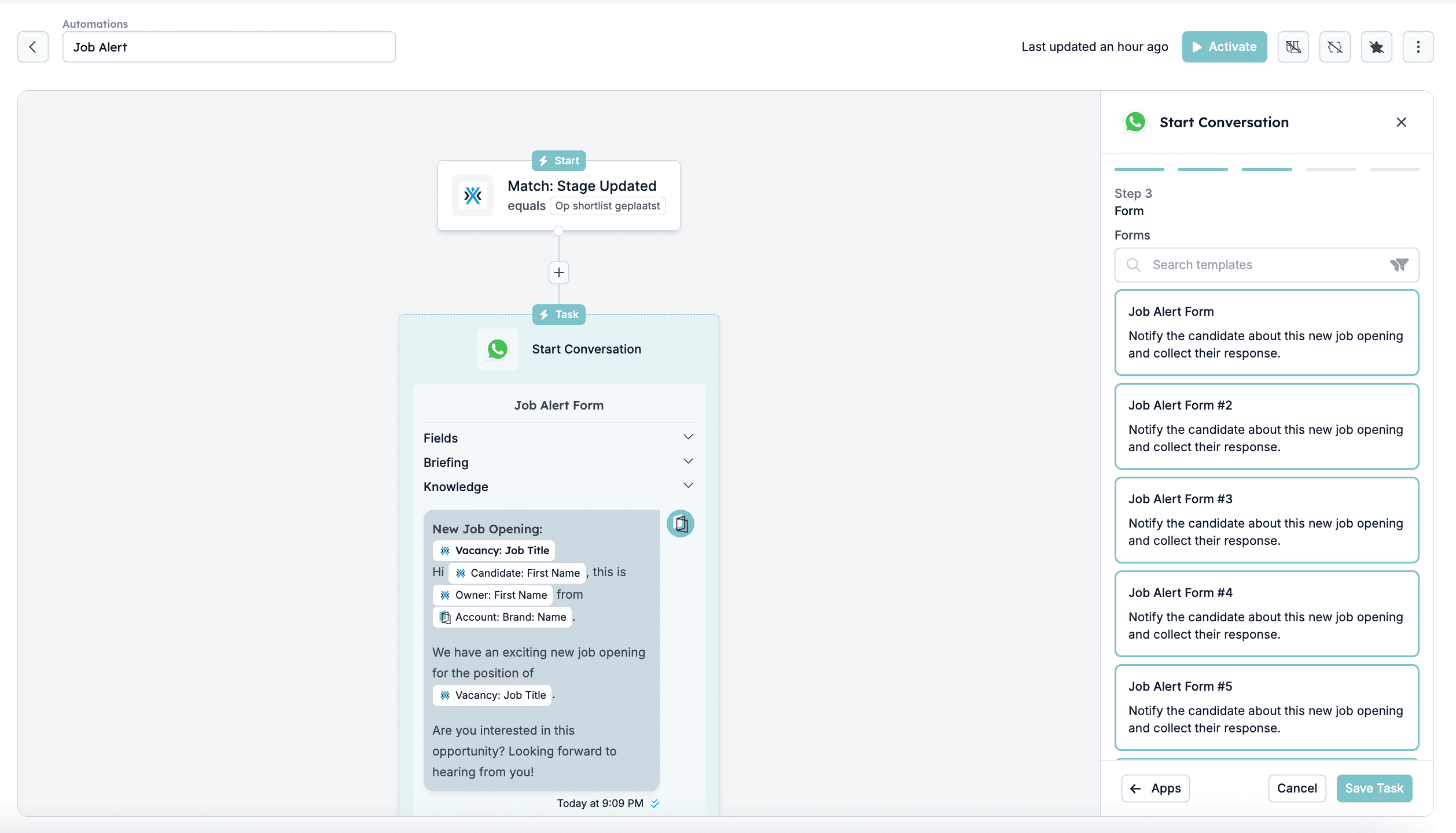
Schritt 3: Felder automatisch anhand der Formularantworten aktualisieren
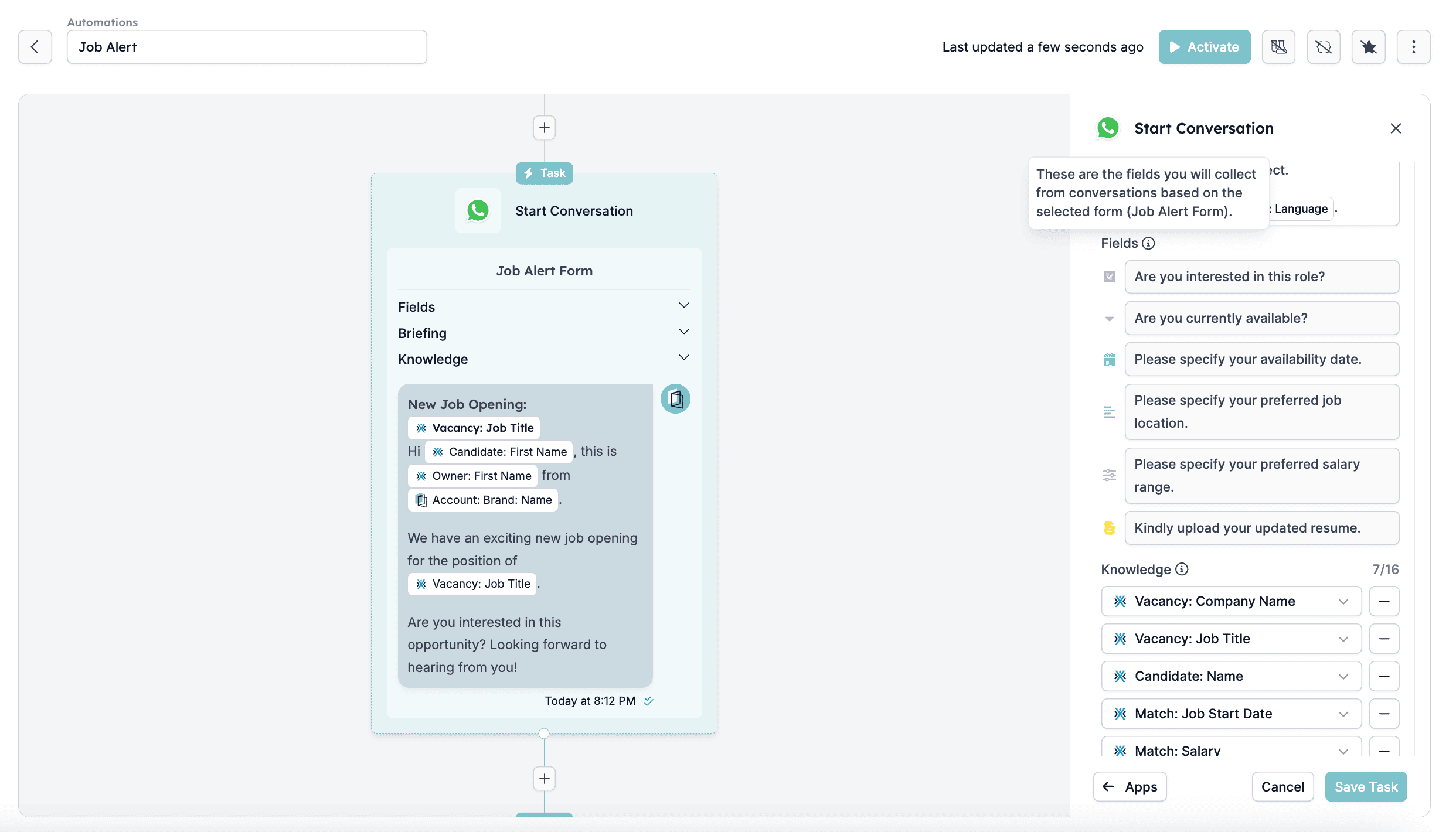
Eine der wichtigsten Funktionen von HireData sind automatische Feld-Updates. Wenn ein Benutzer ein Formular in einer WhatsApp-Konversation ausfüllt:- Erfasst HireData die eingereichten Antworten in Echtzeit
- Mappt HireData die Antworten auf die entsprechenden Felder und aktualisiert sie in der angegebenen App (z. B. Carerix)
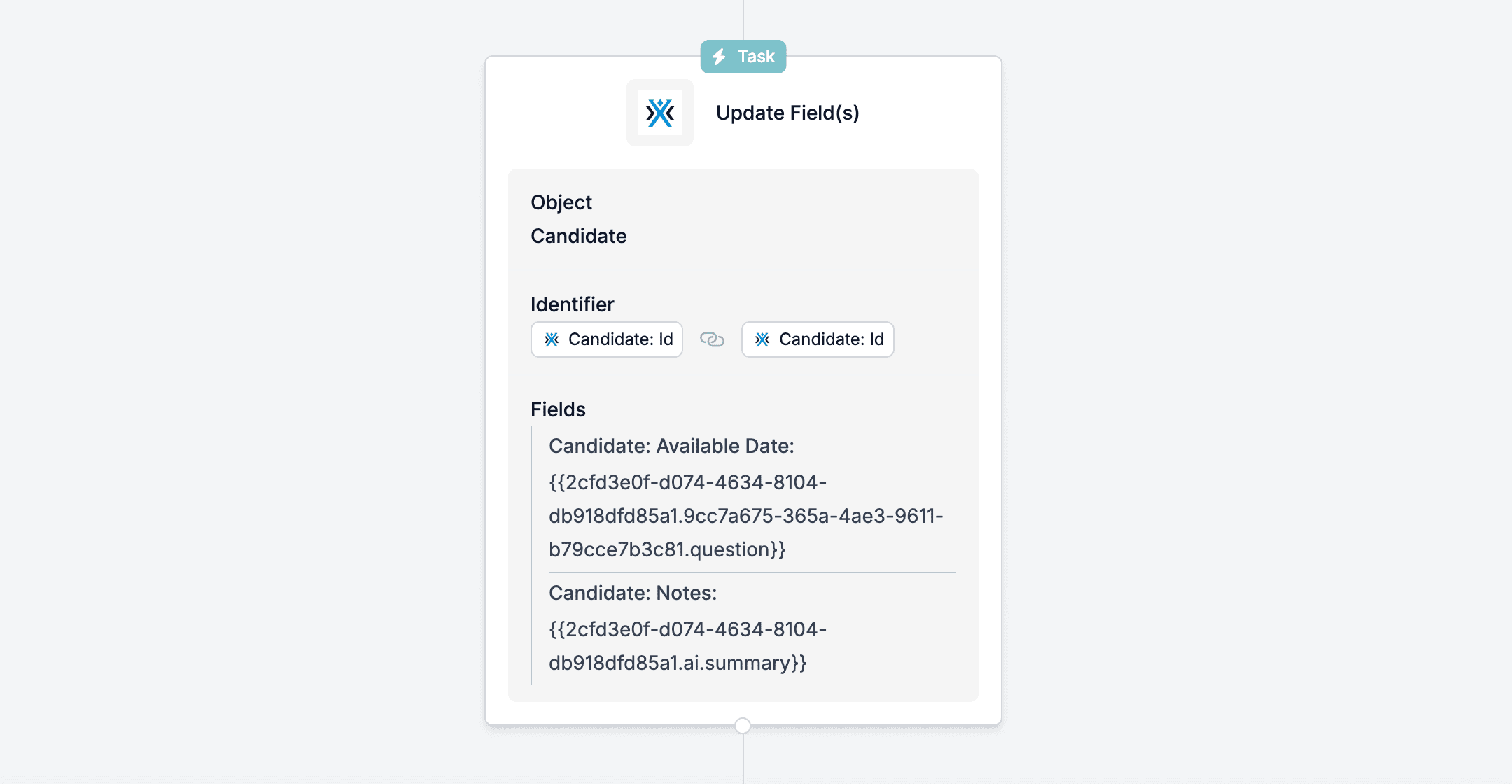
Beispiel
- Ein Kandidat gibt sein Verfügbarkeitsdatum über das Formular an
- Wir aktualisieren sein nächstes Verfügbarkeitsdatum automatisch in Ihrer App, sodass alle Details aktuell bleiben