

Dieser Artikel erklärt, wie Sie die Chats in Ihrer Inbox lesen, filtern und zuweisen.
Dieser Artikel bezeichnet Personen als (WhatsApp-)Kontakte.
Inbox-Layout
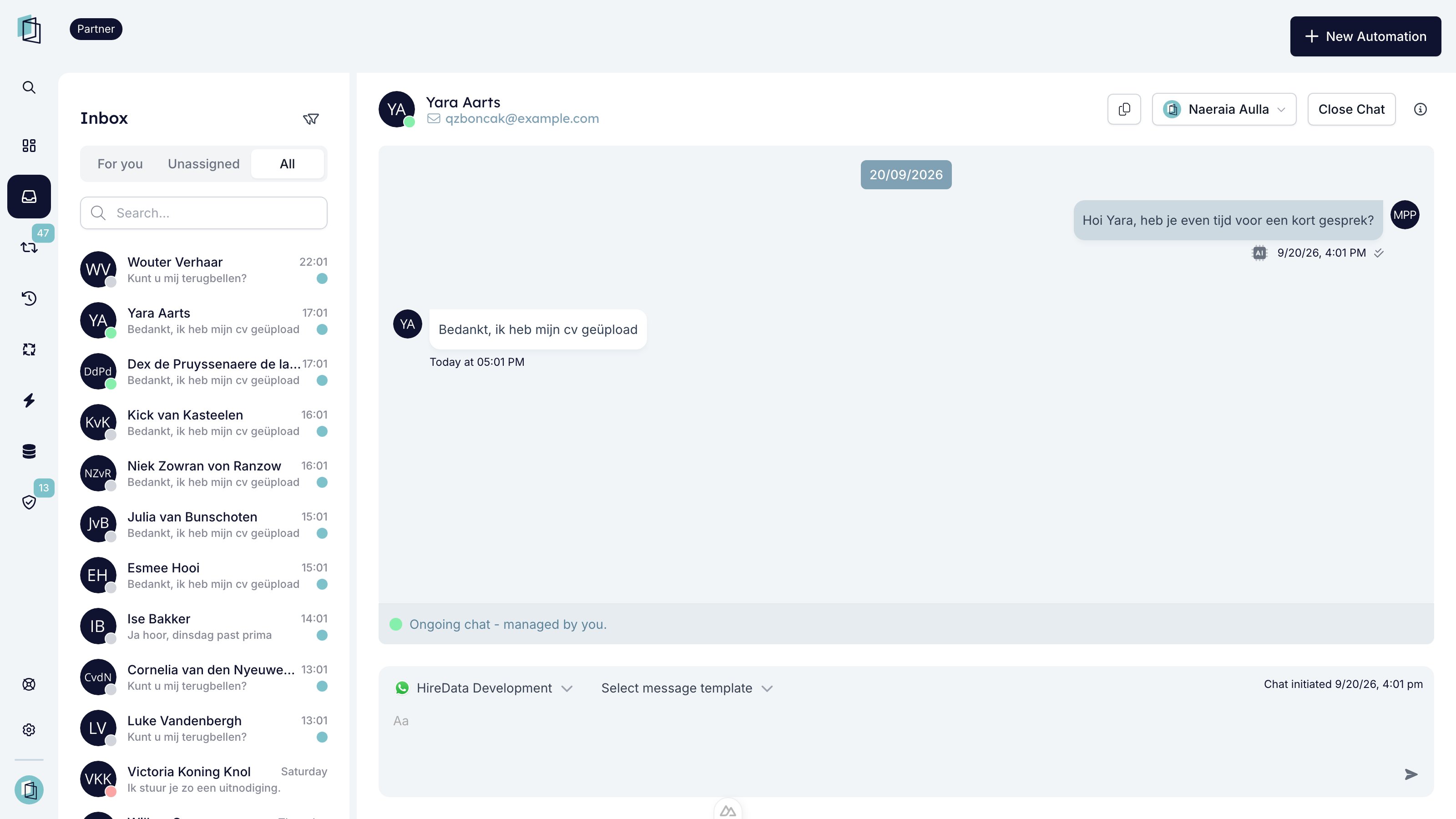
Wenn Sie die Inbox öffnen, sehen Sie drei Ansichten über der Chatliste:- For you – Personen, deren letzter Chat Ihnen zugewiesen ist.
- Unassigned – Personen, deren letzter Chat noch keine zuständige Person hat.
- All – Alle WhatsApp-Chats Ihrer Organisation, auf die Sie Zugriff haben.
Chats filtern
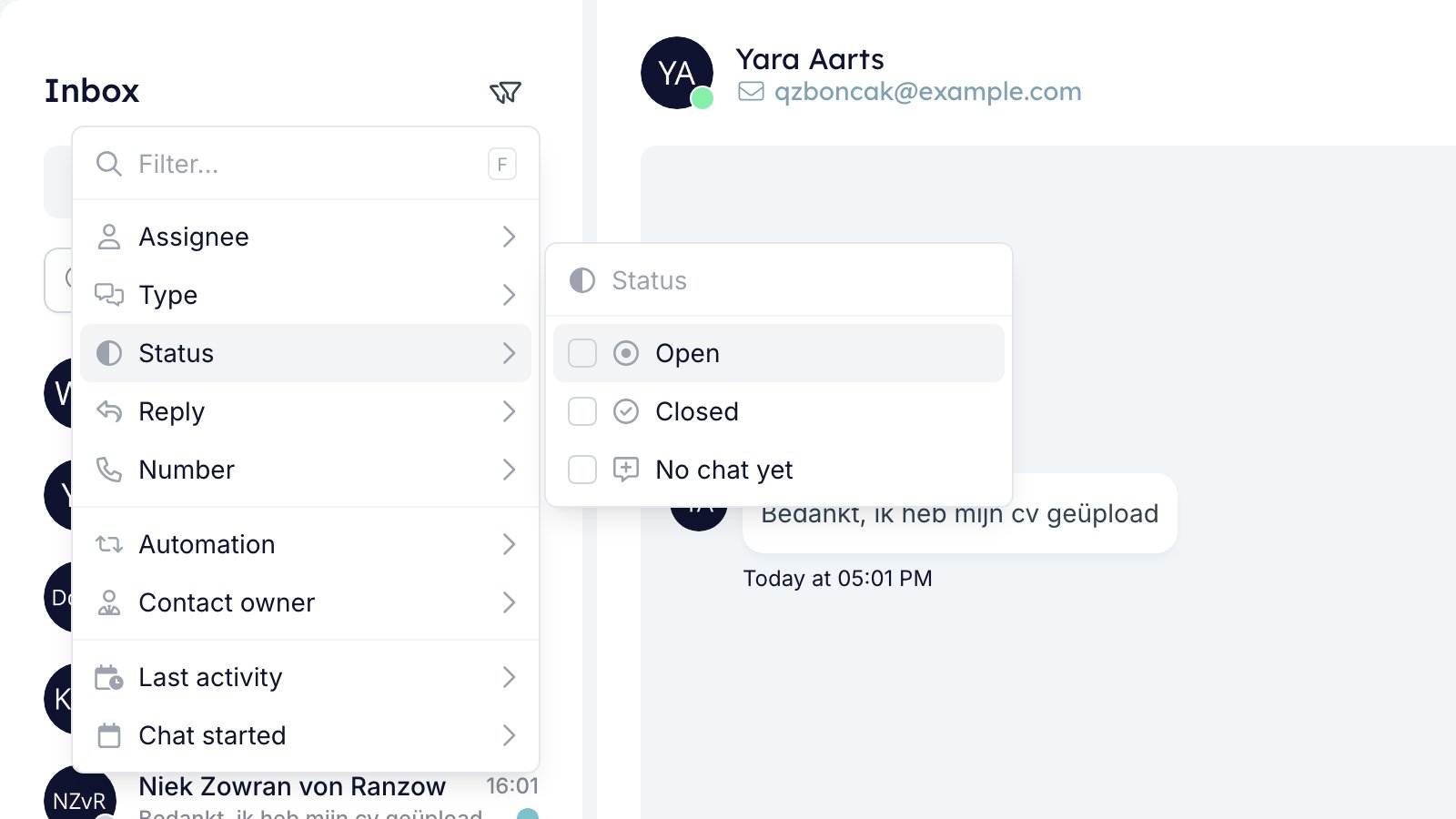
Klicken Sie auf das Filtersymbol neben Inbox, um die Liste mit den folgenden Optionen einzugrenzen:- Assignee – Filtern Sie nach Chats, die Mitgliedern Ihres Teams zugewiesen sind.
- Nur in der Ansicht All verfügbar.
- Type – Filtern Sie zwischen manuellen und automatisierten Chats.
- Status – Offene oder geschlossene Chats.
- No chat yet zeigt Personen, denen Sie noch nicht geschrieben haben.
- Reply – Filtern Sie nach Chats, die eine Antwort benötigen, oder Chats, auf die Sie noch antworten können.
- Needs reply zeigt Chats, in denen der Kontakt auf Sie wartet.
- Reply window open zeigt Chats, bei denen das 24-Stunden-Fenster offen ist.
- Number – Filtern Sie Chats nach (einer) bestimmten WhatsApp-Business-Nummer(n).
- Automation – Filtern Sie Chats nach Automatisierung.
- Contact owner – Filtern Sie nach Personen, deren Datensatz bestimmten Teammitgliedern gehört.
- Last activity – Filtern Sie Chats nach Aktivität an einem Datum oder innerhalb eines Zeitraums.
- Chat started – Filtern Sie Chats, die an einem Datum oder innerhalb eines Zeitraums begonnen haben.
Konversationsindikatoren
Jeder Chat hat einen farbigen Punkt auf dem Avatar des Kontakts, der seinen Status anzeigt.- Der Screenshot unter Inbox-Layout zeigt jede Farbe.
Grün: aktiver Chat
Der Chat ist aktiv und wird von der zuständigen Person bearbeitet.- “Ongoing chat - managed by you” bedeutet, dass Sie die zuständige Person sind.
- Wenn jemand anderes zuständig ist, wird stattdessen dessen Name angezeigt.
Grau: Session offen, kein aktiver Chat
Das 24-Stunden-Fenster ist offen, aber kein Chat ist aktiv. Jeder Benutzer kann während dieses Zeitraums eine Nachricht senden.Rot: Session geschlossen
Das 24-Stunden-Messaging-Fenster ist abgelaufen. Verwenden Sie eine genehmigte WhatsApp-Vorlage oder warten Sie, bis der Kontakt zuerst antwortet.Türkis: ungelesene eingehende Nachricht
Ein türkiser Punkt rechts neben einem manuellen Chat bedeutet, dass der Kontakt auf Sie wartet. Er erscheint, wenn dessen letzte Nachricht unbeantwortet und weniger als 24 Stunden alt ist. Er verschwindet, sobald Sie antworten, oder nach 24 Stunden. Sie sehen ihn in jeder Ansicht, sodass nichts durchrutscht.Das 24-Stunden-Konversationsfenster
Jeder WhatsApp-Chat hat ein 24-Stunden-Fenster, das beginnt, wenn ein Kontakt eine Nachricht sendet. Jede neue Nachricht des Kontakts startet die 24 Stunden neu. Während dieses Fensters:- Können Sie frei Nachrichten austauschen.
- Verfolgt HireData, welche Chats offen sind.
Nur der Contact Owner oder die zuständige Person des Chats kann Nachrichten senden.Wenn ein Kontakt keinen Owner hat, kann jeder ihm schreiben.
Nachrichten senden
Sie können Kontakten aus der Inbox Nachrichten senden, manuell oder über Automatisierungen. Was Sie senden können, hängt vom farbigen Punkt neben dem Chat ab:- Grün (aktiver Chat) – Die zuständige Person kann frei Nachrichten senden und empfangen.
- Grau (Session offen) – Jeder Benutzer kann eine Nachricht senden, bis das Fenster schließt.
- Rot (Session geschlossen) – Verwenden Sie eine genehmigte Vorlage oder warten Sie auf eine Antwort.
WhatsApp-Nachrichtenvorlagen verwenden
Nachrichtenvorlagen sind vorab genehmigte WhatsApp-Nachrichten. Sie benötigen eine, um einen Chat zu starten oder ihn nach dem 24-Stunden-Fenster wieder zu öffnen. Vorlagen können Platzhalter enthalten, die Kontakt- oder Jobdaten einfügen. Um eine Vorlage für den manuellen Versand zu aktivieren oder zu erstellen:- Gehen Sie zu Settings → WhatsApp → Message Templates.
- Wählen Sie eine genehmigte Vorlage oder erstellen Sie eine neue.
- Verknüpfen Sie sie mit dem passenden Formular oder Workflow.
- Die Vorlage erscheint nun in der Inbox, wenn Sie einem Kontakt schreiben.
Konversationen starten und verwalten
Wenn ein Kontakt eine verknüpfte WhatsApp-Nummer hat:- Gehen Sie zu seinem Profil.
- Öffnen Sie den Tab Inbox.
- Klicken Sie auf Send Message.
- Wenn das Fenster offen ist, senden Sie Ihre Nachricht direkt.
- Wenn es geschlossen ist, wählen Sie eine WhatsApp-Vorlage, um es wieder zu öffnen.
Chats zuweisen
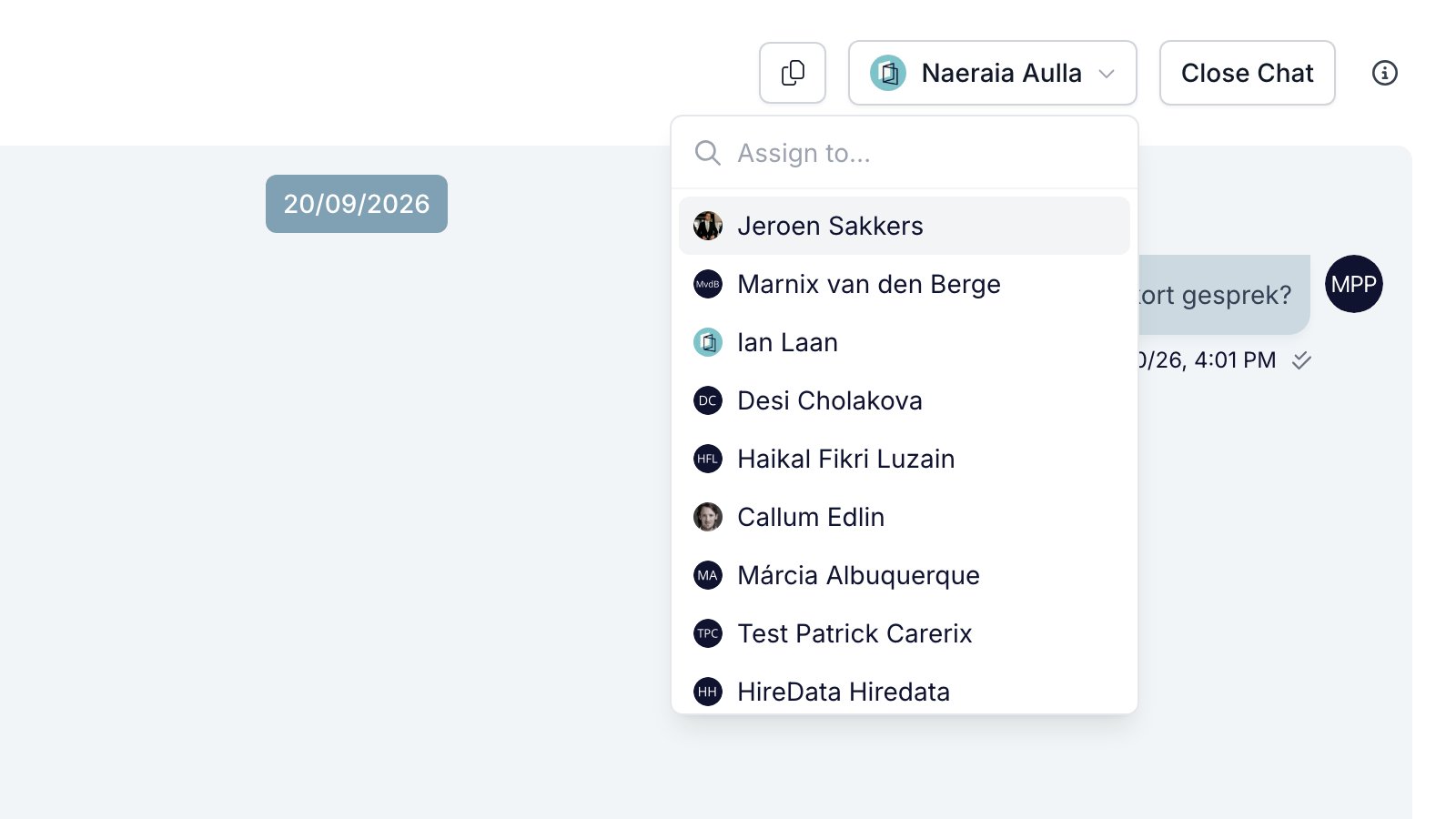
Jeder Chat kann eine zuständige Person haben: das Teammitglied, das ihn bearbeitet. Die zuständige Person wird im Chat-Header angezeigt. Um einen Chat zuzuweisen oder neu zuzuweisen:- Öffnen Sie den Chat.
- Klicken Sie im Chat-Header auf die Schaltfläche für die zuständige Person.
- Wählen Sie ein Teammitglied oder Assign to me.
- Tippen Sie in das Suchfeld, um einen Namen schnell zu finden.
- Admins und Owner können einen Chat jeder Person zuweisen oder ihn übernehmen.
- Sie können einen Chat auch per Unassign freigeben.
- Benutzer können sich einen nicht zugewiesenen Chat selbst zuweisen.
- Benutzer können auch die Zuweisung ihrer eigenen Chats aufheben.
- Wenn Sie auf einen Chat ohne zuständige Person antworten, weist HireData ihn Ihnen zu.
- Sie können auch geschlossene Chats zuweisen.
Konversationen schließen
Die zuständige Person kann einen Chat schließen. Einen Chat ohne zuständige Person kann jeder schließen. Einen Chat schließen:- Markiert den Chat in der Inbox als geschlossen. Er wird nicht gelöscht.
- Behält die zuständige Person bei, sodass er in For you bleibt.
- Filtern Sie Status auf Open, um geschlossene Chats auszublenden.
- Verhindert, dass Automatisierungen weitere Nachrichten senden, es sei denn, der Chat wird wieder geöffnet.
Nachrichten-Reaktionen
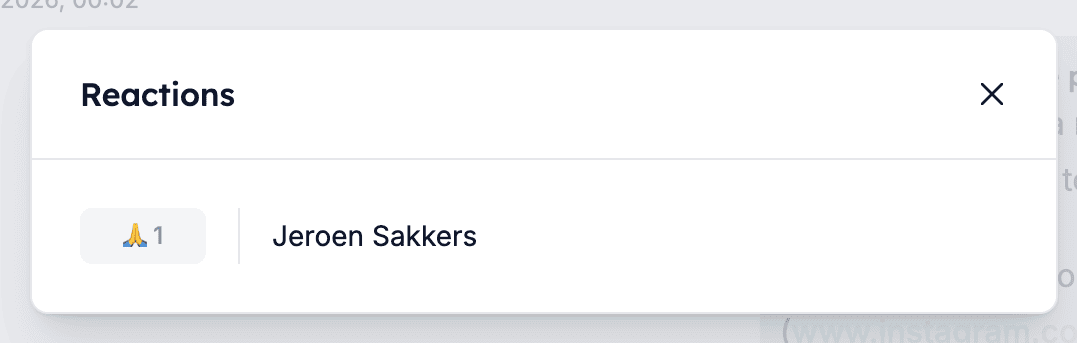
WhatsApp-Reaktionen erscheinen in der Inbox. Klicken Sie auf eine Reaktion, um zu sehen, wer wie reagiert hat.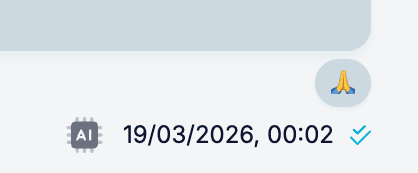
Kommentare und interne Zusammenarbeit
Fügen Sie jedem Chat aus der Inbox mit Comments interne Notizen hinzu. Nutzen Sie sie, um Notizen mit Ihrem Team zu teilen, ohne den Chat zu beeinflussen.- Kommentare sind für alle Benutzer sichtbar.
- Kontakte können Kommentare nicht sehen. Sie sind ausschließlich für den internen Gebrauch bestimmt.

Automatisierungen und Nachrichten-Labels
Nachrichten mit der Markierung “Sent by automation” wurden von einem Workflow oder einer Regel gesendet. Zum Beispiel eine Erinnerung oder ein Follow-up, wenn ein Kontakt nicht antwortet. Das Label unterscheidet automatisierte Nachrichten von Nachrichten, die von Benutzern gesendet wurden.Übersicht zu Kosten und Abrechnung
- Antworten innerhalb von 24 Stunden nach der Nachricht eines Kontakts sind kostenlos.
- Für das Starten eines Chats ist eine genehmigte WhatsApp-Vorlage erforderlich, wofür eine Gebühr anfällt.
- Meta rechnet die Vorlagenkosten ab, die je nach Nachrichtentyp und Land variieren.
- HireData zieht zusätzlich Credits für jede Nachricht oder automatisierte Aufgabe ab.
- Sie können diese Kosten in Metas Abrechnungs-Interface verfolgen.