

Die drei Einstellungen
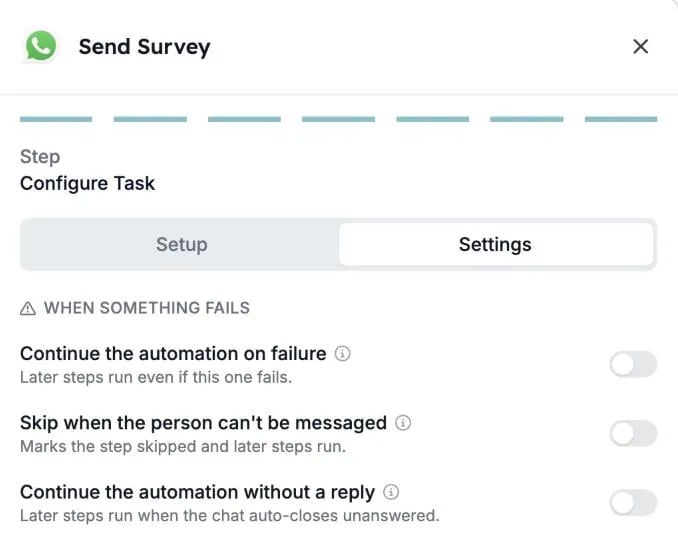
Sie finden sie im WhatsApp-Schritt im Tab Settings unter When something fails.
Continue the automation without a reply ist nur für WhatsApp-Gespräche verfügbar.
Wer „nicht erreichbar“ ist
Skip when the person can’t be messaged gilt für Personen, die:- keine Telefonnummer haben
- sich abgemeldet haben
- blockiert sind
- bereits einen offenen Chat haben
- das Gesprächslimit der Automatisierung erreicht haben
Was passiert, wenn Sie nichts ändern
- Neue WhatsApp-Schritte stoppen den Run, wenn der Schritt fehlschlägt und wenn der Kandidat nicht antwortet.
- Bestehende WhatsApp-Schritte behalten ihr bisheriges Verhalten. Die neuen Einstellungen bleiben aus, bis jemand sie aktiviert.
Kandidaten, die antworten und dann verstummen, sind nicht betroffen. Ihre Runs laufen immer weiter.
Eine Einstellung aktivieren
1
Den WhatsApp-Schritt öffnen
Öffnen Sie Ihre Automatisierung und klicken Sie auf den WhatsApp-Schritt, zum Beispiel Send Survey.
2
Zum Tab Settings wechseln
Wechseln Sie im letzten Bildschirm des Schritts, Configure Task, von Setup zu Settings.
3
Aktivieren, was Sie brauchen
Aktivieren Sie unter When something fails eine oder mehrere Einstellungen. Jede Einstellung hat eine kurze Beschreibung, und das Info-Symbol daneben liefert mehr Details.
4
Die Arbeitsfläche prüfen
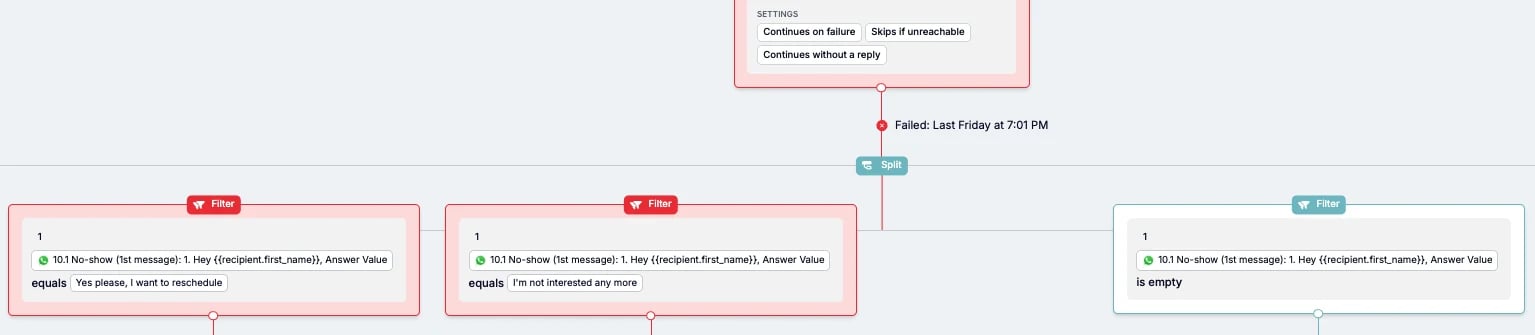
Zurück auf der Arbeitsfläche der Automatisierung zeigt der Schritt die aktiven Einstellungen, etwa Continues without a reply, Continues on failure und Skips if unreachable.
Beispiel: Kandidaten nachfassen, die nicht antworten
Angenommen, Sie senden einen WhatsApp-Survey und möchten es erneut versuchen oder den Datensatz des Kandidaten aktualisieren, wenn niemand antwortet.- Aktivieren Sie Continue the automation without a reply im WhatsApp-Schritt.
- Fügen Sie nach dem Schritt einen Split mit einem Filter pro Ergebnis hinzu.
- Nutzen Sie die Antwort des Kandidaten in den Filtern. Zum Beispiel einen Filter pro Antwortschaltfläche und einen Filter, in dem die Antwort is empty ist, für Kandidaten, die nicht geantwortet haben.
- Fügen Sie unter dem Filter für „keine Antwort“ das Follow-up hinzu: eine Erinnerung, eine E-Mail oder ein Update in Ihrem ATS.
Gut zu wissen
- Eine Nachricht, die nie ankommt, zählt als Fehler, nicht als keine Antwort. Nutzen Sie Continue the automation on failure, wenn spätere Schritte in diesem Fall trotzdem laufen sollen.
- Die Einstellungen gelten pro Schritt. Eine Automatisierung mit mehreren WhatsApp-Schritten braucht die Einstellungen bei jedem Schritt, an dem der Run weiterlaufen soll.
- Stoppen ist weiterhin möglich. Abläufe, die enden sollen, wenn der Kandidat nicht antwortet, können die Einstellungen ausgeschaltet lassen.
Fehlerbehebung
Unter Gründe für abgebrochene Runs finden Sie weitere Gründe, warum ein Run stoppen kann.