

Les trois réglages
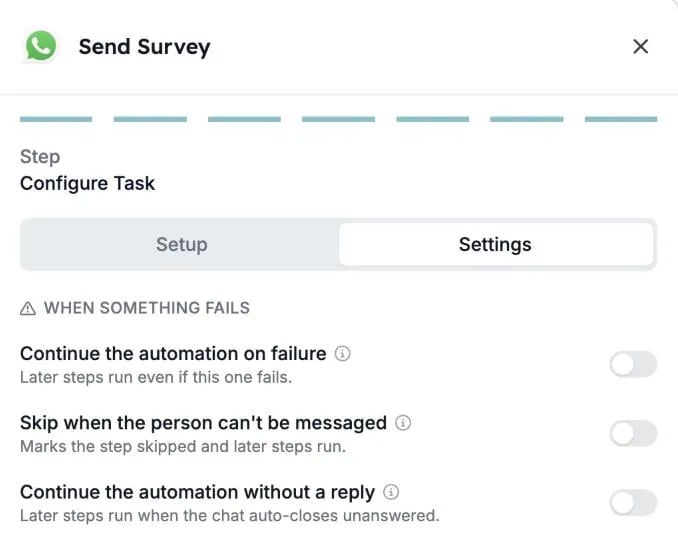
Vous les trouvez dans l’étape WhatsApp, dans l’onglet Settings, sous When something fails.
Continue the automation without a reply n’est disponible que pour les conversations WhatsApp.
Qui « ne peut pas être contacté »
Skip when the person can’t be messaged s’applique aux personnes qui :- n’ont pas de numéro de téléphone
- se sont désinscrites
- sont bloquées
- ont déjà une conversation ouverte
- ont atteint la limite de conversations de l’automatisation
Ce qui se passe si vous ne changez rien
- Les nouvelles étapes WhatsApp arrêtent l’exécution quand l’étape échoue et quand le candidat ne répond pas.
- Les étapes WhatsApp existantes gardent leur comportement précédent. Les nouveaux réglages restent désactivés jusqu’à ce que quelqu’un les active.
Les candidats qui répondent puis ne donnent plus de nouvelles ne sont pas concernés. Leurs exécutions continuent toujours.
Activer un réglage
1
Ouvrez l'étape WhatsApp
Ouvrez votre automatisation et cliquez sur l’étape WhatsApp, par exemple Send Survey.
2
Allez dans l'onglet Settings
Sur le dernier écran de l’étape, Configure Task, passez de Setup à Settings.
3
Activez ce dont vous avez besoin
Sous When something fails, activez un ou plusieurs réglages. Chaque réglage a une courte description, et l’icône d’information à côté donne plus de détails.
4
Vérifiez le canevas
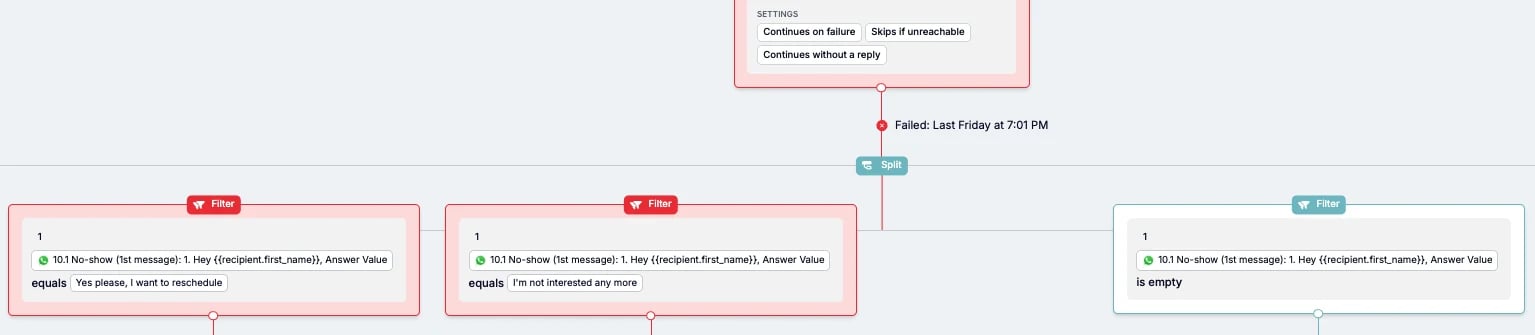
De retour sur le canevas de l’automatisation, l’étape affiche les réglages actifs, comme Continues without a reply, Continues on failure et Skips if unreachable.
Exemple : relancer les candidats qui ne répondent pas
Imaginons que vous envoyez un sondage WhatsApp et souhaitez réessayer, ou mettre à jour le dossier du candidat, quand personne ne répond.- Activez Continue the automation without a reply dans l’étape WhatsApp.
- Après l’étape, ajoutez un Split avec un Filter par résultat.
- Utilisez la réponse du candidat dans les filtres. Par exemple, un filtre par bouton de réponse, et un filtre où la réponse is empty pour les candidats qui n’ont pas répondu.
- Sous le filtre « pas de réponse », ajoutez la relance : un message de rappel, un e-mail ou une mise à jour dans votre ATS.
Bon à savoir
- Un message qui n’arrive jamais compte comme un échec, pas comme une absence de réponse. Utilisez Continue the automation on failure si les étapes suivantes doivent quand même s’exécuter dans ce cas.
- Les réglages s’appliquent par étape. Une automatisation avec plusieurs étapes WhatsApp a besoin des réglages sur chaque étape où l’exécution doit continuer.
- Arrêter reste possible. Les flux qui doivent se terminer quand le candidat ne répond pas peuvent laisser les réglages désactivés.
Dépannage
Consultez Raisons d’annulation d’une exécution pour les autres raisons pour lesquelles une exécution peut s’arrêter.