

Het schema instellen
1
Kies het object
Open de automatisering en klik op het Start-blok. Kies je app en het object waarvoor de automatisering draait, zoals Candidate.
2
Kies Schedule
Ga onder Timing naar AT A SET TIME en klik op Schedule. Je ziet deze optie alleen bij objecten die je kunt inplannen.
3
Stel in wanneer hij draait
- Run at is de datum en tijd van de eerste run.
- Repeat every bepaalt hoe vaak hij opnieuw draait: dagen, weken, maanden, kwartalen, een half jaar of een jaar. Kies Don’t repeat voor één run. Bij weken en maanden zie je eronder op welke dag hij herhaalt, zoals “On day 28”.
- Until stopt de herhaling op een datum. Zet Enable aan om er een in te stellen. Laat je het uit, dan blijft de automatisering herhalen tot je hem pauzeert.
4
Selecteer de doelgroep
Voeg onder Audience Selection filters toe, zodat de automatisering alleen draait voor de records die je wilt.
5
Activeer
Klik op Activate. De automatisering staat nu gepland op de datum bij Run at.
De startdatum moet in de toekomst liggen
Je kunt een geplande automatisering alleen activeren zolang de datum bij Run at nog moet komen. Is die datum voorbij, dan wordt de automatisering niet geactiveerd en houdt hij zijn vorige status. Je ziet dan de melding: “This automation could not be scheduled because the configured start date is in the past.” HireData waarschuwt je al eerder:- In de lijst met automatiseringen staat een oranje waarschuwingsicoon naast de startdatum. Ga erop staan om de waarschuwing te lezen.
- Op de pagina van de automatisering staat een waarschuwingsknop naast Activate. Klik erop om het probleem Schedule date is in the past te zien.
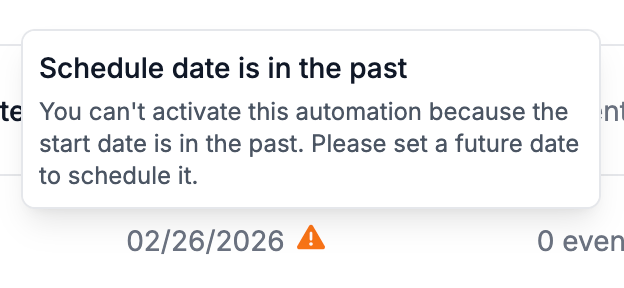
De waarschuwing naast een startdatum in de lijst met automatiseringen.
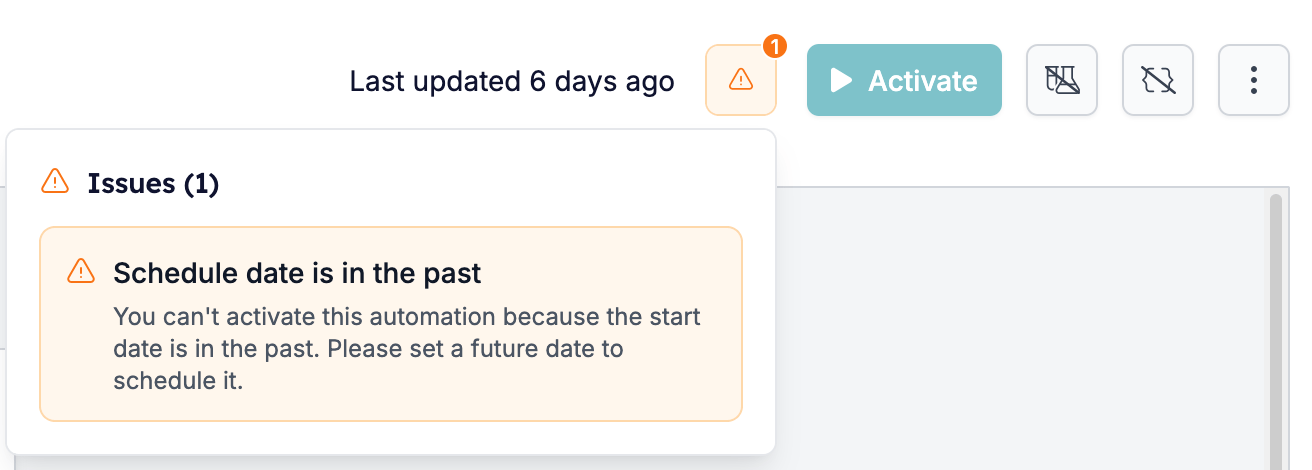
Het vak Issues naast de knop Activate.
Wat het statusicoon je vertelt
Ga op het statusicoon van een automatisering staan om te zien wat het betekent.Goed om te weten
- De start zit vast terwijl runs worden ingepland. Zolang de status Scheduling Runs is, kun je de trigger, het schema, de doelgroepfilters en het type automatisering niet wijzigen. Wacht tot dat klaar is.
- Een automatisering die zijn schema kwijtraakt, wordt gepauzeerd. Raakt een actieve geplande automatisering zijn schema kwijt, of lukt het niet om een nieuw schema in te stellen terwijl je hem bewerkt, dan pauzeert HireData hem, zodat hij niet op het verkeerde moment draait.
- Een kopie neemt het schema niet over. Dupliceer je een geplande automatisering, dan staat de kopie niet gepland. Activeer de kopie om hem in te plannen.
- Activeer je meerdere automatiseringen tegelijk vanuit de lijst, dan zie je hoeveel er gelukt zijn, bijvoorbeeld “2 of 3 automations activated. 1 could not be scheduled.” Controleer de startdatum van de automatiseringen die niet lukten.