

Wat is een event
Een event is een signaal dat vanuit je gekoppelde app naar HireData wordt gestuurd. Het vertegenwoordigt meestal een specifieke actie of wijziging, bijvoorbeeld een nieuwe kandidaat die wordt aangemaakt, een vacature die wordt bijgewerkt, een placement die is voltooid, enz. HireData gebruikt deze events om de automatiseringen te triggeren die je hebt opgezet. Elk event bevat Event Data, External Records en Runs. Voorbeeldevent: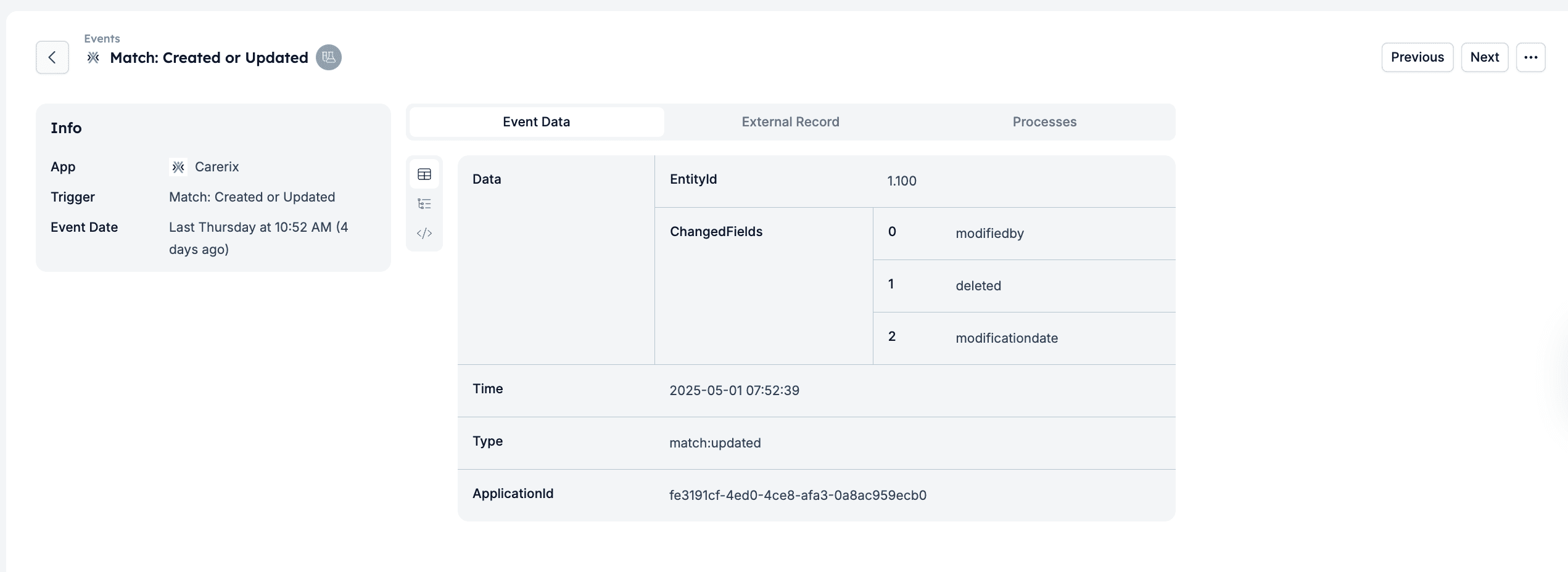
Hoe je eventdetails bekijkt
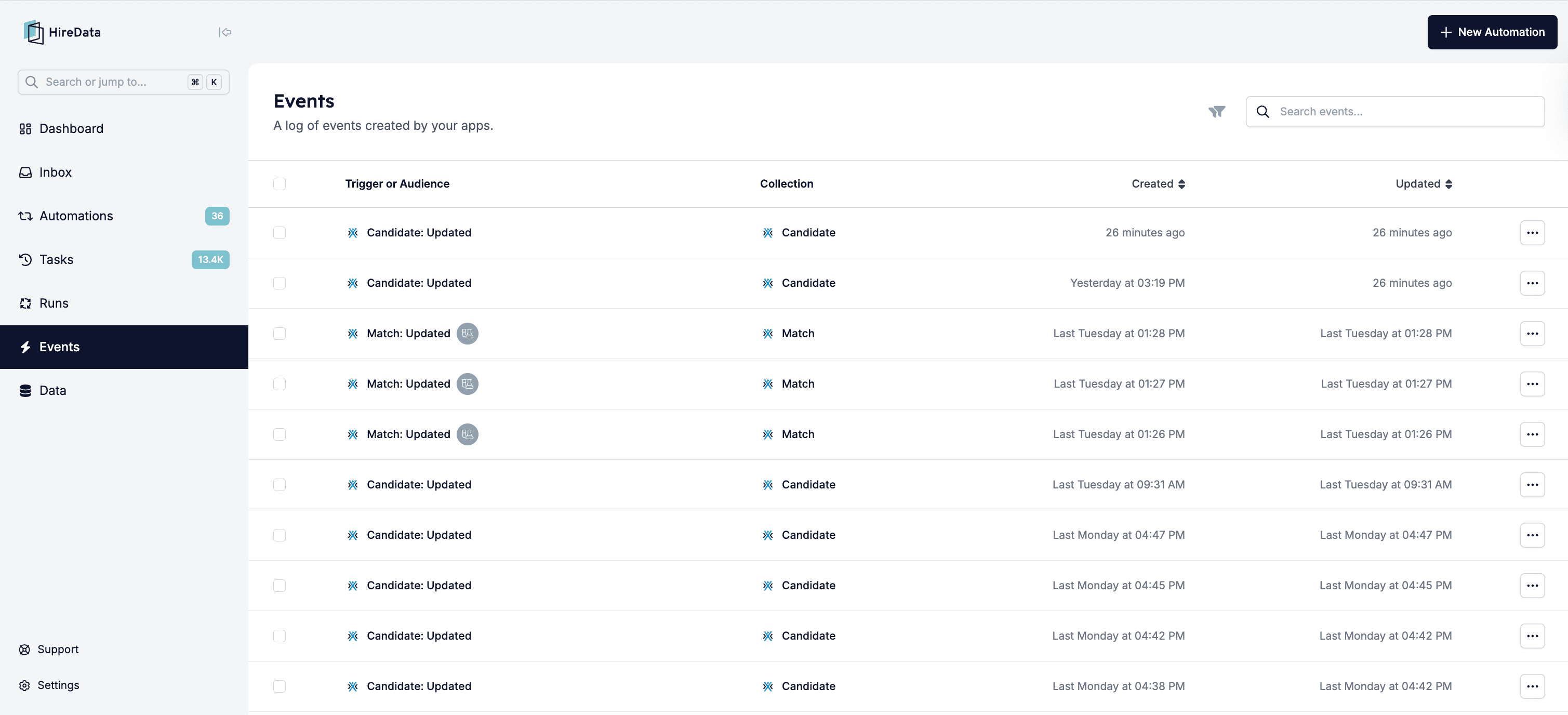
Navigeer naar het menu Settings en open de pagina Events om een lijst te zien met alle events die vanuit je gekoppelde apps zijn verzonden: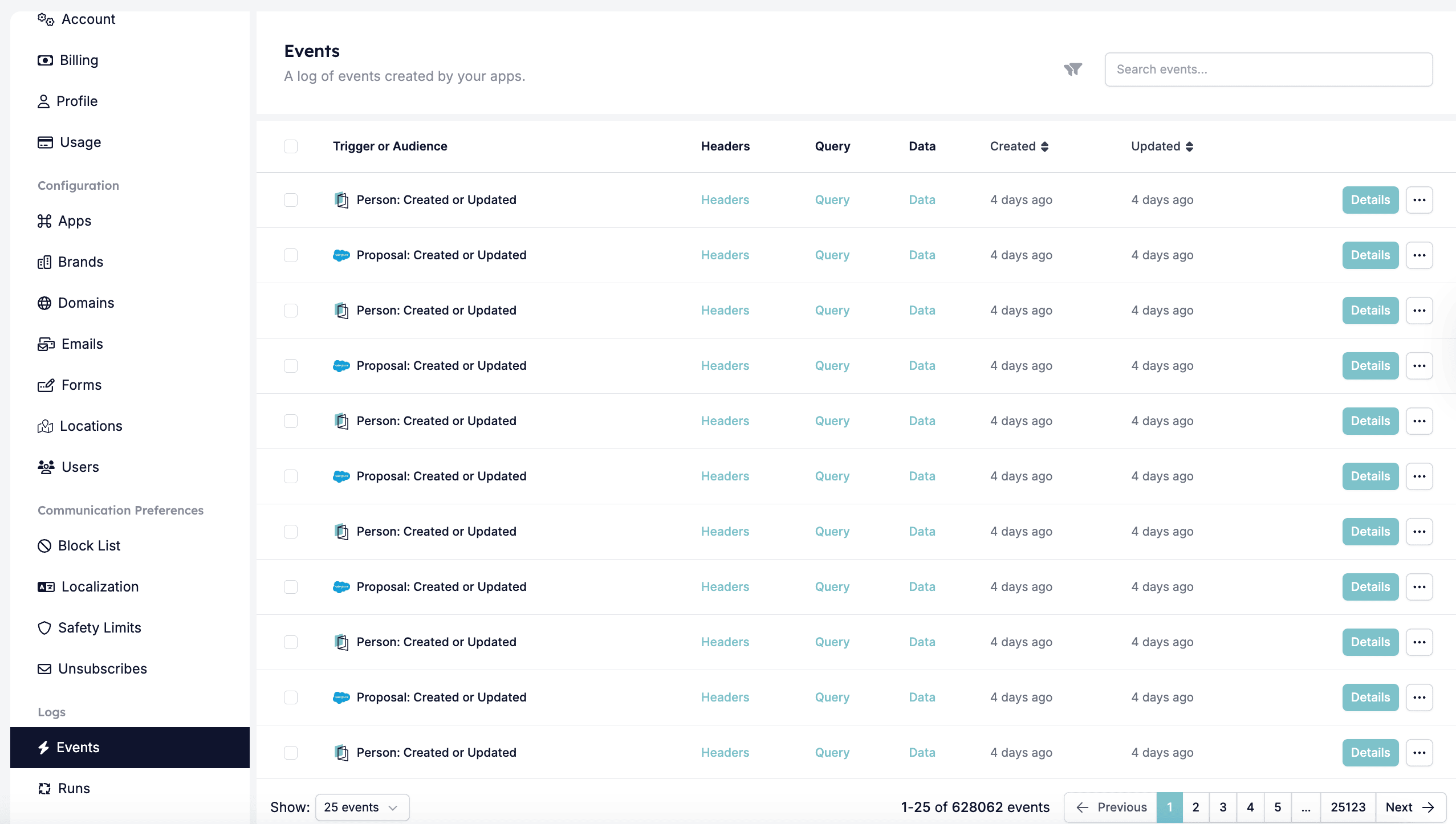
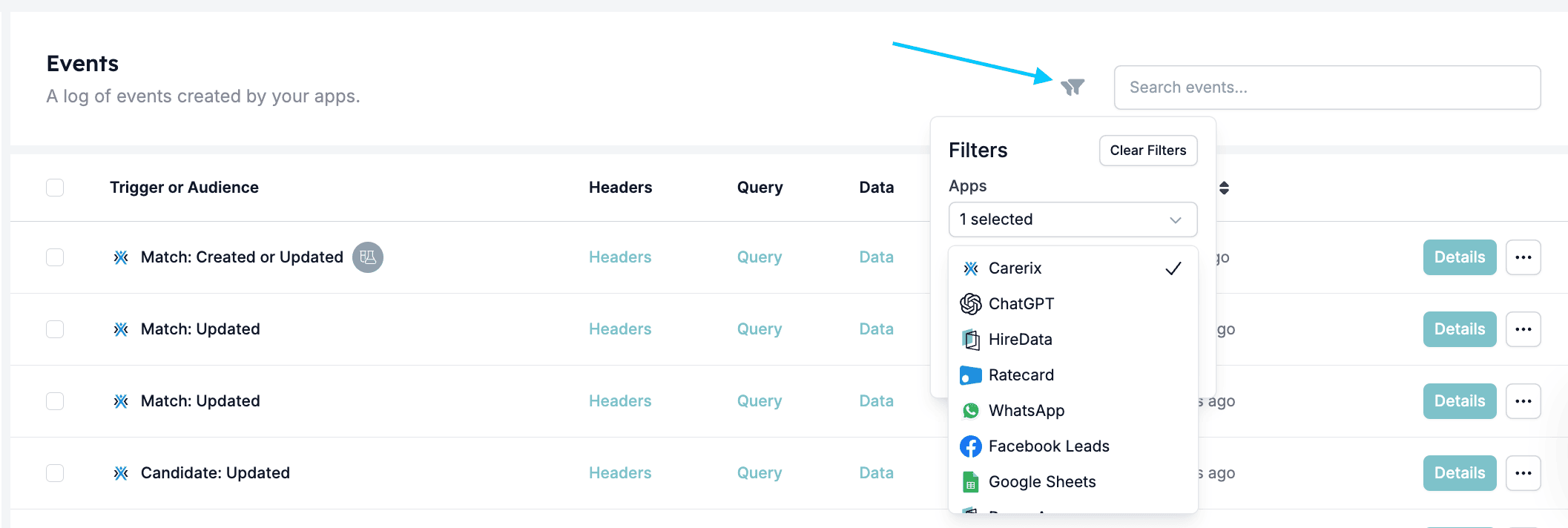

- Event Data – een samengevat overzicht van de data die van je app is ontvangen.
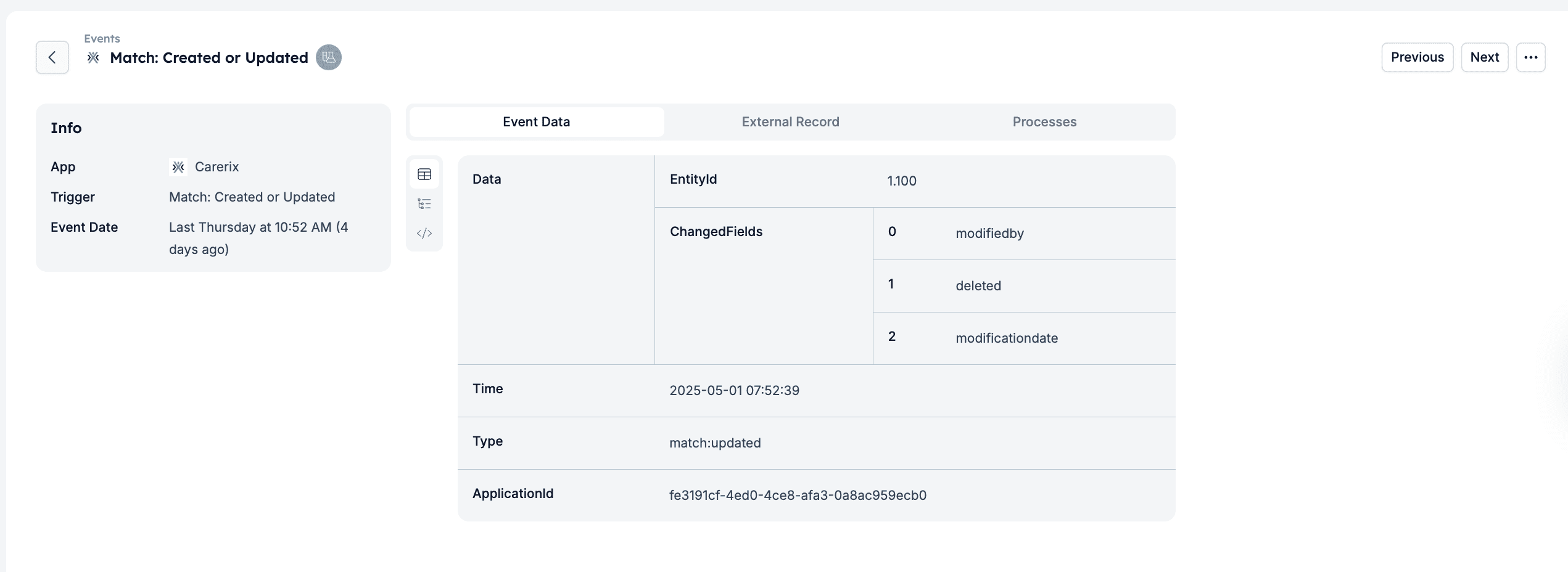
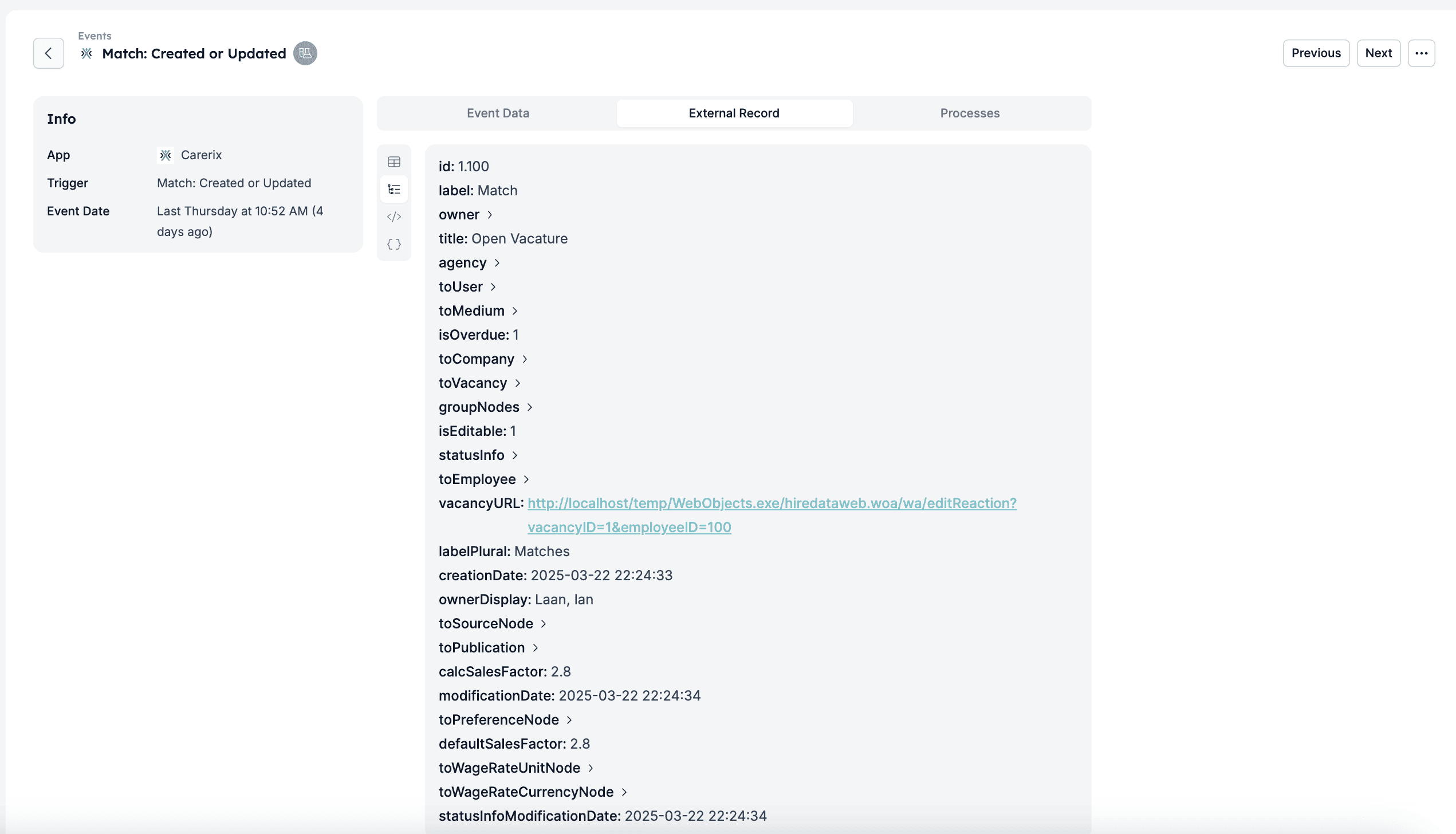
- External Records – aanvullende velden van de bronapp, zelfs als ze niet in de automatisering worden gebruikt.
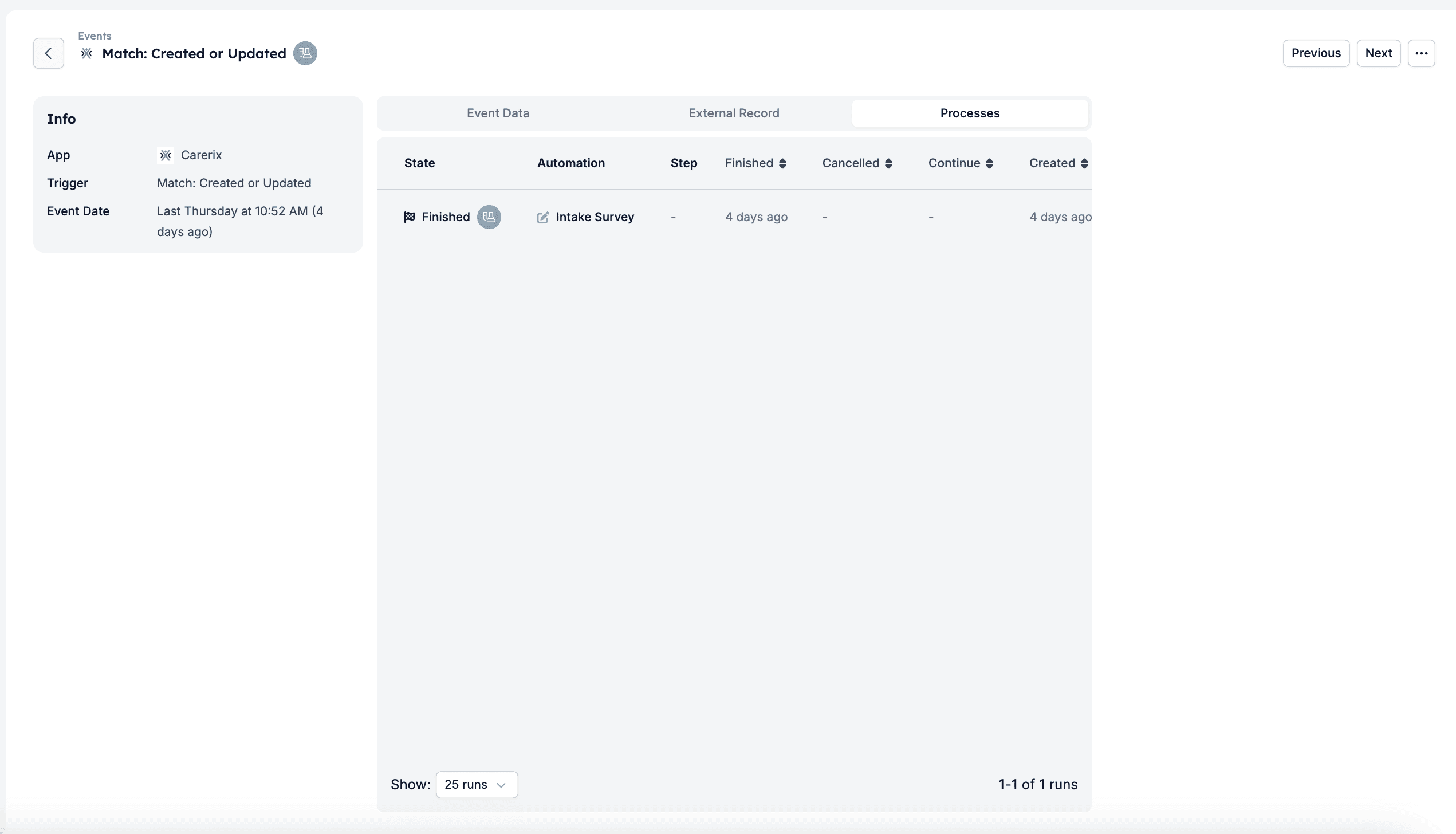
- Runs – de runs die door dit event zijn aangemaakt en de automatisering die bij elke run hoort. Je ziet ook de status van elke run (bijv. Completed, Delayed, Cancelled).
Events opnieuw afspelen
Als een event niet een automatisering triggert zoals verwacht, of een run mislukt voordat de taken zijn voltooid, kun je het event opnieuw afspelen. Door een of meer events opnieuw af te spelen, worden de automatiseringen opnieuw getriggerd en krijg je alles weer op de rails.Wat gebeurt er wanneer een event opnieuw wordt afgespeeld?
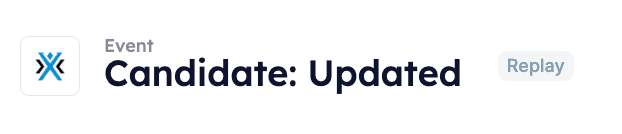
HireData verwerkt de geselecteerde event(s) opnieuw en triggert de bijbehorende automatiseringen. HireData voert de betrokken taken uit alsof het event zojuist heeft plaatsgevonden.- Event-gebaseerde automatiseringen – Voor automatiseringen die worden getriggerd door een specifiek event (bijvoorbeeld een kandidaat die een bepaalde stage bereikt), triggert het opnieuw afspelen de automatisering onmiddellijk opnieuw op basis van de eventdata. Als er eerder een run was aangemaakt, speelt HireData deze opnieuw af en verschijnt er een Replay-label.
- Ingeplande (eenmalige) automatiseringen – Voor automatiseringen die op een vaste datum of schema draaien, wijzigt het opnieuw afspelen van het event de geplande run-datum van de automatisering niet en plant het deze niet opnieuw in. Het opnieuw afspelen herbeoordeelt alleen of het event overeenkomt met de voorwaarden van de automatisering.
Hoe je events opnieuw afspeelt
1
Vind het event dat je wilt afspelen
Er zijn drie manieren om bij de replay-optie te komen, afhankelijk van wat je nodig hebt:
-
Vanaf de Events-pagina (alle events) – Navigeer naar de pagina Events vanuit het hoofdmenu. Dit geeft je een overzicht van alle events die door HireData zijn ontvangen.
-
Vanuit een specifieke automatisering – Open de automatisering die je wilt onderzoeken en ga vervolgens naar de pagina Events. Dit filtert de weergave zodat alleen events gerelateerd aan die automatisering worden getoond.
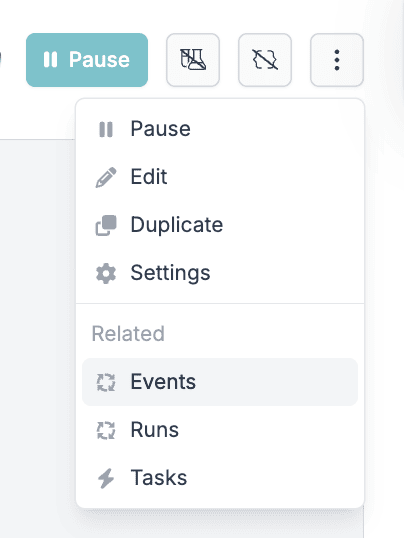
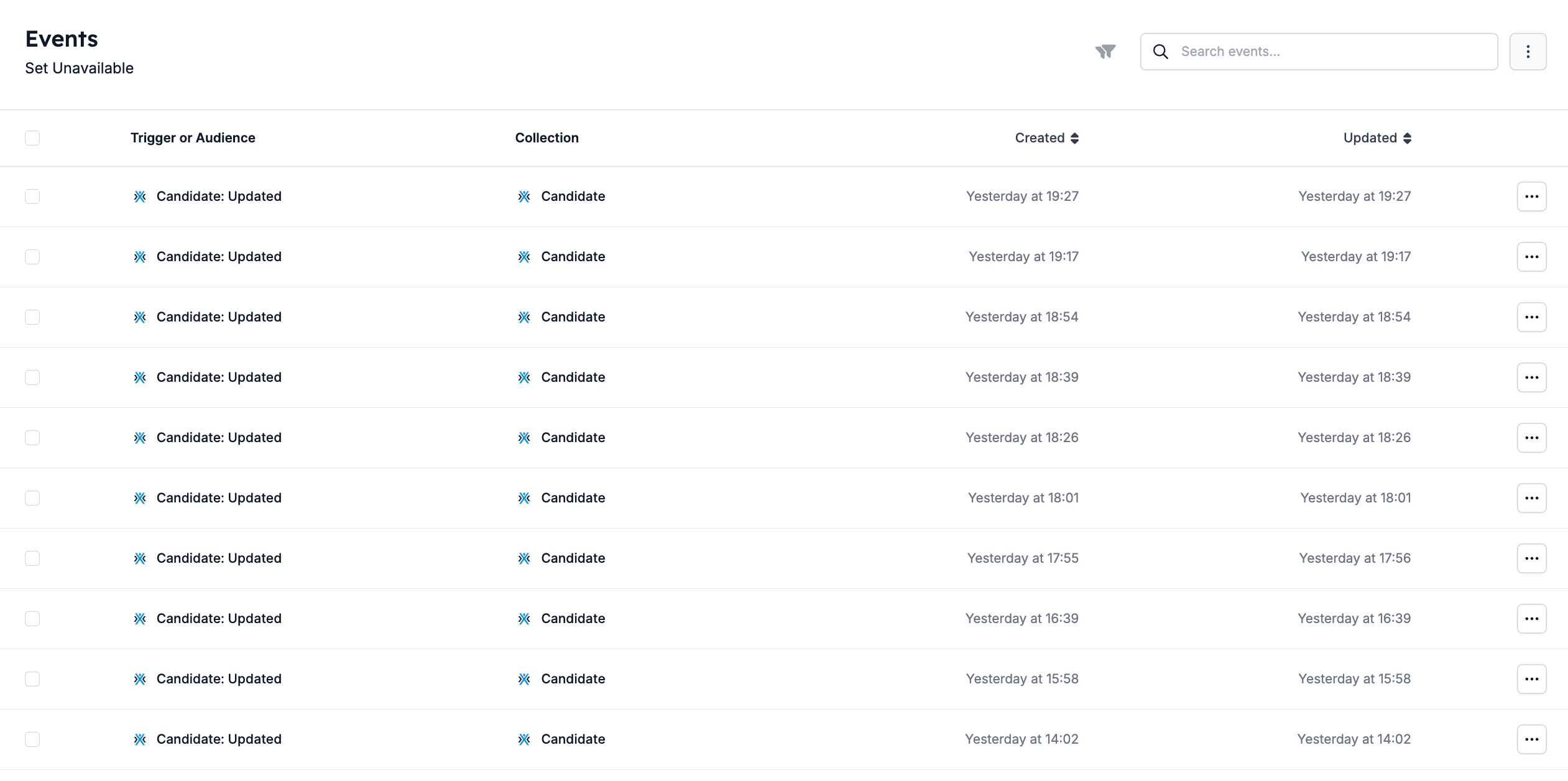
- Vanuit een enkel event – Klik direct op het event dat je opnieuw wilt afspelen om de detailweergave te openen.
2
Selecteer het/de event(s) om af te spelen
Om een enkel event opnieuw af te spelen, klik je op het menu met drie puntjes naast het event in de detailweergave of in de Events-lijst en selecteer je Replay uit de dropdown.

3
Controleer en bevestig het opnieuw afspelen
Om te zien welke automatiseringen eerder door het event zijn getriggerd, open je het event en ga je naar het tabblad Runs. Dit toont je de automatiseringen en hun status van de laatste keer dat het event werd verwerkt. Gebruik deze informatie om te beslissen of het veilig is om door te gaan met de replay.
Troubleshooting van events
Als een automatisering niet draaide zoals verwacht, of je onverwachte data ziet:- Ga naar het tabblad Runs van het event en controleer of er runs zijn aangemaakt.
- Klik in de run om logs te bekijken en zie of een stap is mislukt of overgeslagen.
- Vergelijk de Event Data met de voorwaarden in je automatisering om ervoor te zorgen dat het overeenkomt.
- Gebruik de code- of JSON-dataweergave om te controleren op ontbrekende velden, andere veldnamen of onverwachte waardeformaten.
Toch nog hulp nodig?
Als je niet zeker weet waarom een event je automatisering niet heeft getriggerd of hulp wilt bij het interpreteren van de eventdata, neem dan contact op met het HireData-team via support@hiredata.com. Voeg als je dat doet toe:- Een link of het ID van het event;
- Een link of de naam van de automatisering die je verwachtte te triggeren;
- Alle relevante stappen of context die het team kunnen helpen verder te onderzoeken.