

Passo 1: Criar uma nova automação
1.1. Navegue até ao painel Automations e clique no botão New Automation para começar
1.2. No ecrã pop-up, clique em WhatsApp e selecione um dos templates consoante o tema da conversa que pretende criar
Neste guia, vamos usar o template “Availability”.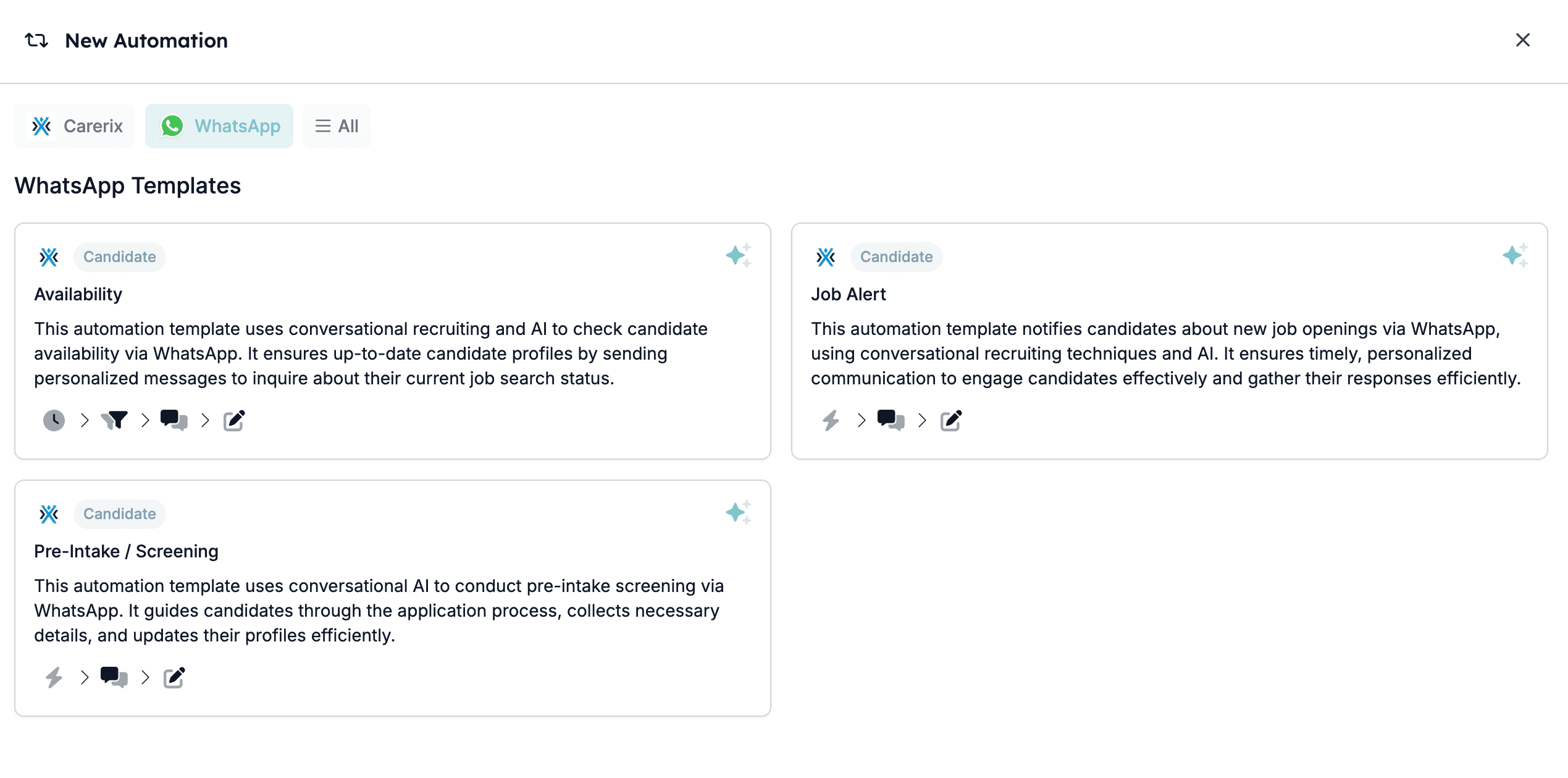
Passo 2: Selecionar um Trigger
Quando clica no bloco de construção do trigger (o primeiro), a app e a ligação já estão selecionadas para si.2.1. Selecionar o objeto a escutar
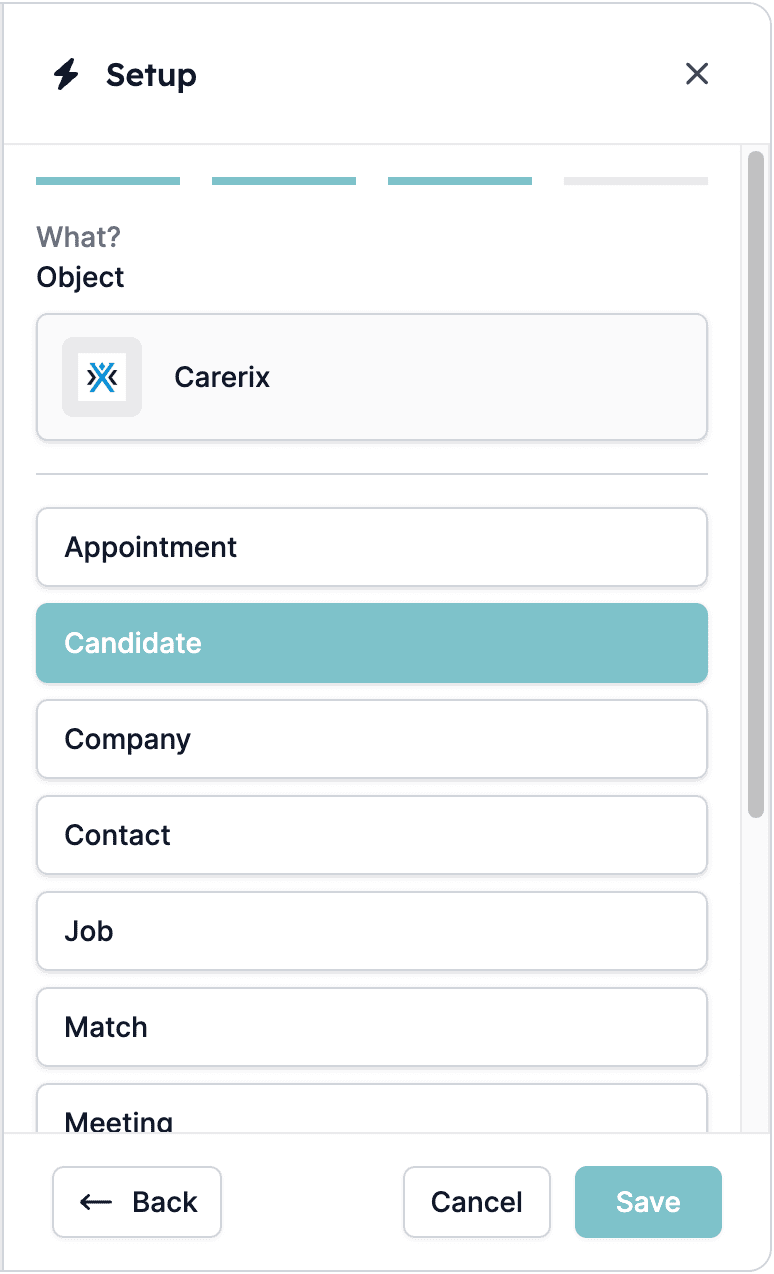
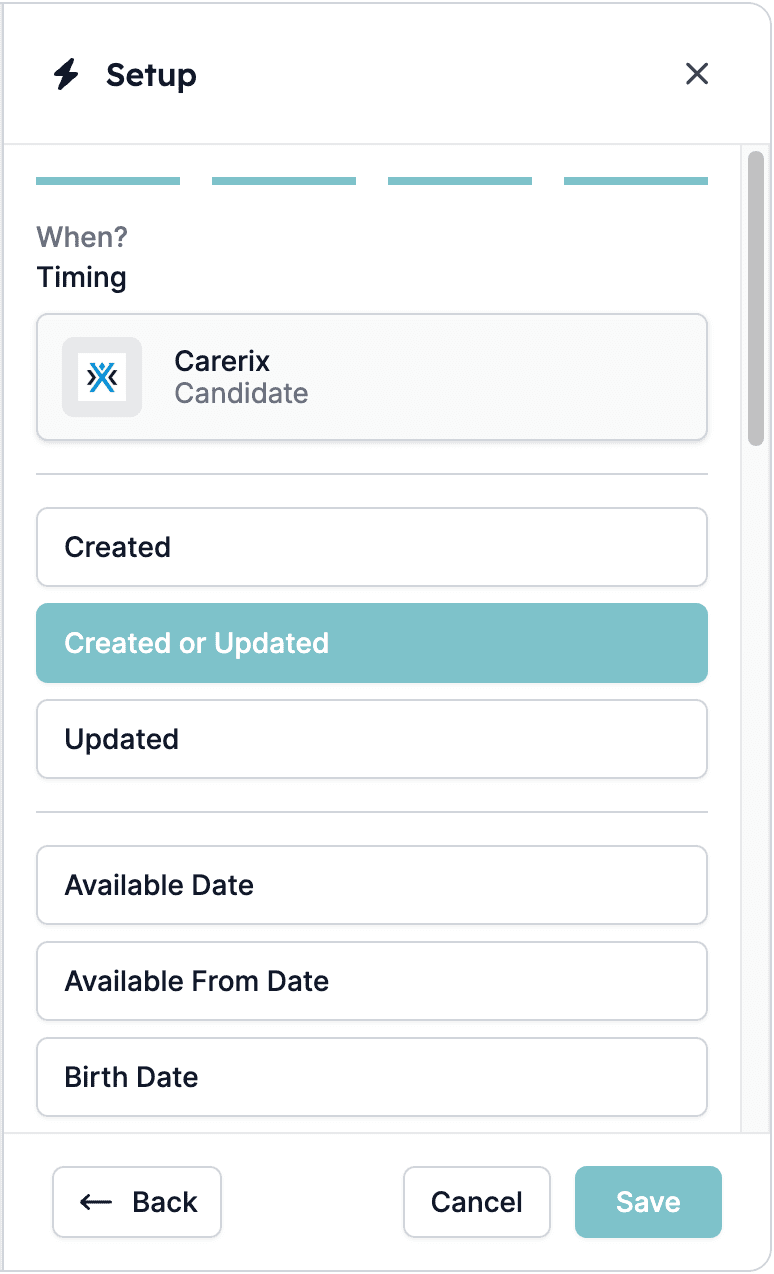
2.2. Especificar a data e hora para executar a tarefa
Se esta tarefa precisa de correr periodicamente, configure a definição Repeat every. Para tarefas únicas, selecione Don’t Repeat.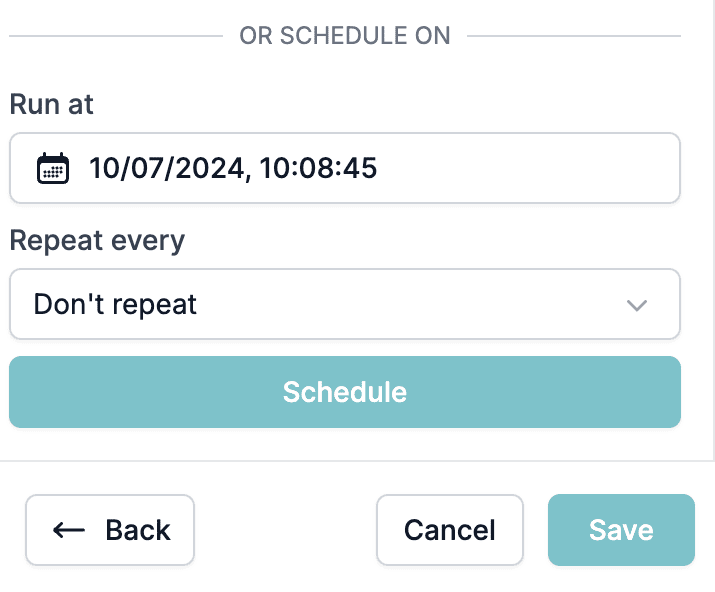
Passo 3: Aplicar filtros
Abra o próximo bloco de construção para adicionar mais filtros e refinar a sua seleção de candidatos. Por exemplo, pode filtrar candidatos pelo seu estado, como mostrado aqui: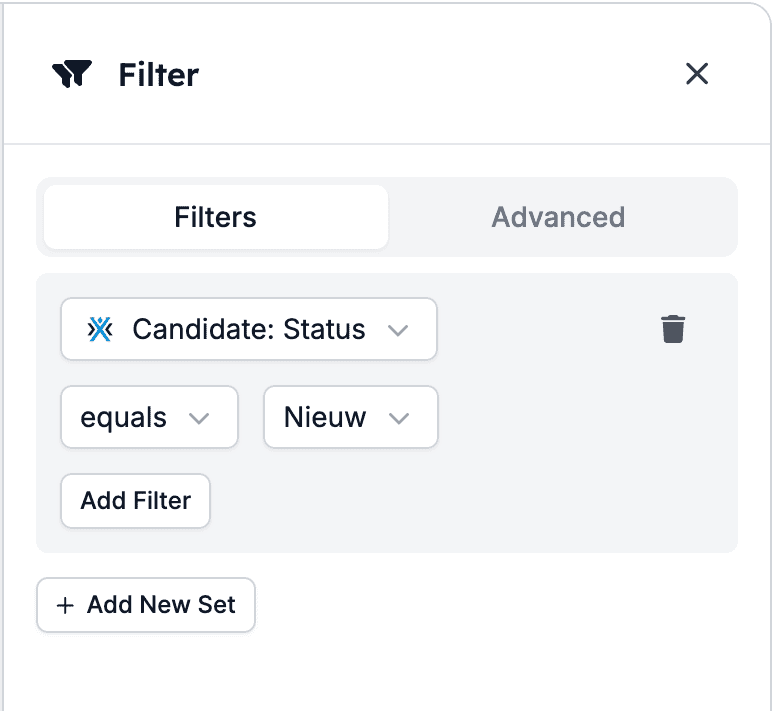
Passo 4: Configurar a tarefa
Quando usa os templates disponíveis, a HireData cria a tarefa automaticamente, mas também pode personalizá-la:4.1. Alterar o formulário
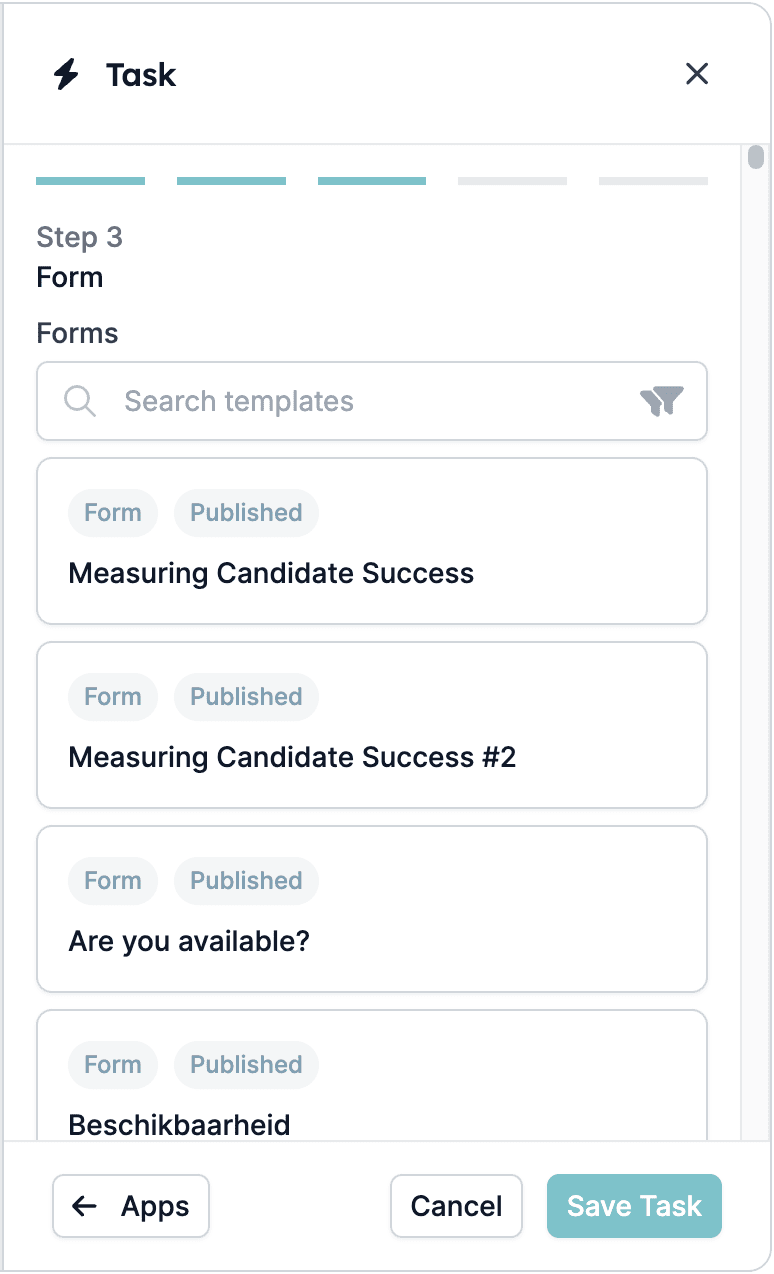
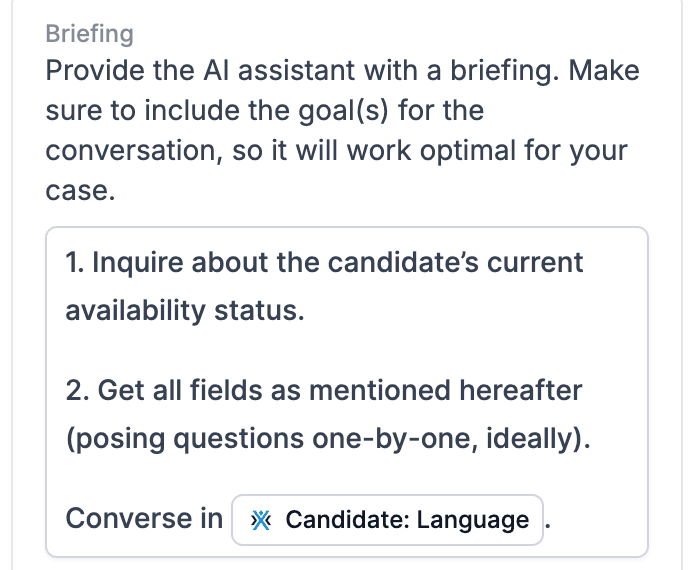
4.2. Fornecer um briefing detalhado, incluindo objetivos em falta para garantir um desempenho ótimo
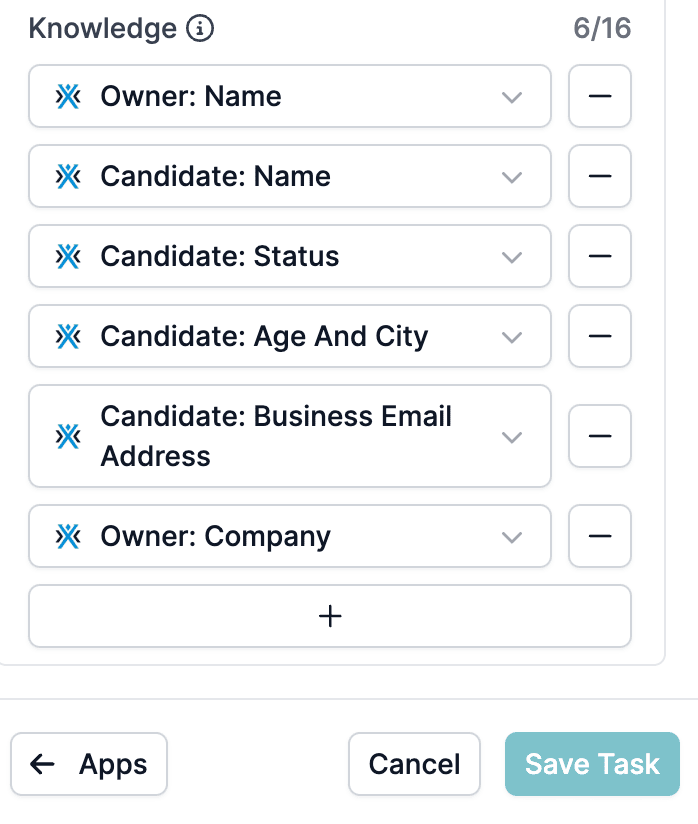
4.3. Adicionar mais campos de conhecimento
Estes são campos que pode adicionar para fornecer contexto adicional que a IA pode utilizar durante as conversas. Selecione itens de que deve estar ciente para gerir as conversas de forma eficaz, como os nomes dos participantes, endereços de email, etc. Limites:- Até 16 campos
- Comprimento da key: 64 caracteres
- Comprimento do value: 512 caracteres
Passo 5: Configurar a tarefa Update Fields
Quando a conversa no WhatsApp termina, a HireData atualiza na sua app os campos especificados nesta tarefa.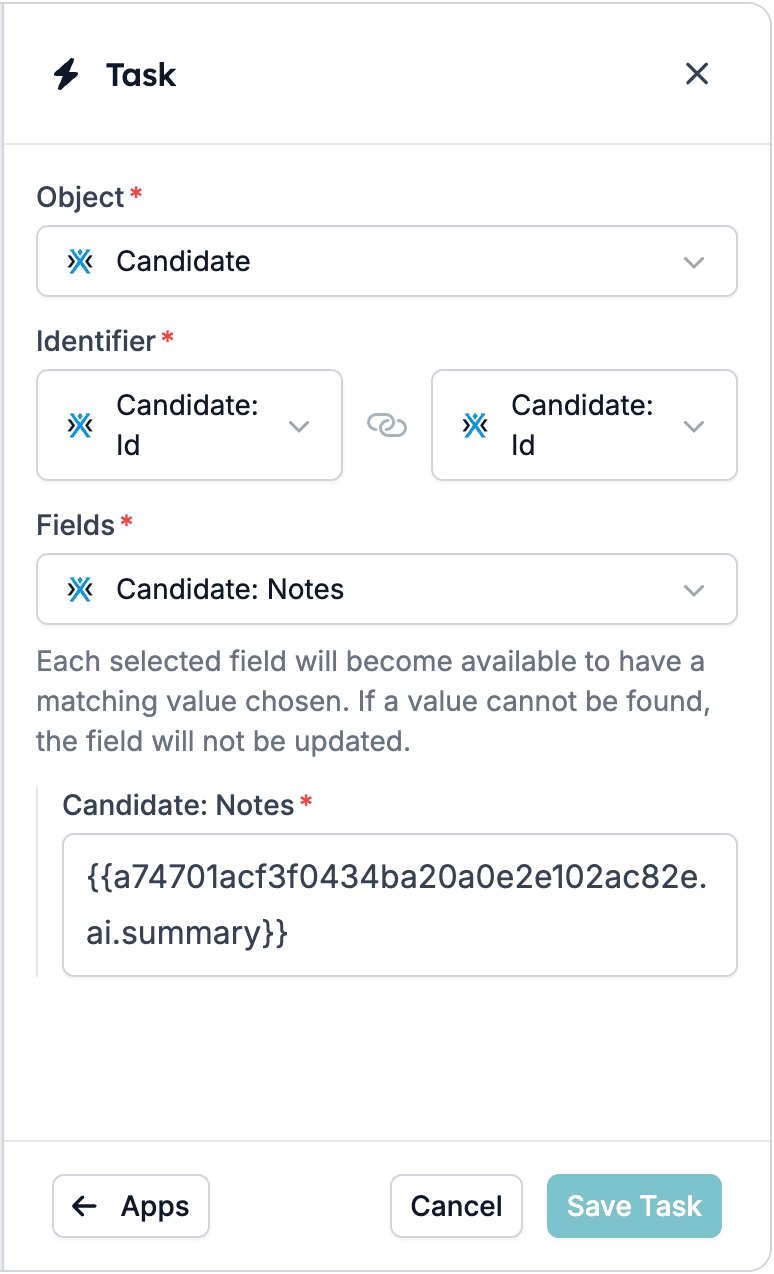
- Object:
- O objeto representa a entidade de dados que quer atualizar, por exemplo, “Candidate”.
- Identifier:
- Um identificador é um campo único (como um ID) usado para localizar o registo exato que deve ser atualizado. Por exemplo: “Candidate: ID” garante que a automação atinge o registo do candidato correto.
- Fields:
- São os campos dentro do objeto que pretende atualizar. Pode selecionar diferentes campos, como “Candidate: Notes” ou “Candidate: Available Date”, para especificar que parte do registo deve atualizar.
Passo 6: Rever e ativar a automação
Assegure-se de que todos os filtros, formulários e conhecimento contextual estão definidos corretamente antes de ativar a automação.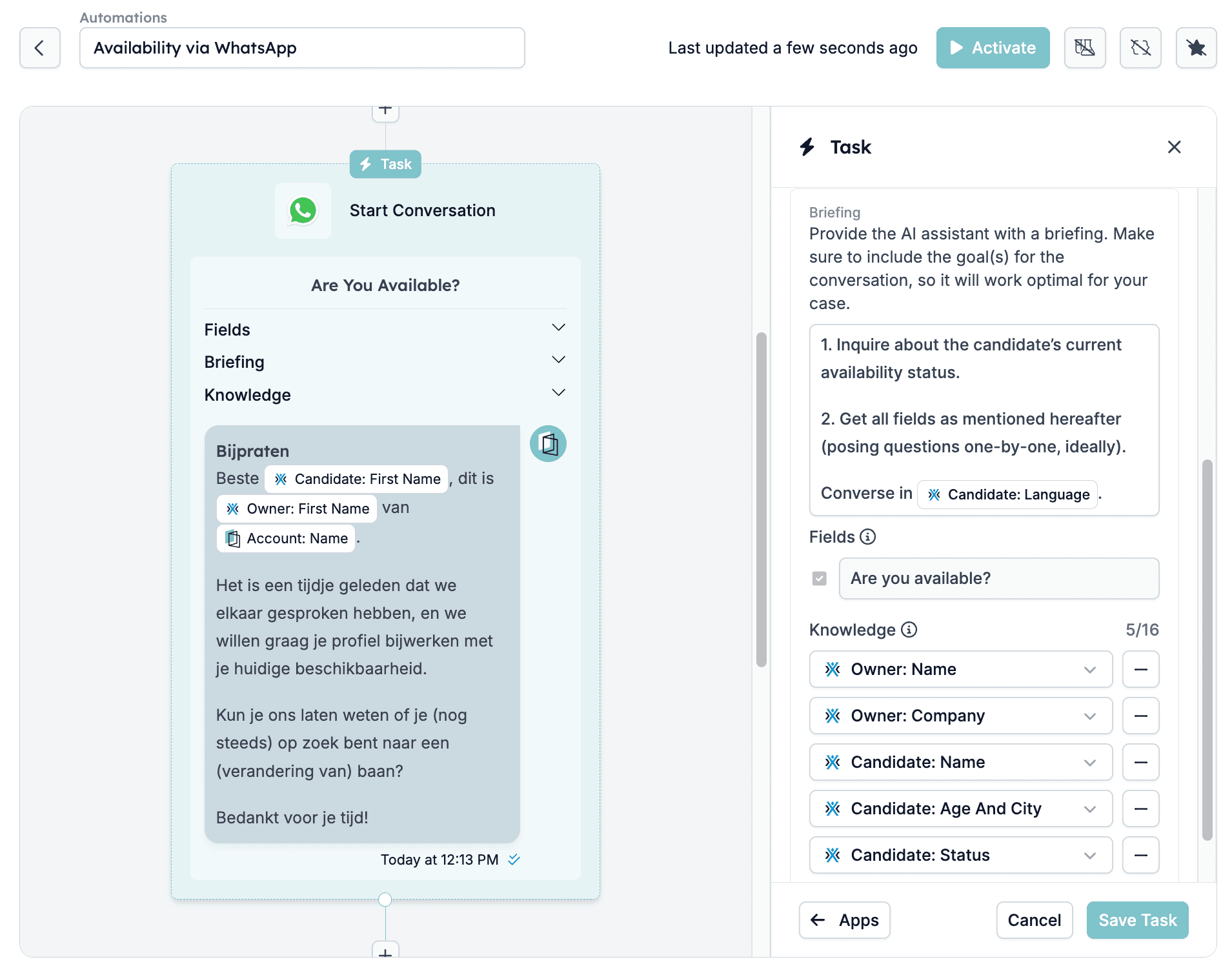
💡 Dicas para uma utilização ótima
- Atualize regularmente os seus filtros e formulários para se alinhar com as suas necessidades de recrutamento.
- Forneça briefings detalhados e específicos para aumentar a eficácia da IA.