

Este artigo explica como ler, filtrar e atribuir as conversas na sua caixa de entrada.
Este artigo refere-se às pessoas como contactos (de WhatsApp).
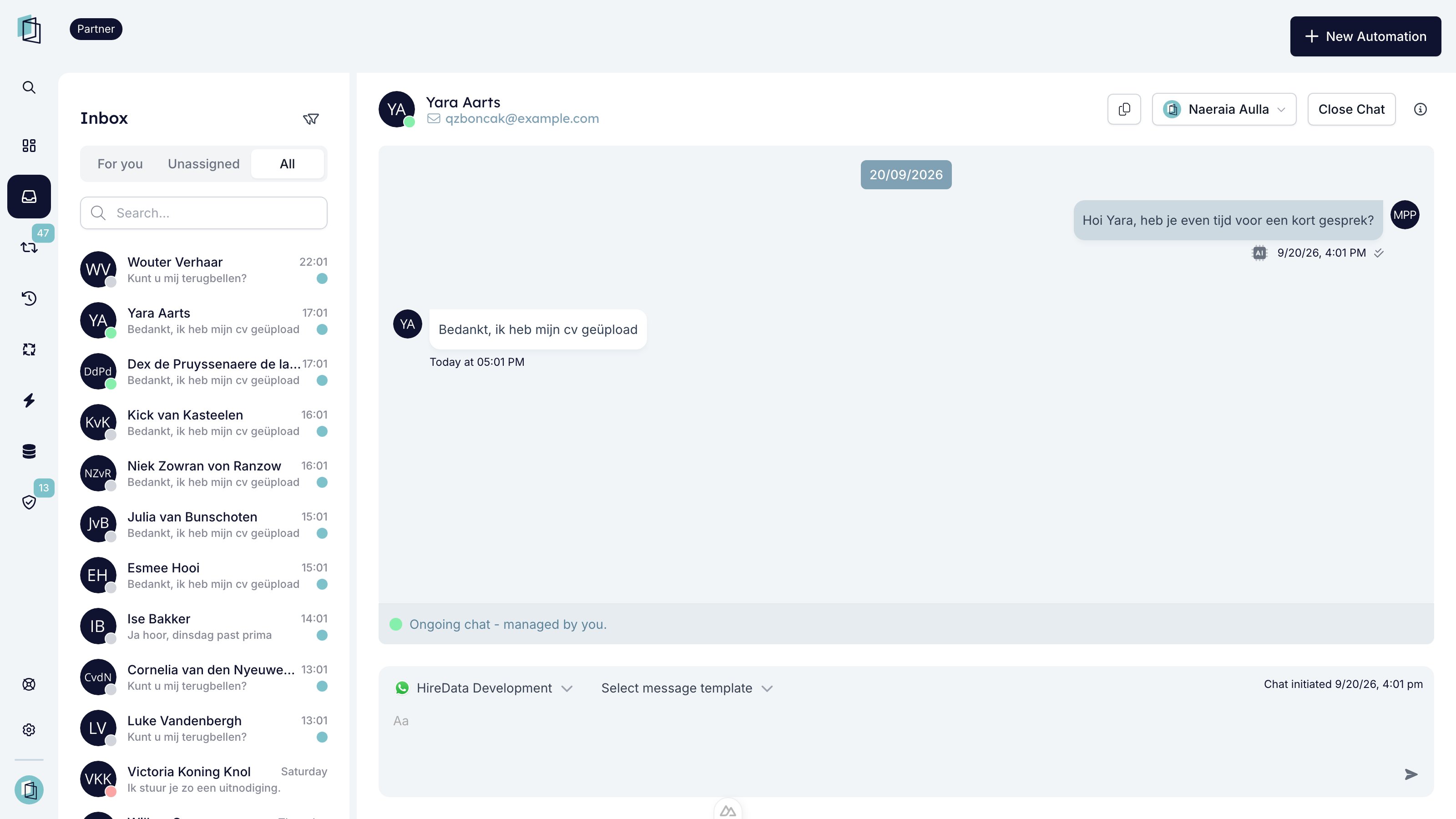
Layout da caixa de entrada
Quando abre a Inbox, verá três vistas por cima da lista de conversas:- For you – Pessoas cuja conversa mais recente está atribuída a si.
- Unassigned – Pessoas cuja conversa mais recente ainda não tem responsável.
- All – Todas as conversas de WhatsApp da sua organização a que tem acesso.
Filtrar conversas
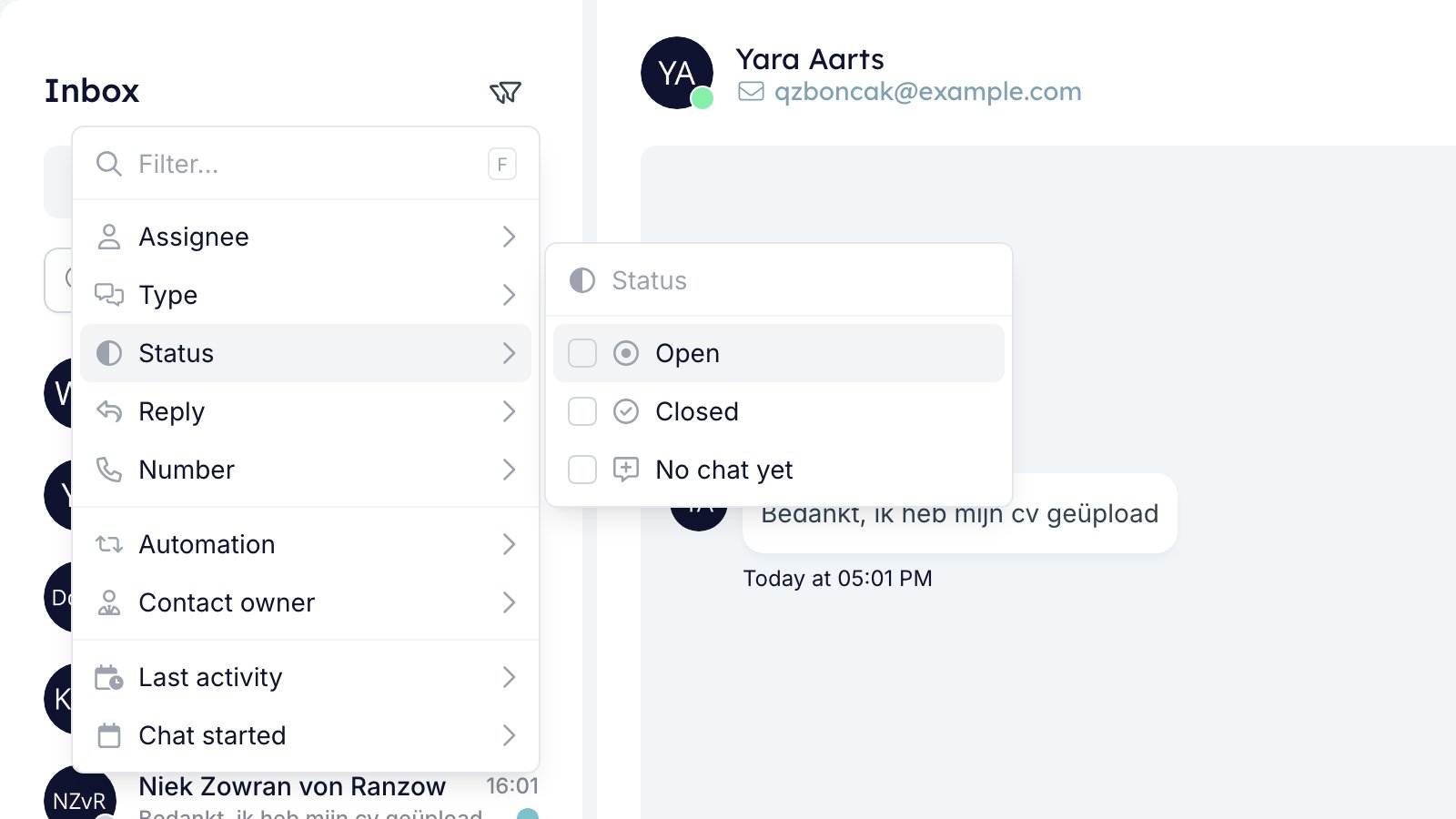
Clique no ícone de filtro ao lado de Inbox para restringir a lista com as seguintes opções:- Assignee – Filtre conversas atribuídas a membros da sua equipa.
- Disponível apenas na vista All.
- Type – Filtre entre conversas manuais ou conversas automatizadas.
- Status – Conversas abertas ou conversas fechadas.
- No chat yet mostra pessoas a quem ainda não enviou mensagens.
- Reply – Filtre conversas que precisam de resposta, ou conversas a que ainda pode responder.
- Needs reply mostra conversas em que o contacto está à sua espera.
- Reply window open mostra conversas em que a janela de 24 horas está aberta.
- Number – Filtre conversas por um ou mais números de WhatsApp Business específicos.
- Automation – Filtre conversas por automação.
- Contact owner – Filtre pessoas cujo registo pertence a membros específicos da equipa.
- Last activity – Filtre conversas por atividade numa data ou num intervalo de datas.
- Chat started – Filtre conversas iniciadas numa data ou num intervalo de datas.
Indicadores de conversa
Cada conversa tem um ponto colorido no avatar do contacto que mostra o seu estado.- A captura de ecrã em Layout da caixa de entrada mostra cada cor.
Verde: chat ativo
A conversa está ativa e a ser tratada pelo seu responsável.- “Ongoing chat - managed by you” significa que é você o responsável.
- Se outra pessoa for a responsável, aparece o nome dela.
Cinzento: sessão aberta, sem chat ativo
A janela de 24 horas está aberta, mas nenhuma conversa está ativa. Qualquer utilizador pode enviar uma mensagem durante este período.Vermelho: sessão fechada
A janela de mensagens de 24 horas expirou. Use um template WhatsApp aprovado, ou espere que o contacto responda primeiro.Turquesa: mensagem recebida por ler
Um ponto turquesa no lado direito de uma conversa manual significa que o contacto está à sua espera. Aparece quando a última mensagem dele não foi respondida e tem menos de 24 horas. Desaparece quando responder, ou ao fim de 24 horas. É visível em todas as vistas, para que nada passe despercebido.A janela de conversa de 24 horas
Cada conversa de WhatsApp tem uma janela de 24 horas que começa quando um contacto envia uma mensagem. Cada nova mensagem do contacto reinicia as 24 horas. Durante esta janela:- Pode trocar mensagens livremente.
- A HireData acompanha que conversas estão abertas.
Apenas o proprietário do contacto ou o responsável pela conversa podem enviar mensagens.Se um contacto não tiver proprietário, qualquer pessoa pode enviar-lhe mensagens.
Enviar mensagens
Pode enviar mensagens aos contactos a partir da caixa de entrada, manualmente ou através de automações. O que pode enviar depende do ponto colorido ao lado da conversa:- Verde (chat ativo) – O responsável pode enviar e receber mensagens livremente.
- Cinzento (sessão aberta) – Qualquer utilizador pode enviar uma mensagem até a janela fechar.
- Vermelho (sessão fechada) – Use um template aprovado, ou espere por uma resposta.
Utilizar templates de mensagem de WhatsApp
Os templates de mensagem são mensagens de WhatsApp pré-aprovadas. Precisa de um para iniciar uma conversa, ou para a reabrir após a janela de 24 horas. Os templates podem incluir placeholders que preenchem dados do contacto ou da vaga. Para ativar ou criar um template para envio manual:- Vá a Settings → WhatsApp → Message Templates.
- Selecione um template aprovado, ou crie um novo.
- Associe-o ao formulário ou fluxo adequado.
- O template aparece agora na caixa de entrada quando envia uma mensagem a um contacto.
Iniciar e gerir conversas
Se um contacto tiver um número de WhatsApp associado:- Vá ao perfil dele.
- Abra o separador Inbox.
- Clique em Send Message.
- Se a janela estiver aberta, envie a sua mensagem diretamente.
- Se estiver fechada, selecione um template WhatsApp para a reabrir.
Atribuir conversas
Cada conversa pode ter um responsável: o membro da equipa que a trata. O responsável aparece no cabeçalho da conversa. Para atribuir ou reatribuir uma conversa:- Abra a conversa.
- Clique no botão do responsável no cabeçalho da conversa.
- Selecione um membro da equipa, ou Assign to me.
- Escreva no campo de pesquisa para encontrar um nome rapidamente.
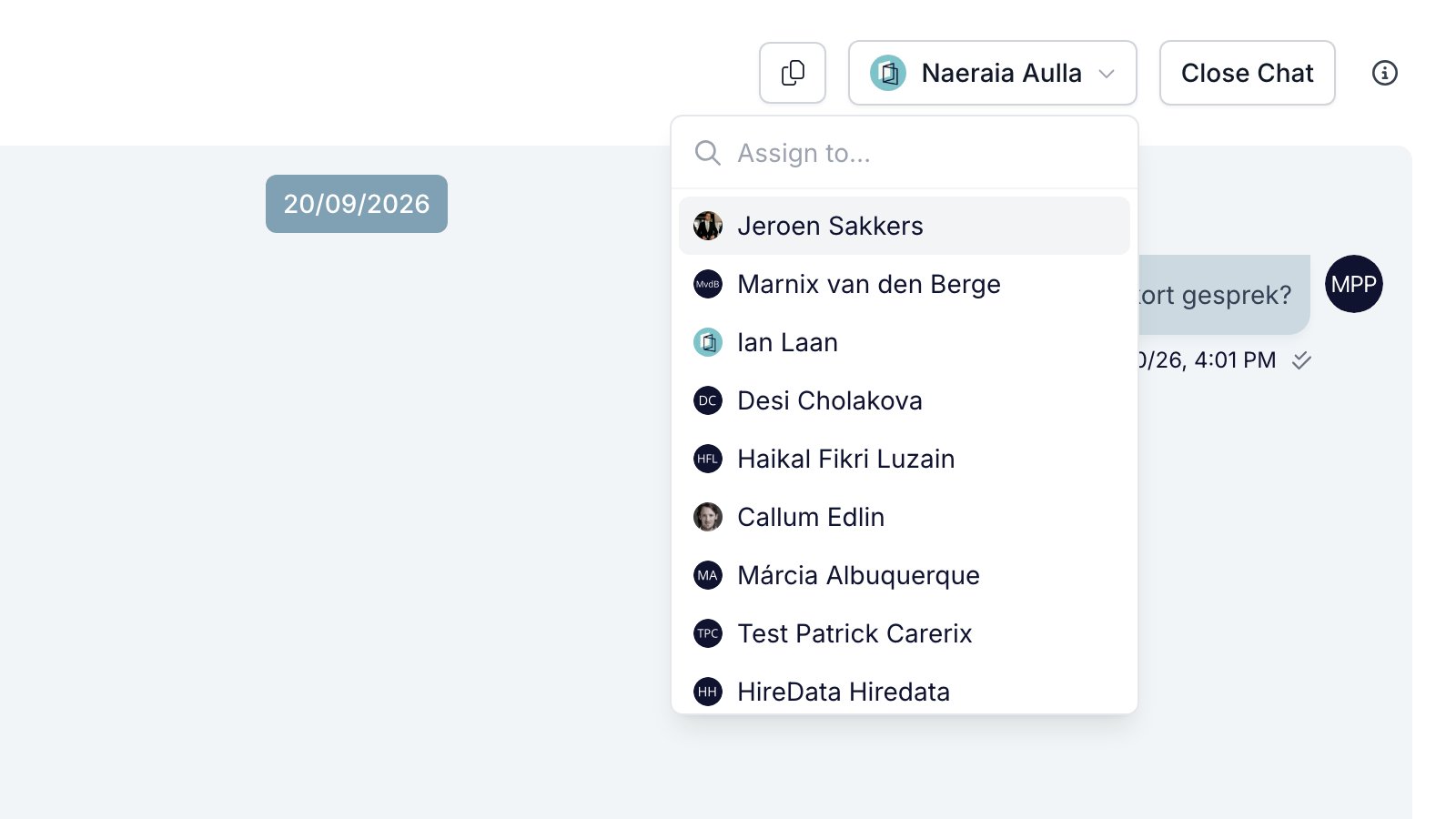
- Administradores e proprietários podem atribuir uma conversa a qualquer pessoa, ou assumi-la.
- Também podem usar Unassign numa conversa.
- Utilizadores podem atribuir a si próprios uma conversa sem responsável.
- Os utilizadores também podem remover a atribuição das suas próprias conversas.
- Quando responde a uma conversa sem responsável, a HireData atribui-a a si.
- Também pode atribuir conversas fechadas.
Fechar conversas
O responsável pode fechar uma conversa. Qualquer pessoa pode fechar uma conversa sem responsável. Fechar uma conversa:- Marca a conversa como fechada na caixa de entrada. Não é eliminada.
- Mantém o responsável, pelo que continua em For you.
- Filtre Status por Open para ocultar conversas fechadas.
- Impede as automações de enviar mais mensagens, a menos que a conversa seja reaberta.
Reações a mensagens
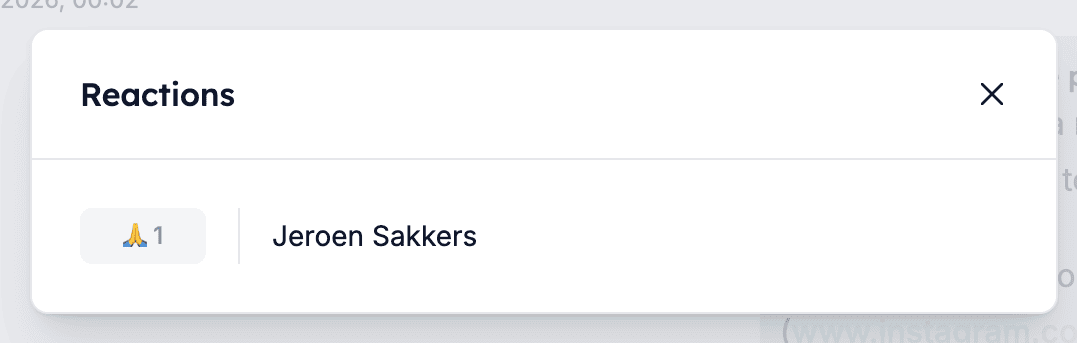
As reações de WhatsApp aparecem na caixa de entrada. Clique numa reação para ver quem reagiu e como.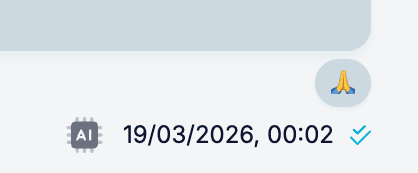
Comentários e colaboração interna
Adicione notas internas a qualquer conversa a partir da caixa de entrada com Comments. Use-as para partilhar notas com a sua equipa sem afetar a conversa.- Os comentários são visíveis para todos os utilizadores.
- Os contactos não veem os comentários. São apenas para uso interno.

Automações e etiquetas de mensagem
As mensagens marcadas como “Sent by automation” foram enviadas por um fluxo de trabalho ou regra. Por exemplo, um lembrete, ou um seguimento quando um contacto não responde. A etiqueta distingue as mensagens automatizadas das mensagens enviadas pelos utilizadores.Visão geral de custos e faturação
- Responder no prazo de 24 horas após a mensagem de um contacto é gratuito.
- Iniciar uma conversa exige um template WhatsApp aprovado, que tem um custo.
- A Meta fatura os custos dos templates, que variam consoante o tipo de mensagem e o país.
- A HireData também deduz créditos por cada mensagem ou tarefa automatizada.
- Pode acompanhar estes custos na interface de faturação da Meta.