

As três definições
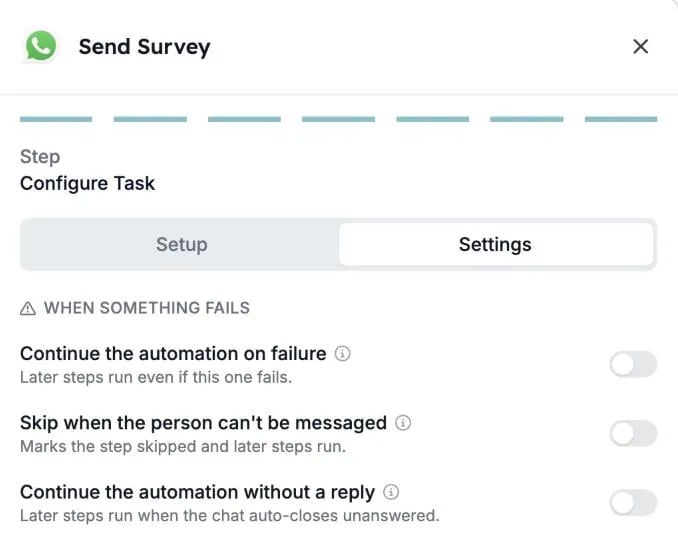
Encontra-as no passo de WhatsApp, no separador Settings, em When something fails.
Continue the automation without a reply só está disponível para conversas de WhatsApp.
Quem “não pode ser contactado”
Skip when the person can’t be messaged aplica-se a pessoas que:- não têm número de telefone
- cancelaram a subscrição
- estão bloqueadas
- já têm uma conversa aberta
- atingiram o limite de conversas da automação
O que acontece se não alterar nada
- Os novos passos de WhatsApp param a execução quando o passo falha e quando o candidato não responde.
- Os passos de WhatsApp existentes mantêm o comportamento que tinham. As novas definições ficam desativadas até alguém as ativar.
Os candidatos que respondem e depois deixam de responder não são afetados. As suas execuções continuam sempre.
Ativar uma definição
1
Abra o passo de WhatsApp
Abra a sua automação e clique no passo de WhatsApp, por exemplo Send Survey.
2
Vá ao separador Settings
No último ecrã do passo, Configure Task, mude de Setup para Settings.
3
Ative o que precisa
Em When something fails, ative uma ou mais definições. Cada definição tem uma descrição curta, e o ícone de informação ao lado dá mais detalhes.
4
Verifique a tela
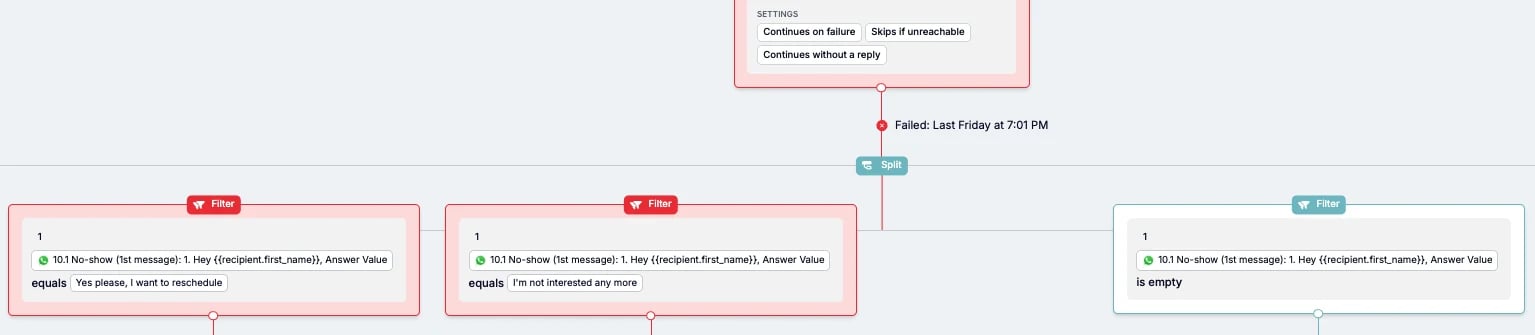
De volta à tela da automação, o passo mostra as definições ativas, como Continues without a reply, Continues on failure e Skips if unreachable.
Exemplo: seguimento de candidatos que não respondem
Imagine que envia um questionário por WhatsApp e quer tentar novamente, ou atualizar o registo do candidato, quando ninguém responde.- Ative Continue the automation without a reply no passo de WhatsApp.
- Depois do passo, adicione um Split com um Filter por resultado.
- Use a resposta do candidato nos filtros. Por exemplo, um filtro para cada botão de resposta e um filtro em que a resposta is empty para os candidatos que não responderam.
- No filtro “sem resposta”, adicione o seguimento: uma mensagem de lembrete, um e-mail ou uma atualização no seu ATS.
Bom saber
- Uma mensagem que nunca chega conta como falha, não como falta de resposta. Use Continue the automation on failure se os passos seguintes tiverem de ser executados mesmo nesse caso.
- As definições funcionam por passo. Uma automação com vários passos de WhatsApp precisa das definições em cada passo onde a execução deve continuar.
- Parar continua a ser uma opção. Os fluxos que devem terminar quando o candidato não responde podem manter as definições desativadas.
Resolução de problemas
Consulte Motivos de cancelamento de execuções para outros motivos pelos quais uma execução pode parar.