

Stap 1: Open de Payment Methods in Meta
Navigeer naar het Settings-menu in HireData en klik op Apps. Selecteer WhatsApp uit de lijst met apps door op de knop View App te klikken.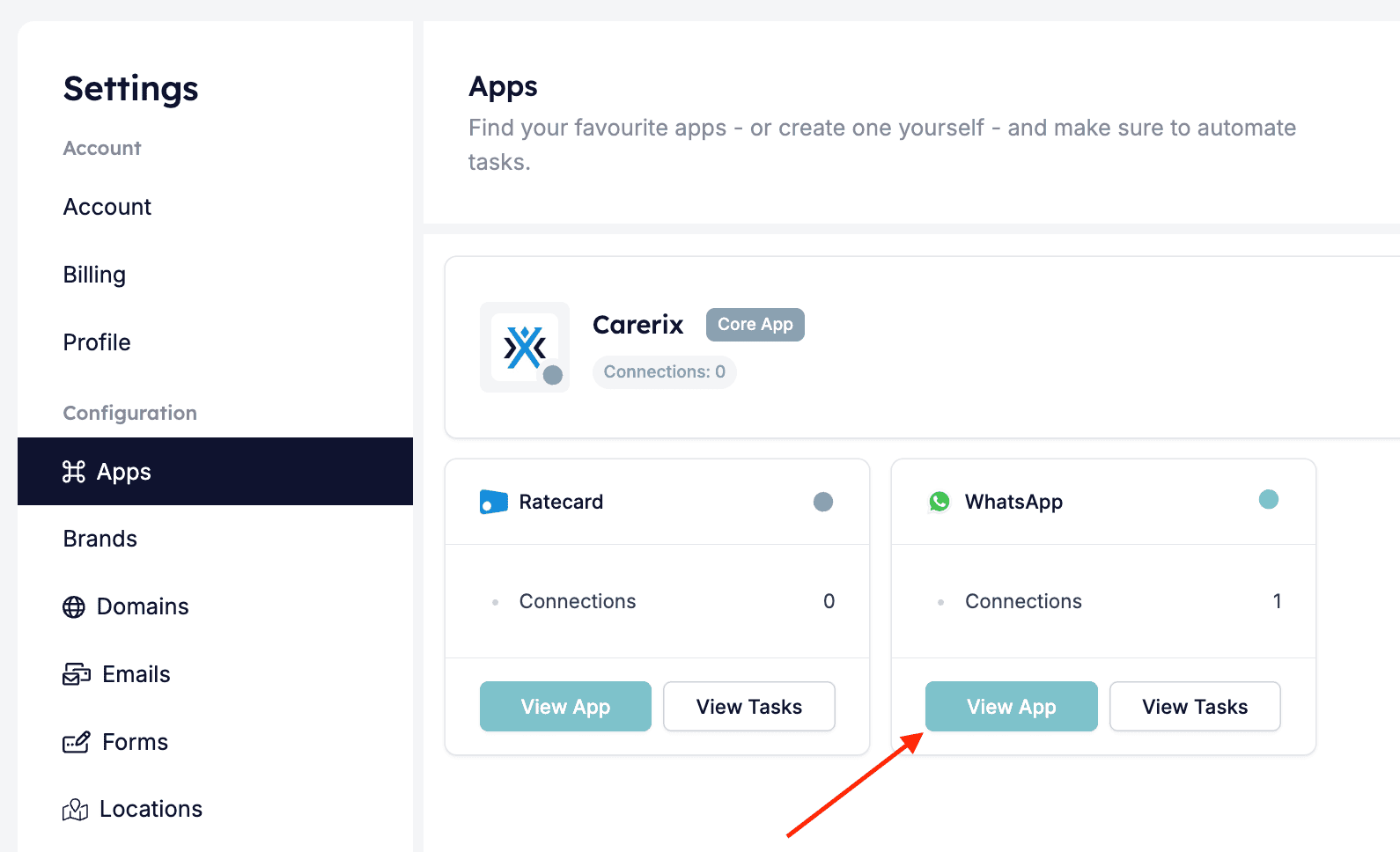
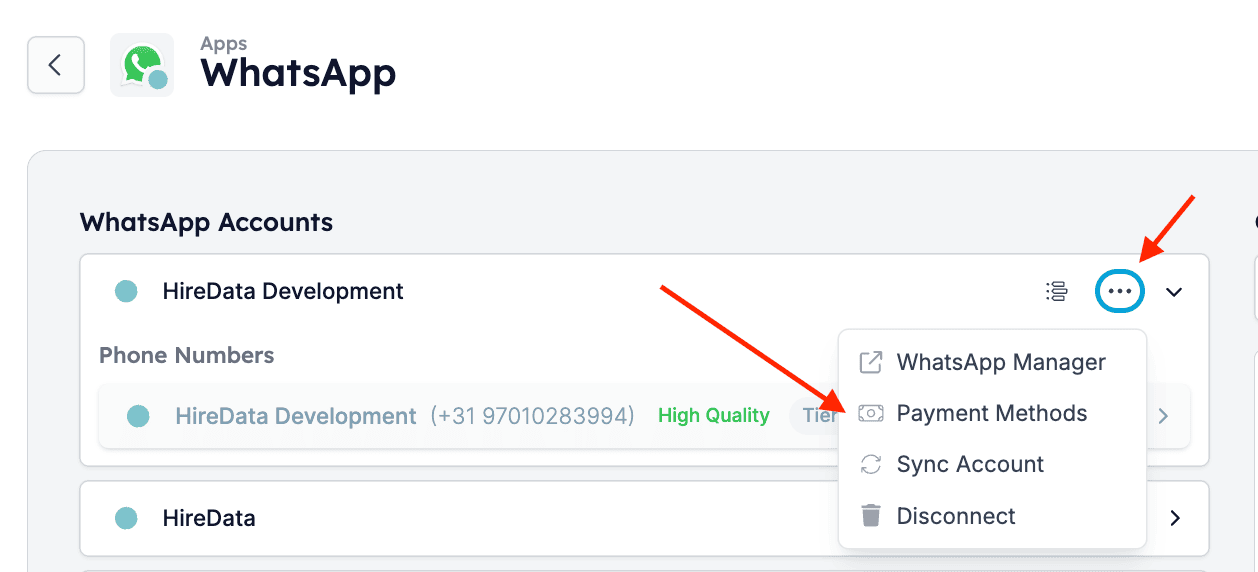
Stap 2: Voeg een betaalmethode toe
Meta stuurt je door naar de Payment Methods-pagina. Klik daar op de knop Add payment method en voer de gegevens van je credit card, debit card of een andere ondersteunde betaaloptie in. Nadat je dat hebt gedaan, controleer je je gegevens en sla je ze op.
Stap 3: Synchroniseer WhatsApp-account met HireData
Nadat je de gegevens van je account in Meta hebt bijgewerkt, log je in op HireData. Open WhatsApp vanuit de Apps-pagina in het Settings-menu. Selecteer daarna Sync Account uit het dropdown-menu om een handmatige sync te starten. Als alles correct is bijgewerkt, verdwijnen de foutmeldingen.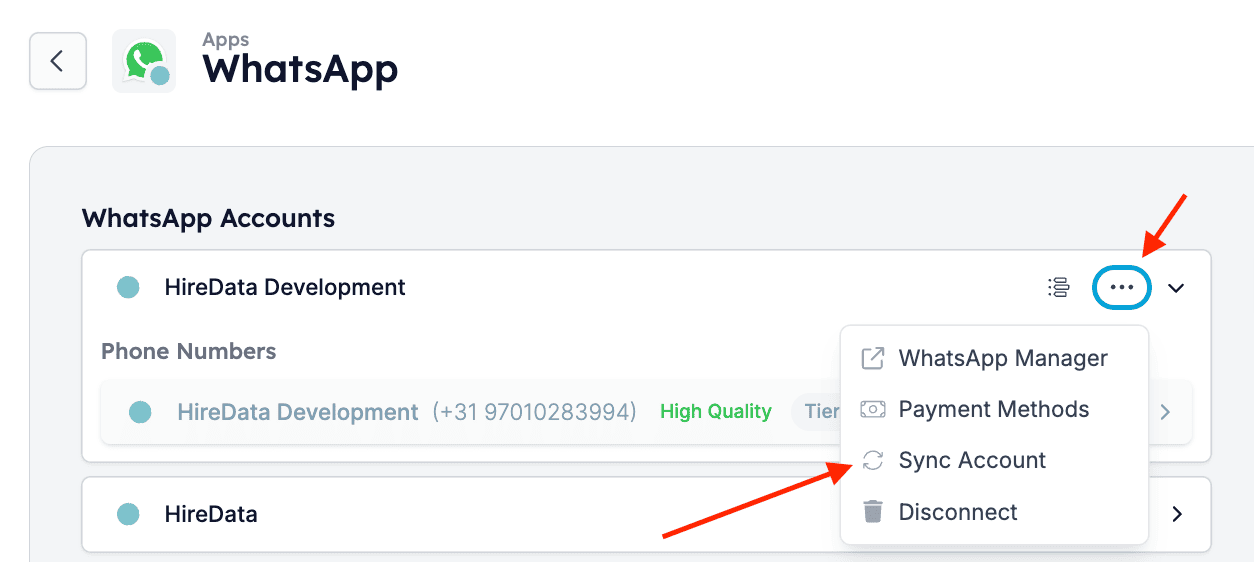
💡 Tips
- Zorg dat de betaalmethode die je opgeeft voldoende saldo heeft en is geautoriseerd voor online transacties.
- Verifieer dat de facturatiegegevens overeenkomen met de informatie die bij je betaalmethode hoort.
- Als je problemen ondervindt, raadpleeg dan de supportdocumentatie van Meta of neem contact op met hun klantenservice.