WhatsApp-templates in HireData
Beschikbare WhatsApp-templates
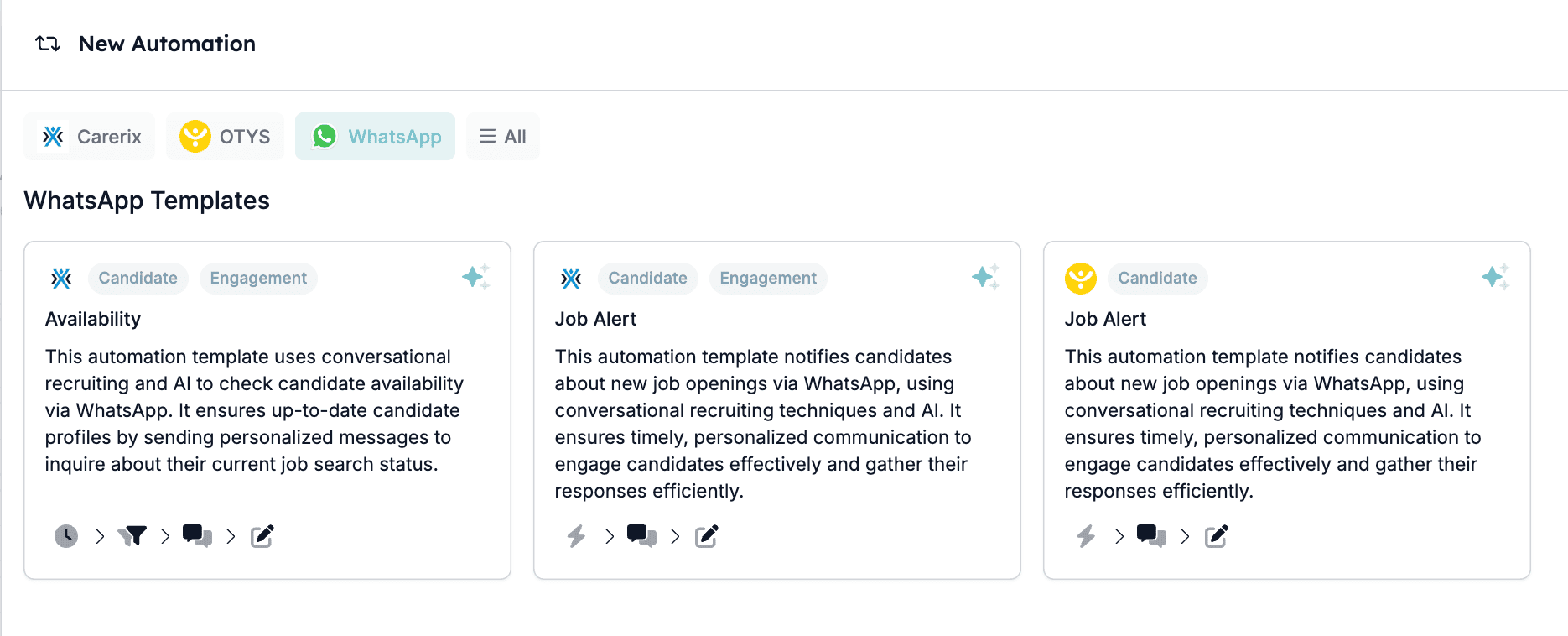
- Availability Check (via Carerix) — Deze template is ontworpen om de beschikbaarheid van een kandidaat voor vacatures te verifiëren. Het stuurt gepersonaliseerde berichten om te informeren naar hun huidige job search-status, zodat kandidaatprofielen up-to-date blijven.
- Job Alert (via Carerix) — Deze automatisering informeert kandidaten via WhatsApp over nieuwe vacatures. Het gebruikt AI-gedreven conversationele technieken om tijdige communicatie en effectief verzamelde reacties te garanderen.
- Job Alert (via OTYS) — Vergelijkbaar met de Carerix job alert-template is deze versie afgestemd op OTYS-gebruikers. Het informeert kandidaten over nieuwe vacatures terwijl het engagement onderhoudt via AI-powered messaging.
Hoe de trigger werkt
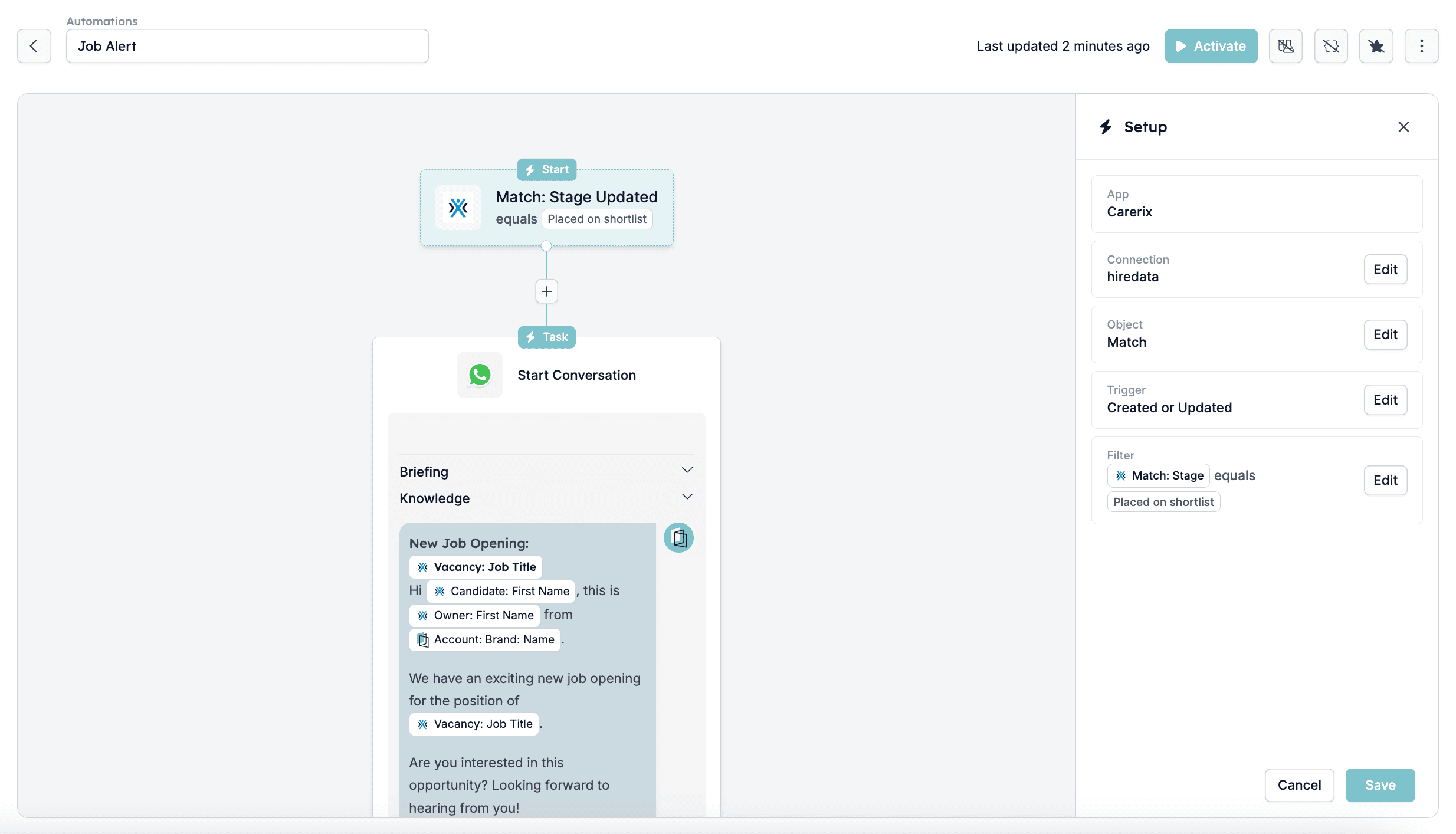
Alle WhatsApp-templates gebruiken dezelfde logica, maar kunnen verschillen in de ingestelde trigger en de inhoud van het gesprek (bijv. de gestelde vragen, de verzamelde informatie en de tone of voice). Dit artikel richt zich op de Job Alert-automatisering via Carerix. In deze automatisering is de trigger gebaseerd op een stage-update binnen het Carerix-systeem. Zo werkt het:- Trigger Object – De automatisering luistert wanneer een Match wordt aangemaakt of bijgewerkt.
- Filter Condition – De automatisering gaat alleen door als de Match: Stage is ingesteld op “Placed on shortlist”, zodat alleen shortlisted kandidaten het job alert-bericht ontvangen.
De taak Start Conversation configureren
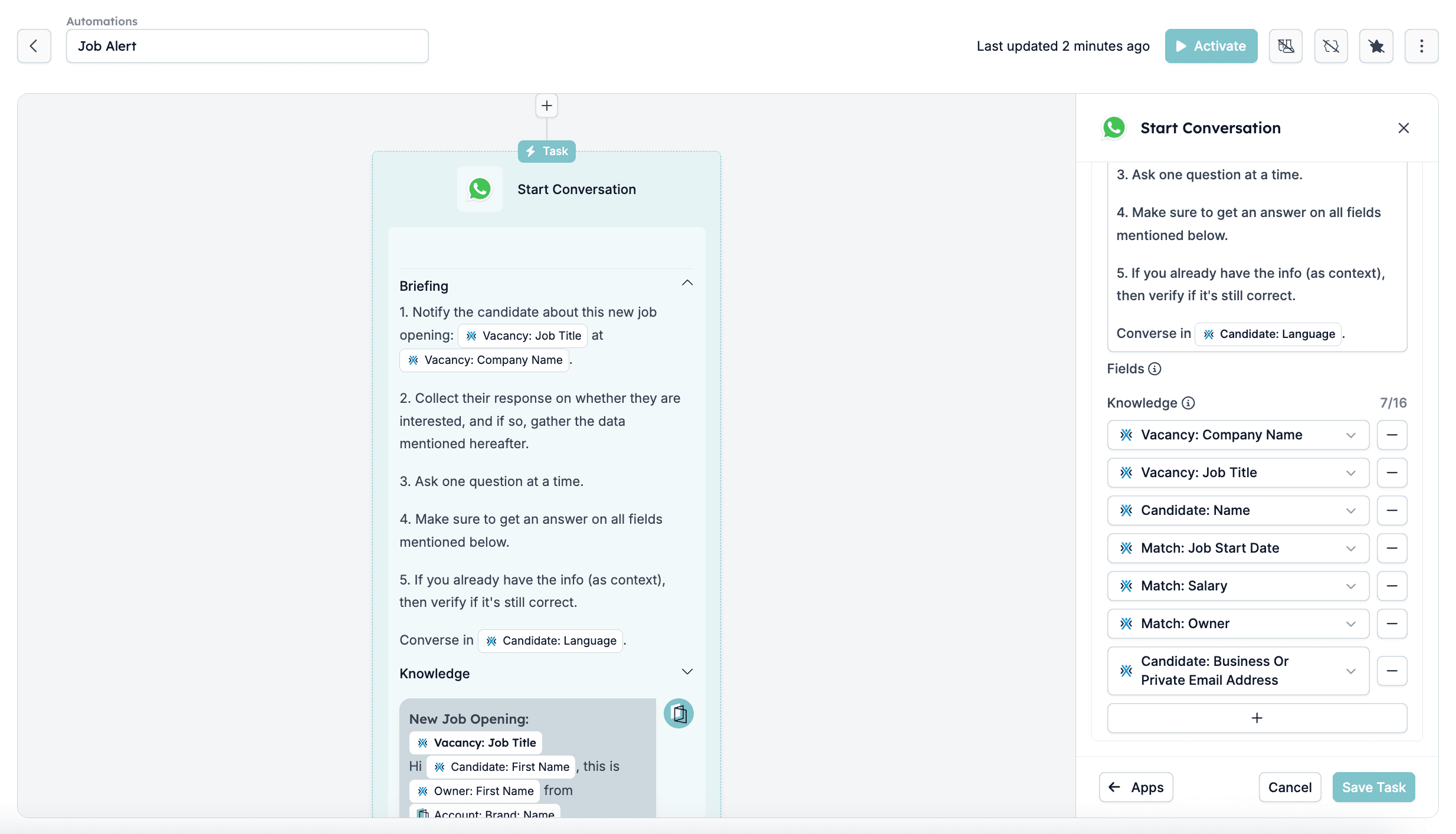
Zodra je de trigger hebt ingesteld, configureer je de taak die bepaalt hoe HireData het WhatsApp-bericht verstuurt. Hier is een overzicht van elke configuratie-optie:- Phone Number Selection
- Kies het telefoonnummer dat HireData gebruikt om de WhatsApp-berichten te versturen. Dit is meestal het bedrijfsnummer dat is gekoppeld aan je WhatsApp Business-account. Het zou al geverifieerd en zichtbaar moeten zijn in de WhatsApp-verbinding in HireData.
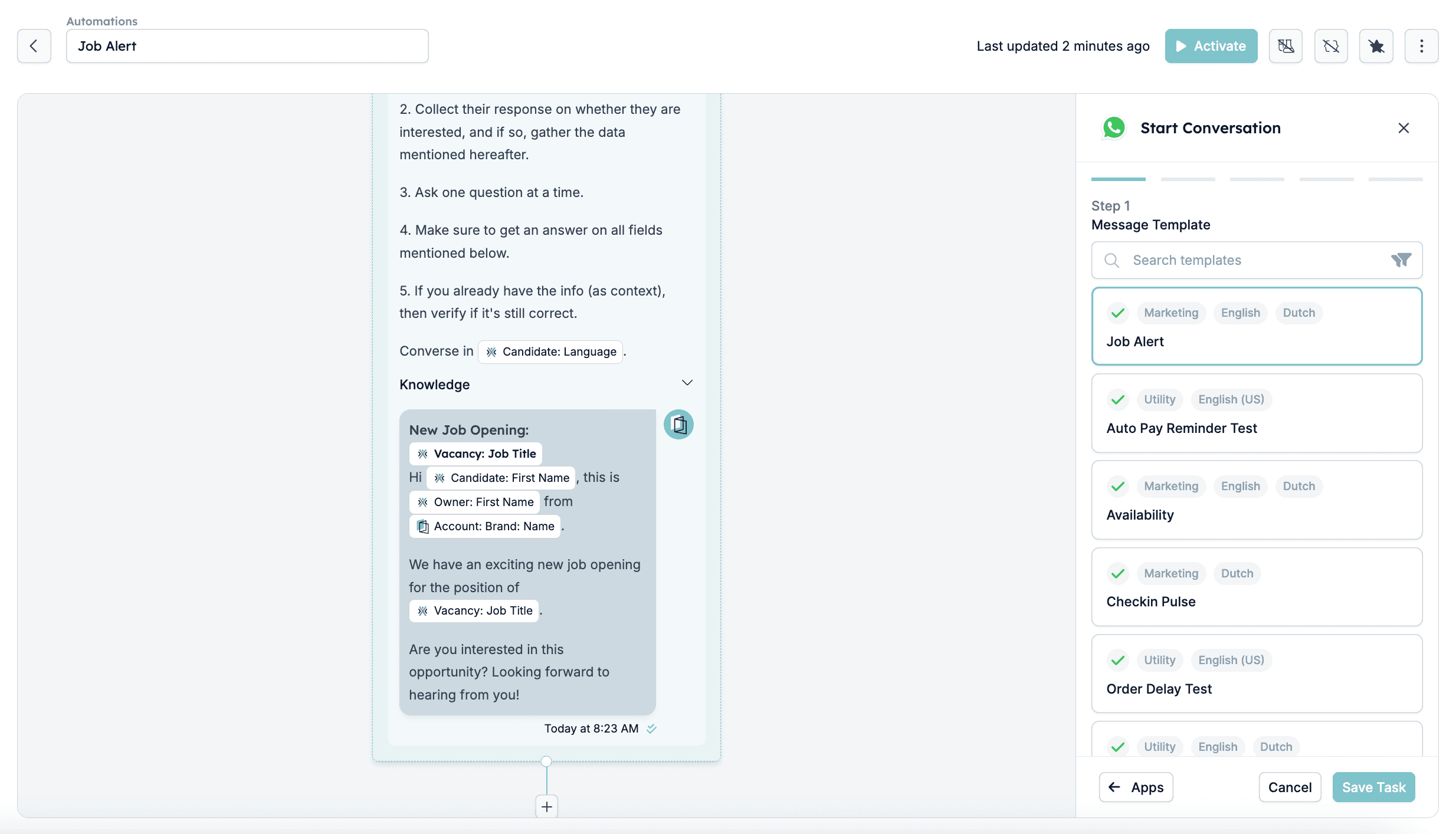
- Message Template
- Selecteer een vooraf goedgekeurde WhatsApp-berichttemplate om vlotte en beleidsconforme communicatie te waarborgen. De template definieert de structuur van het eerste bericht, dat placeholders voor dynamische content kan bevatten (zoals kandidaatnamen, functietitels, enz.).
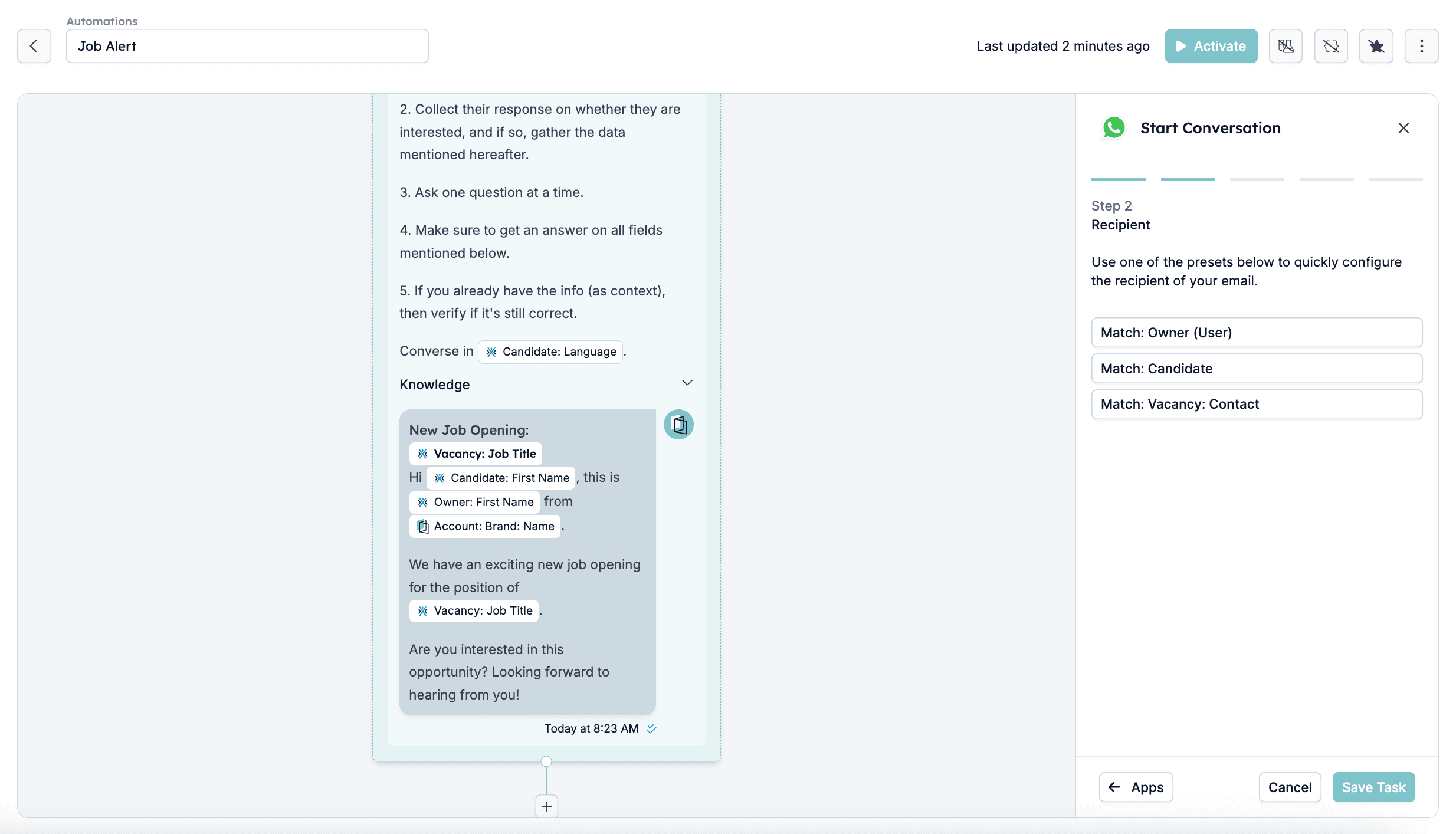
- Recipient Selection
- Definieer wie het bericht ontvangt. In dit geval is dit meestal de kandidaat die is gekoppeld aan de match die de automatisering heeft getriggerd.
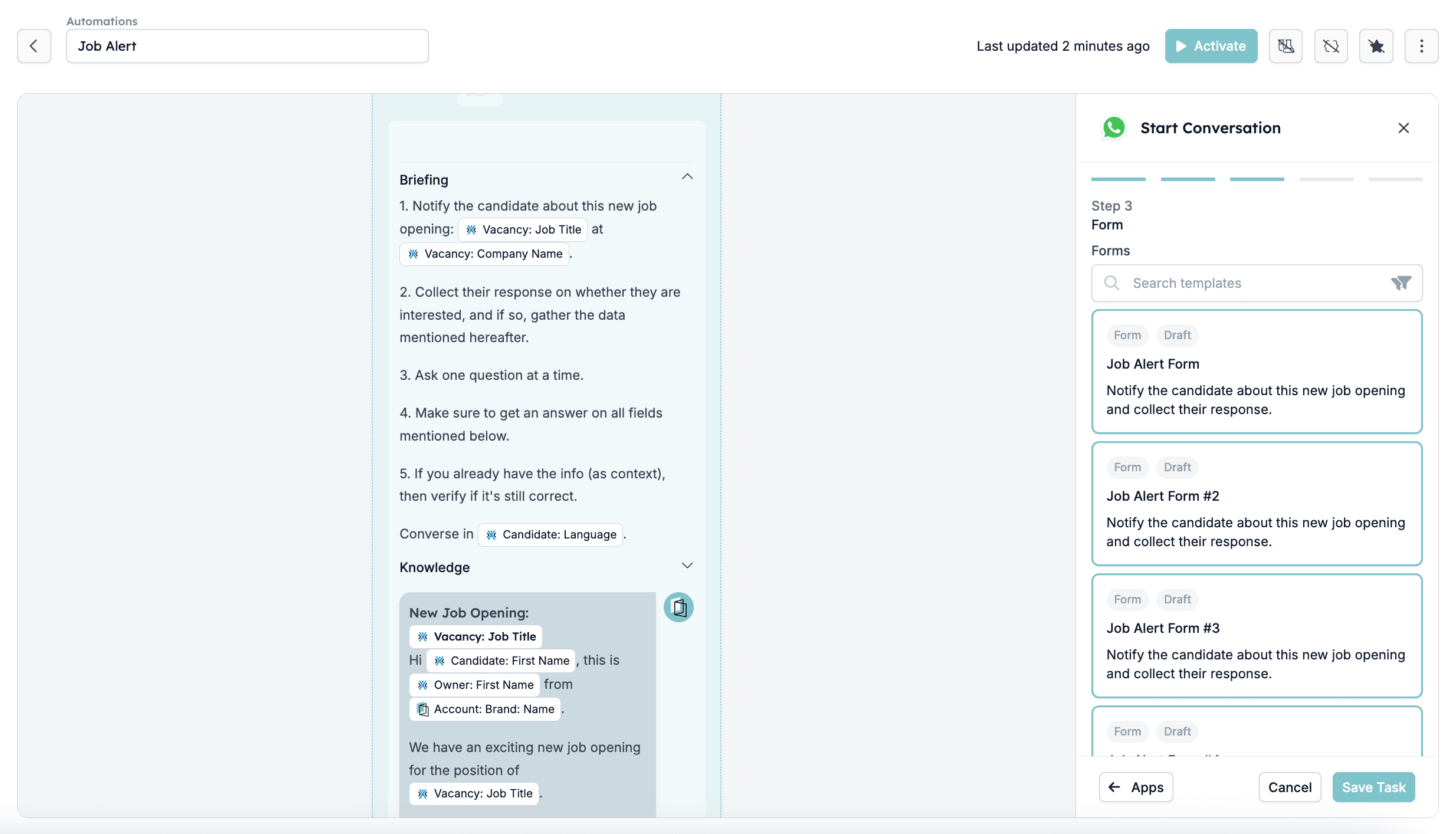
- Form Selection
- Het formulier bevat alle vragen die HireData aan de ontvanger stelt. Je kunt een templateformulier selecteren of je eigen maken op de Forms-pagina in HireData.
- Briefing
- Geef een briefing waarin het doel van het WhatsApp-gesprek wordt omschreven. Dit helpt consistentie en duidelijkheid in de communicatie te behouden. Je kunt richtlijnen opnemen die de AI helpen effectief te communiceren met de doelgroep.
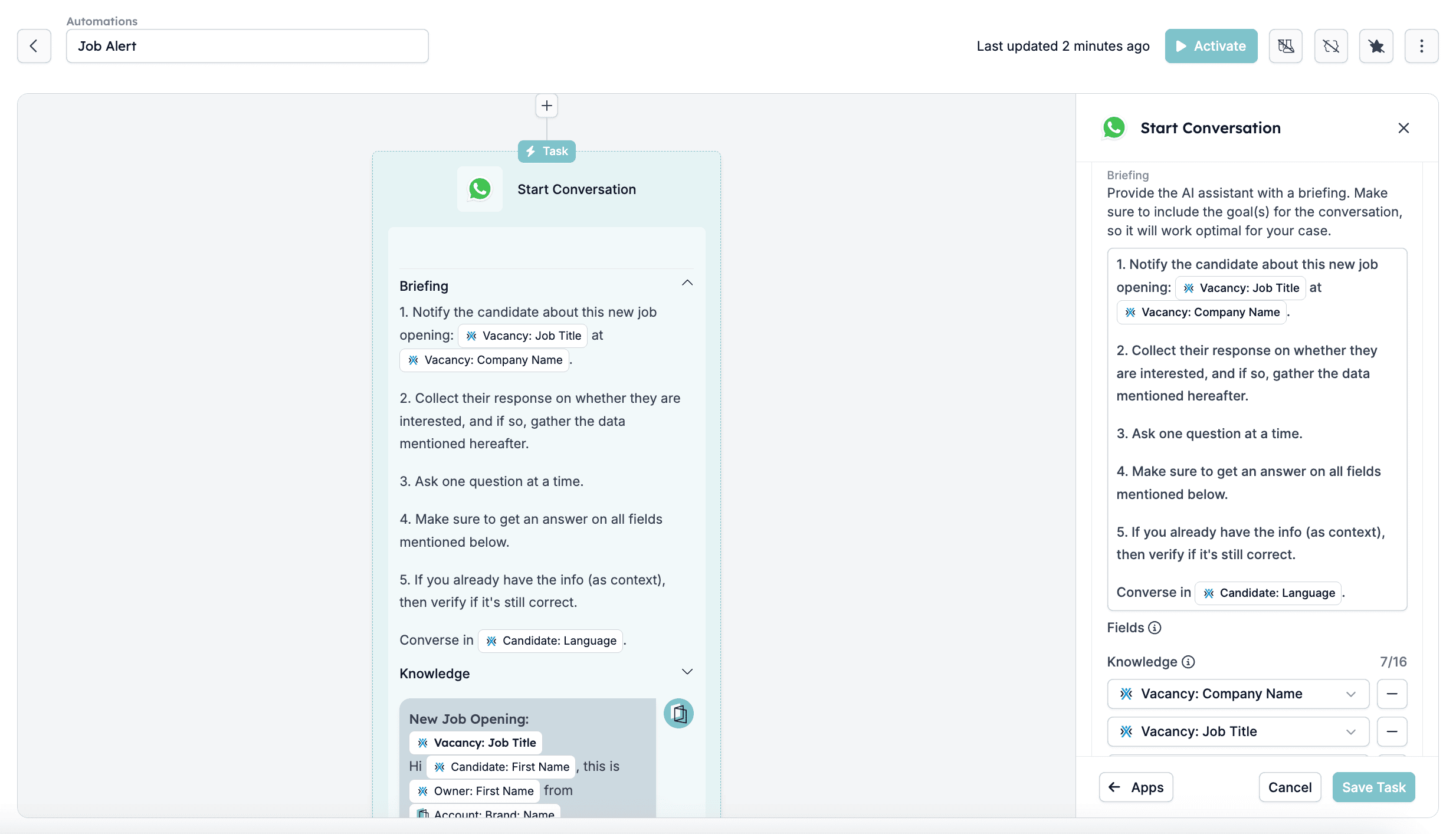
- Knowledge
- Dit zijn maximaal 16 velden die je kunt toevoegen om extra context te bieden die de AI tijdens gesprekken kan gebruiken. Selecteer items waar het van op de hoogte moet zijn om gesprekken effectief af te handelen, zoals namen van deelnemers, e-mailadressen, enz.
- Candidate Name → Voegt automatisch de naam van de ontvanger in.
- Job Title → Vult de titel van de vacature in.
- Recruiter Name → Personaliseert het bericht met de naam van de afzender.
- Company Name → Verwijst naar het inhurende bedrijf of merk.
De taak Update Fields configureren
Nadat het WhatsApp-gesprek informatie van de kandidaat heeft verzameld, kan de automatisering automatisch specifieke velden bijwerken in het systeem. Dit zorgt ervoor dat het profiel van de kandidaat up-to-date blijft zonder handmatige data-invoer. Zo werkt dit proces:- Een taak aanmaken om velden bij te werken
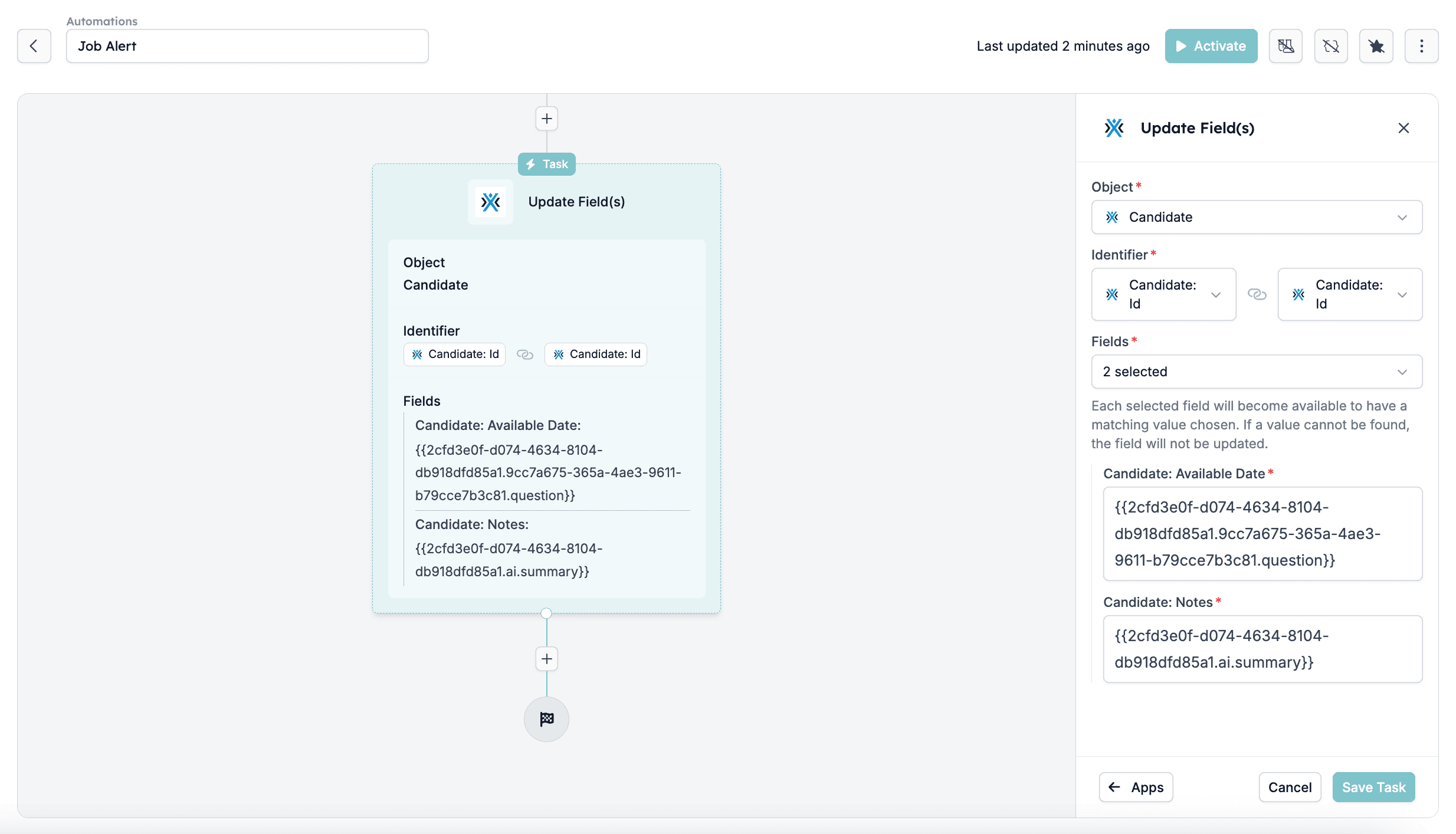
- Je voegt een taak toe aan de automatisering die specifieke velden in de records van de kandidaat bijwerkt. Dit gebeurt na het WhatsApp-gesprek wanneer de kandidaat nieuwe informatie verstrekt, zoals zijn beschikbaarheidsdatum of extra notities.
- Objectselectie
- Het object dat wordt bijgewerkt is het Candidate-record. Dit zorgt ervoor dat alle verzamelde informatie wordt opgeslagen in het juiste kandidaatprofiel.
- Identifier
- Om ervoor te zorgen dat de update wordt toegepast op de juiste kandidaat, matcht HireData de Candidate: ID uit het gesprek met de Candidate: ID in de database. Deze unieke identifier zorgt ervoor dat de data alleen wordt bijgewerkt voor de relevante kandidaat.
- Fields Updated
- De automatisering werkt een of meer velden bij op basis van de ontvangen reacties van de kandidaat. Veelvoorkomende velden zijn:
- Candidate: Available Date → Werkt de beschikbaarheid van de kandidaat voor nieuwe vacatures bij.
- Candidate: Notes → Slaat aanvullende informatie op die de kandidaat verstrekt, zoals voorkeuren of speciale verzoeken.
- Other Fields → Je kunt naar behoefte aanvullende velden toevoegen, zoals voorkeur voor jobtype, locatievoorkeur of salarisverwachting.
WhatsApp-templates in WhatsApp
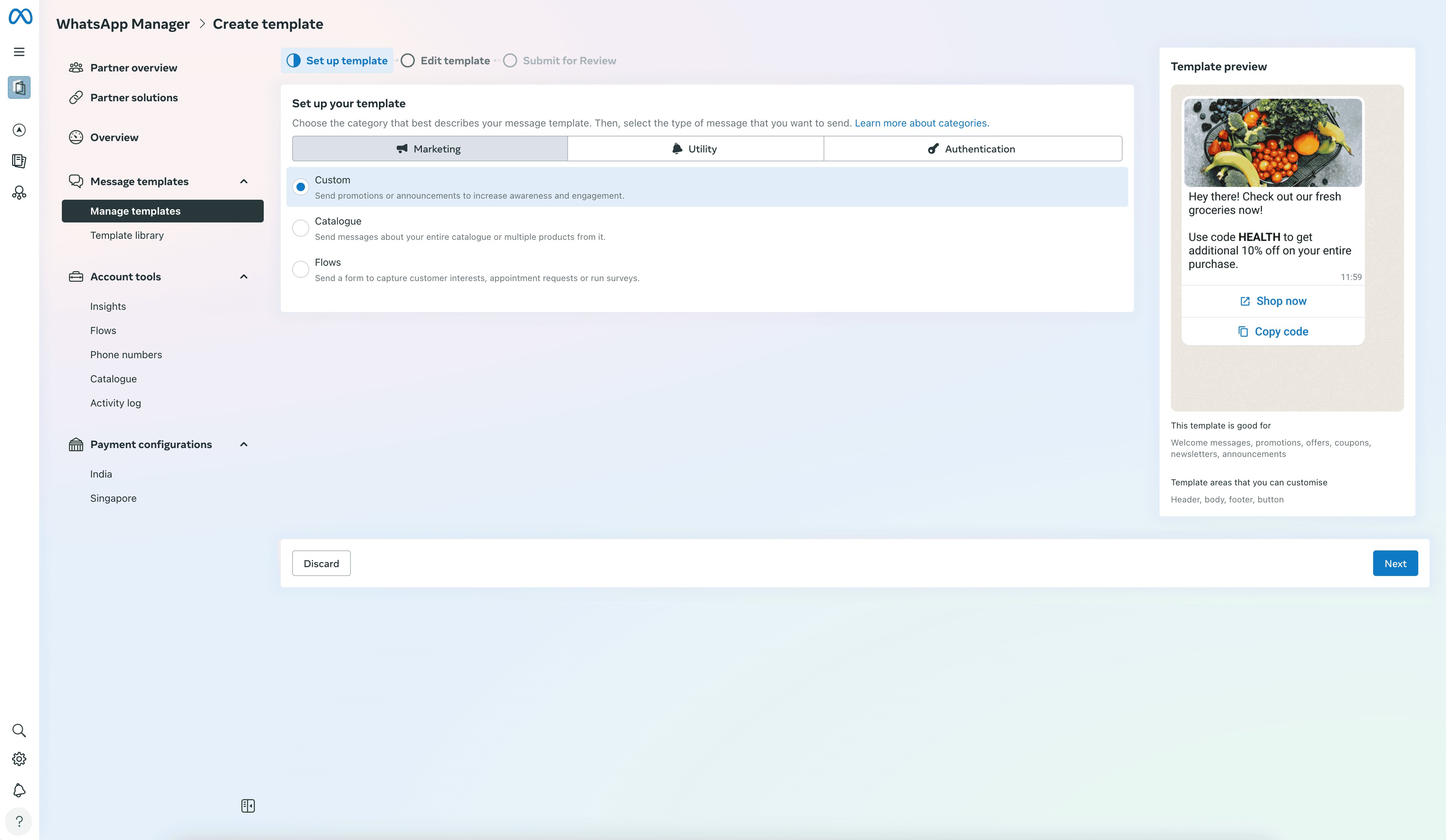
Een WhatsApp-template maken
Ga naar je WhatsApp Template Manager door op Manage Templates te klikken: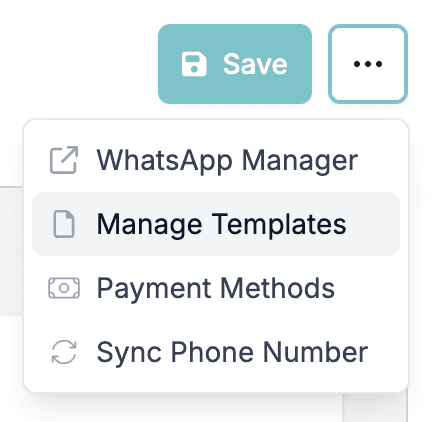
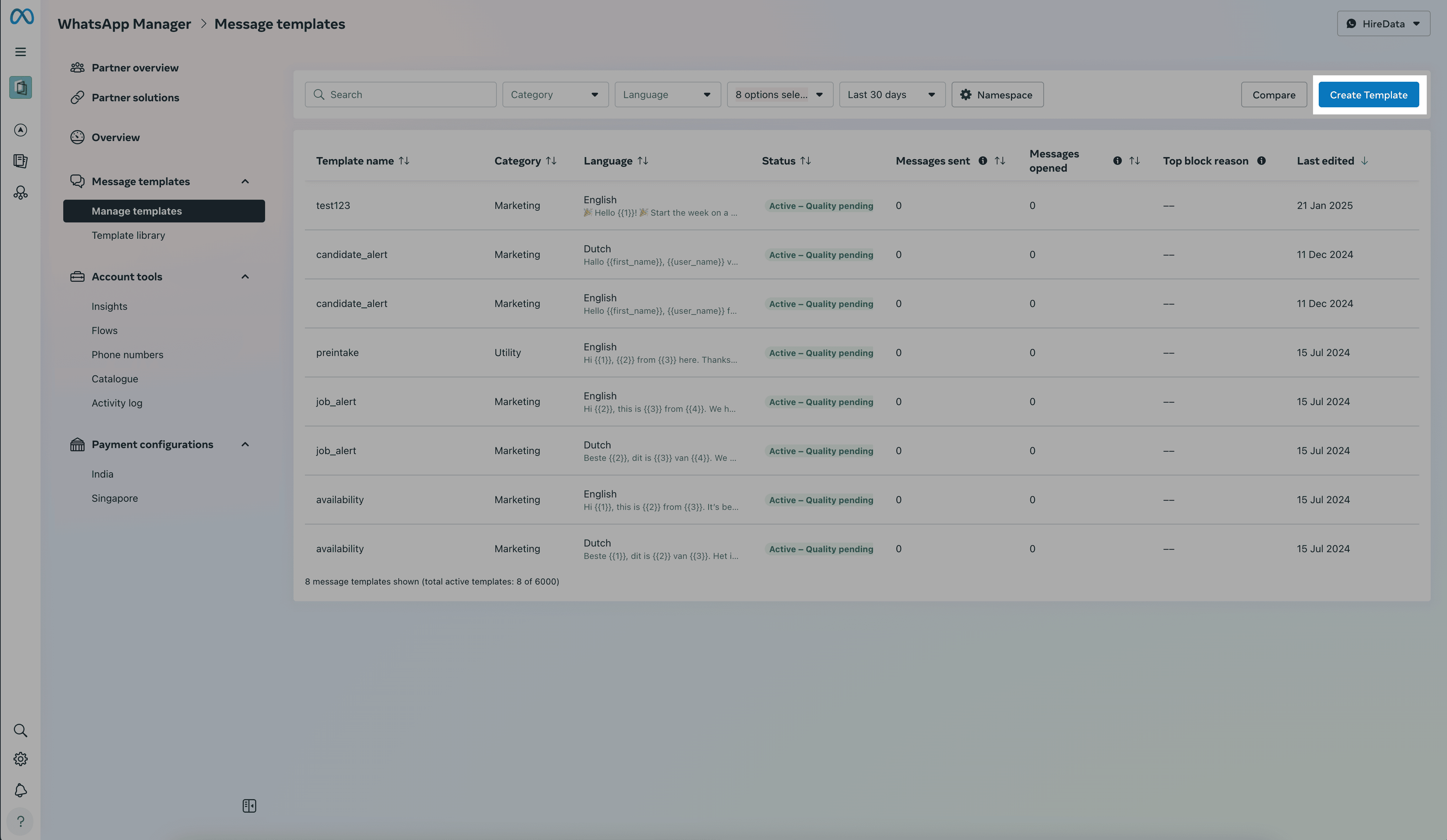
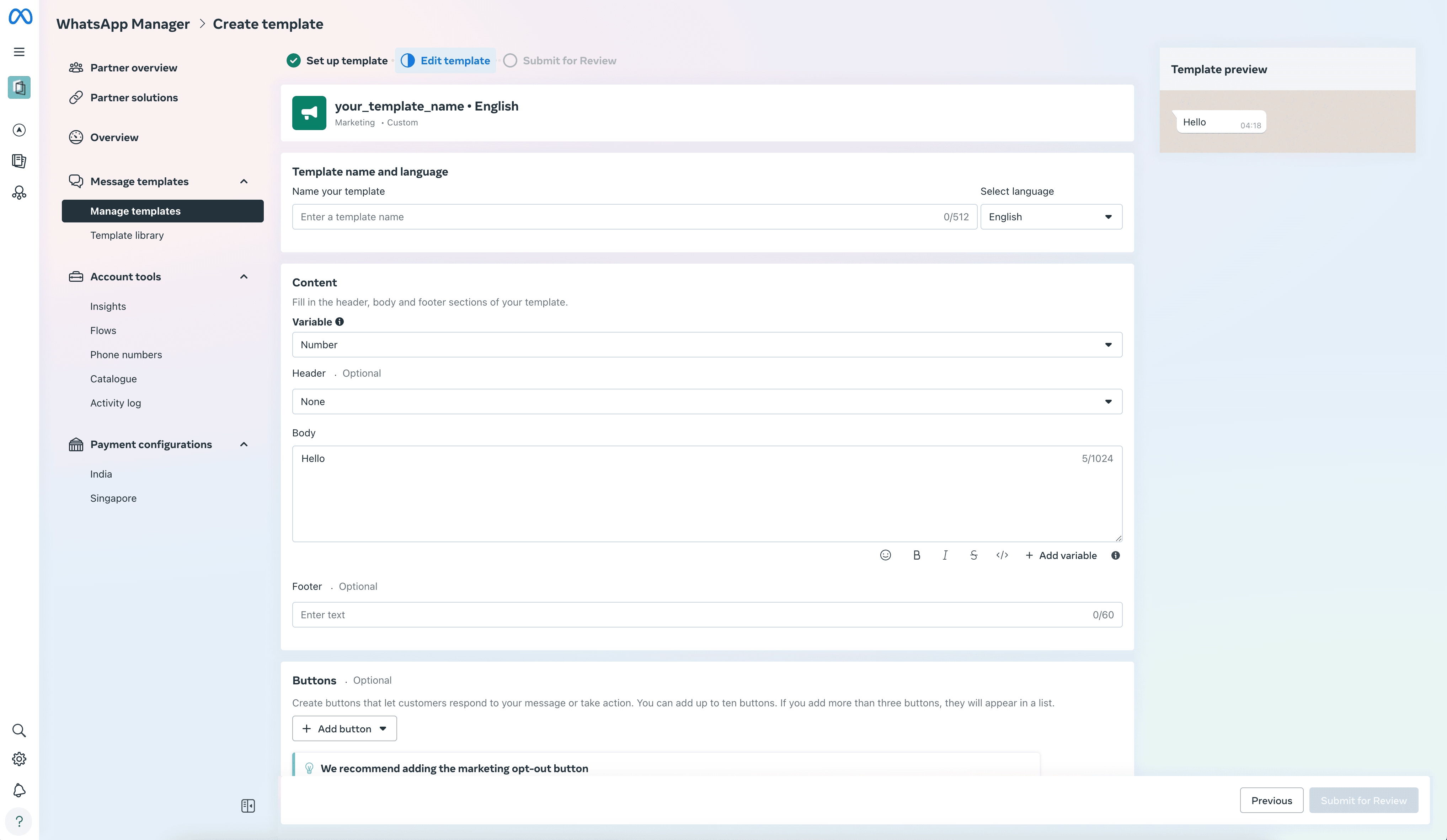
1. Geef je WhatsApp-template een naam


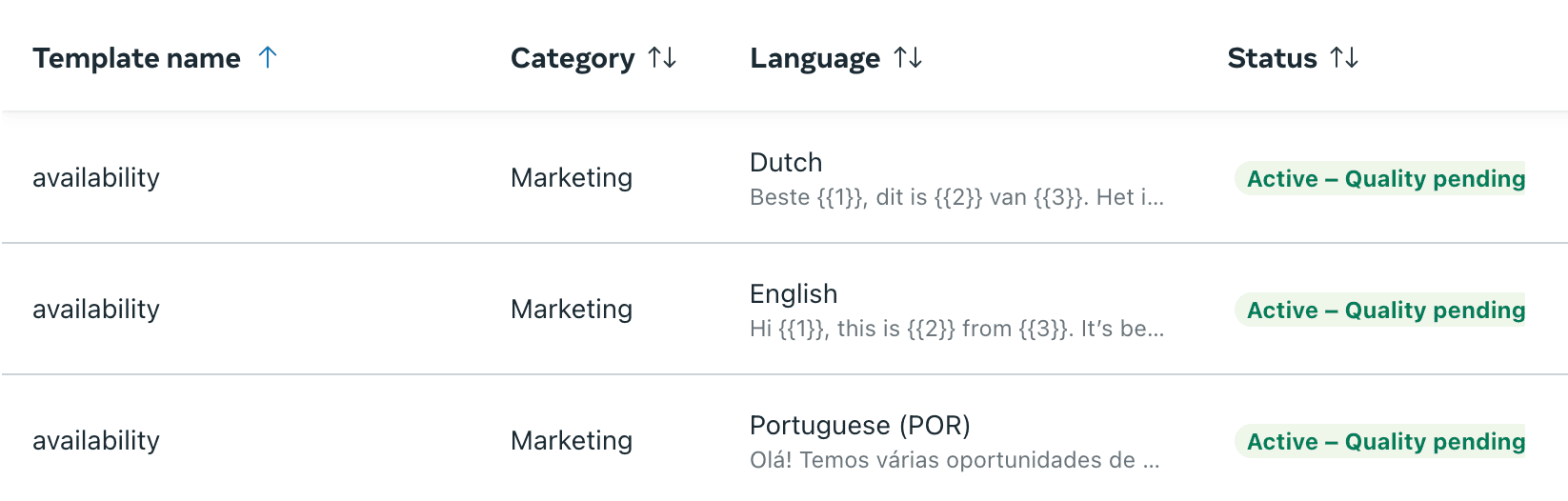
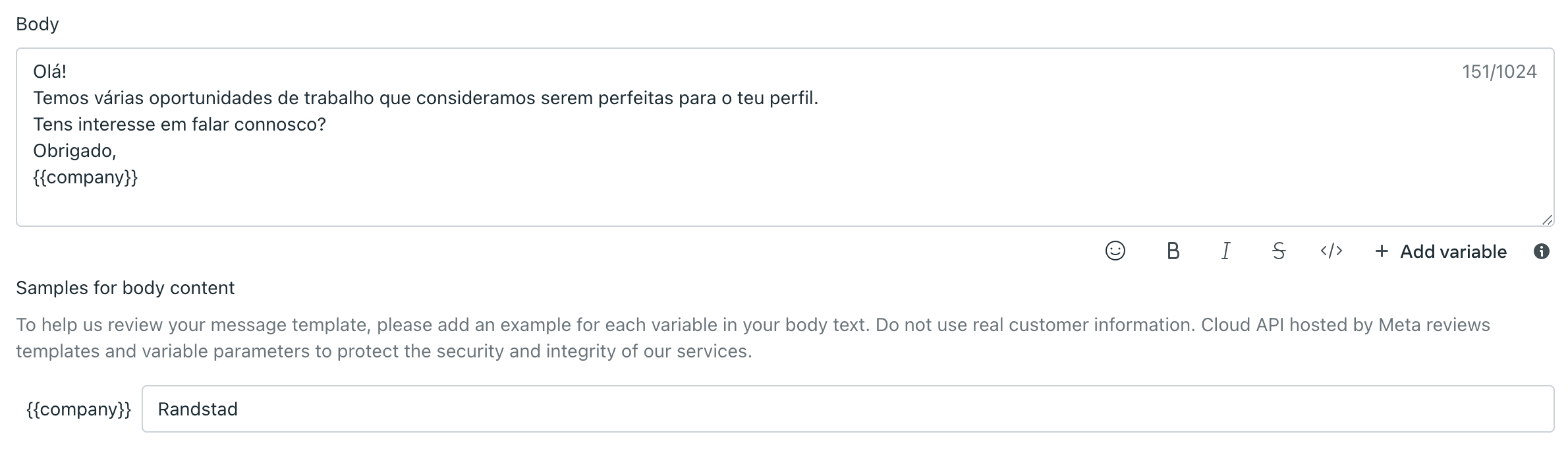
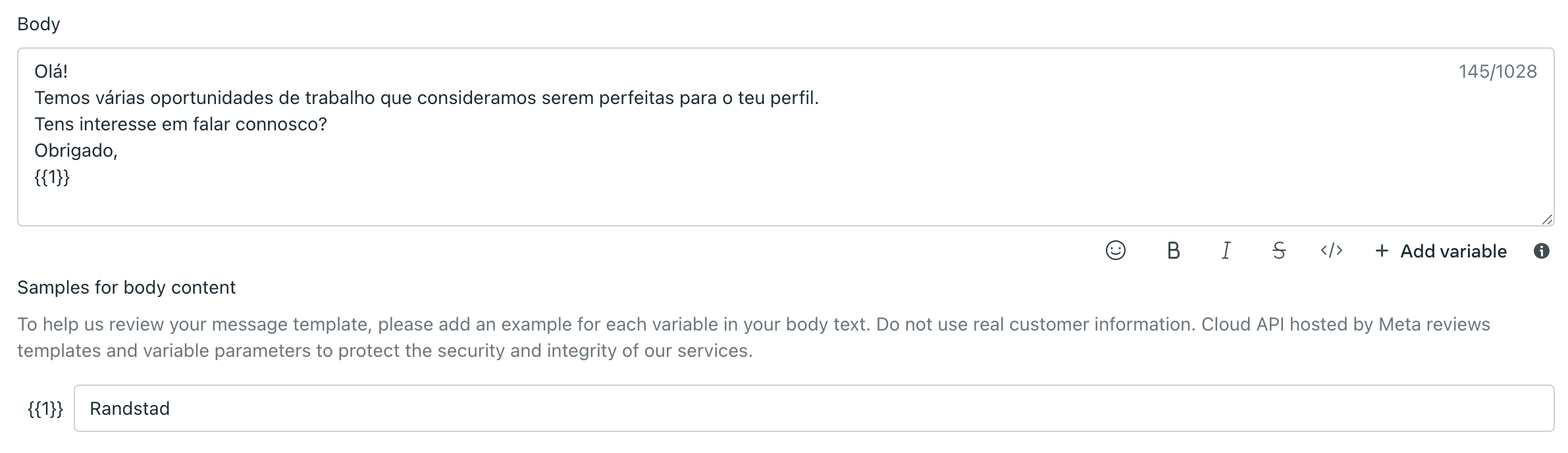
2. Voeg variabelen toe aan je WhatsApp-template
Je kunt dynamische velden invoegen door op + Add variable te klikken in de editor:
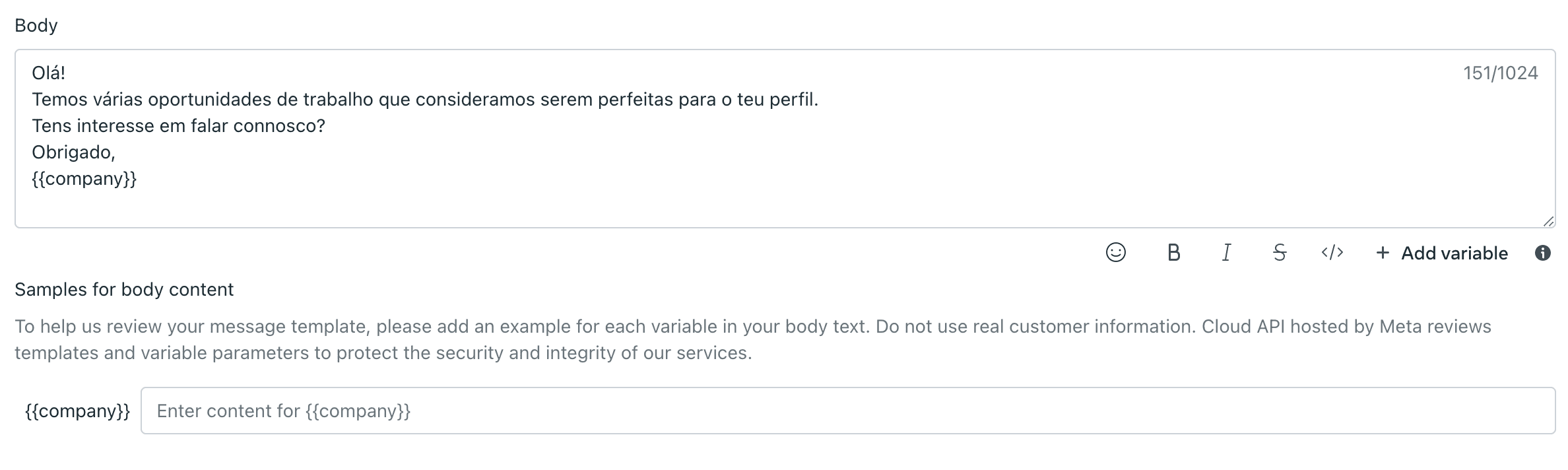

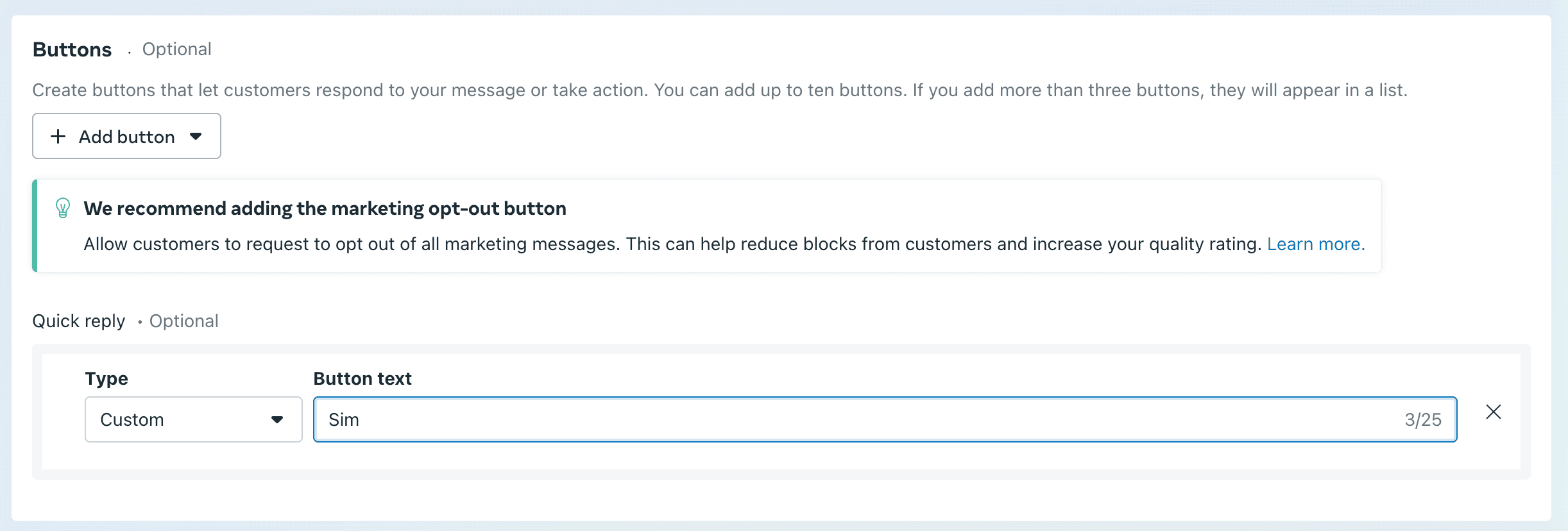
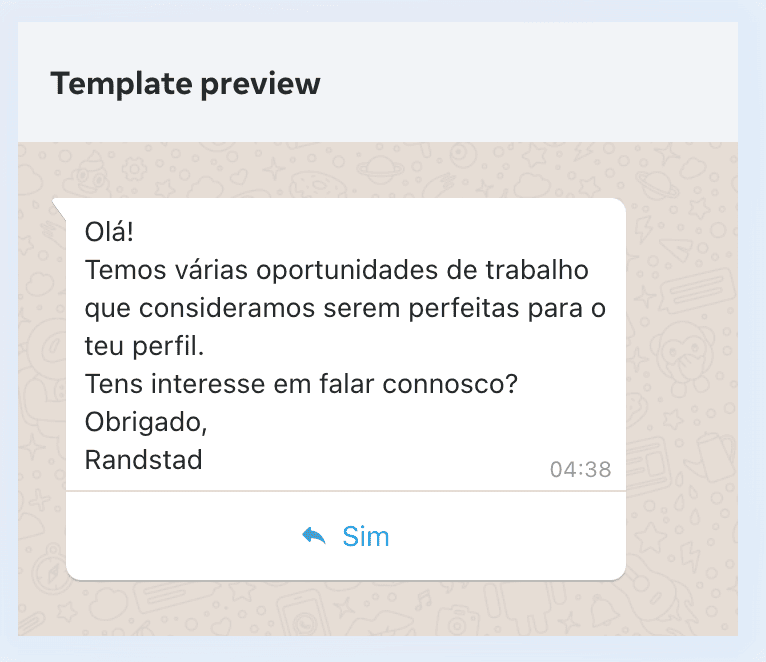
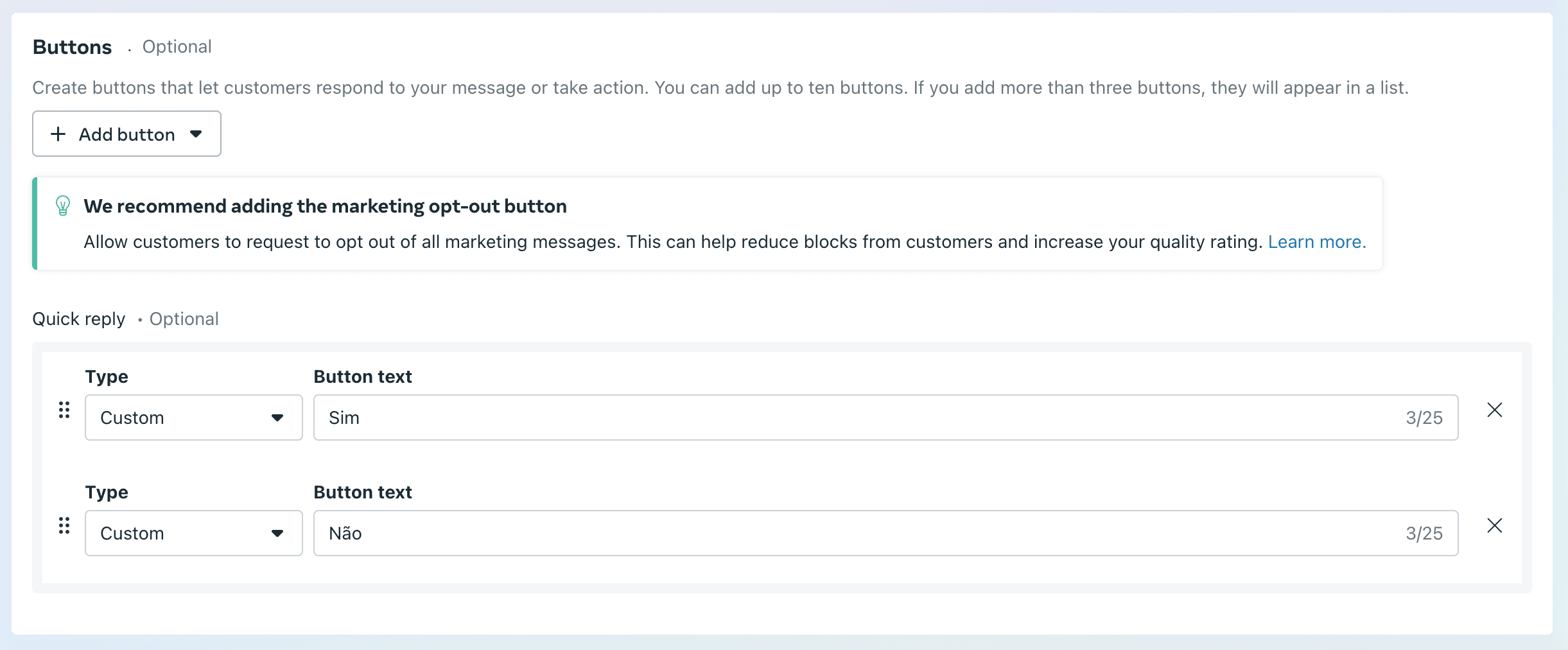
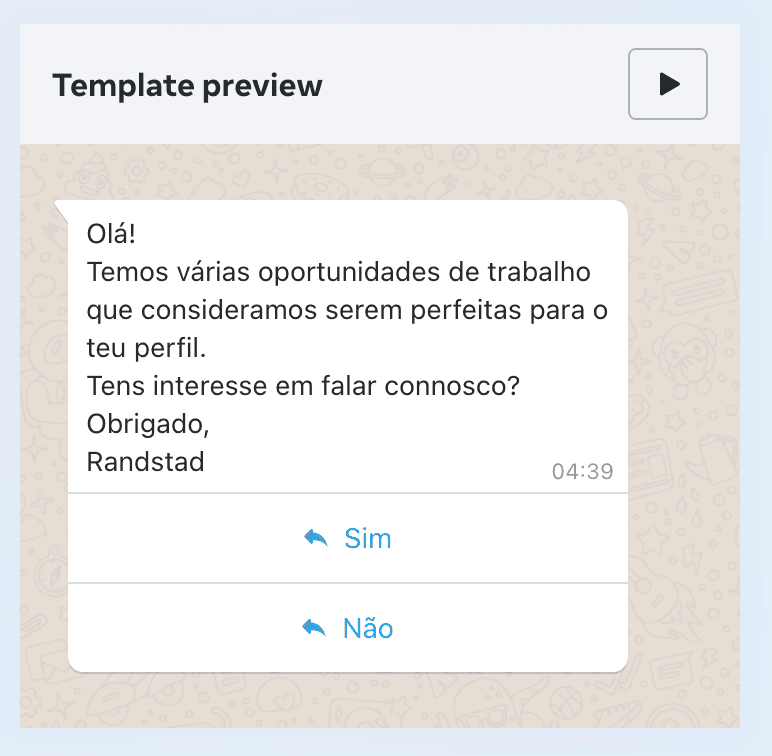
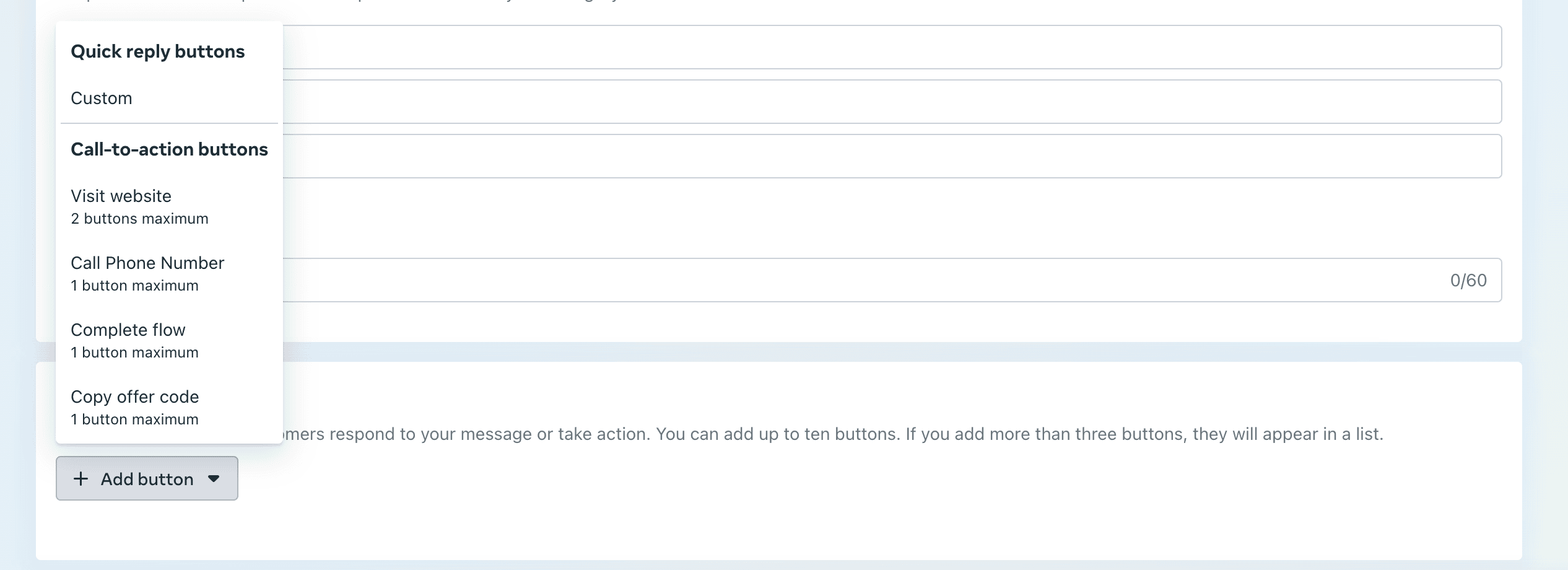
3. Voeg knoppen toe aan je WhatsApp-template
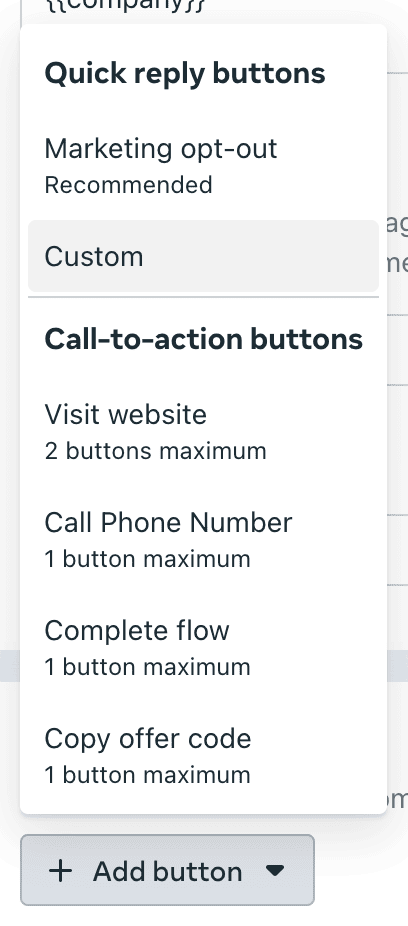
Knoppen helpen gebruikers direct te interageren met je bericht.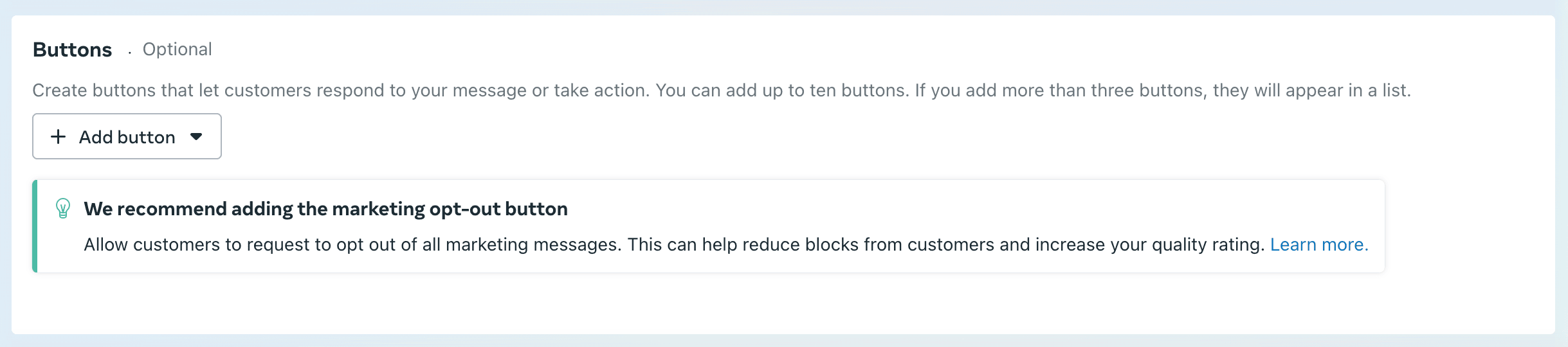
4. Verstuur je WhatsApp-template
Zodra alles klaar is, klik je op Submit om de template ter goedkeuring in te dienen en wacht je op de review van de template: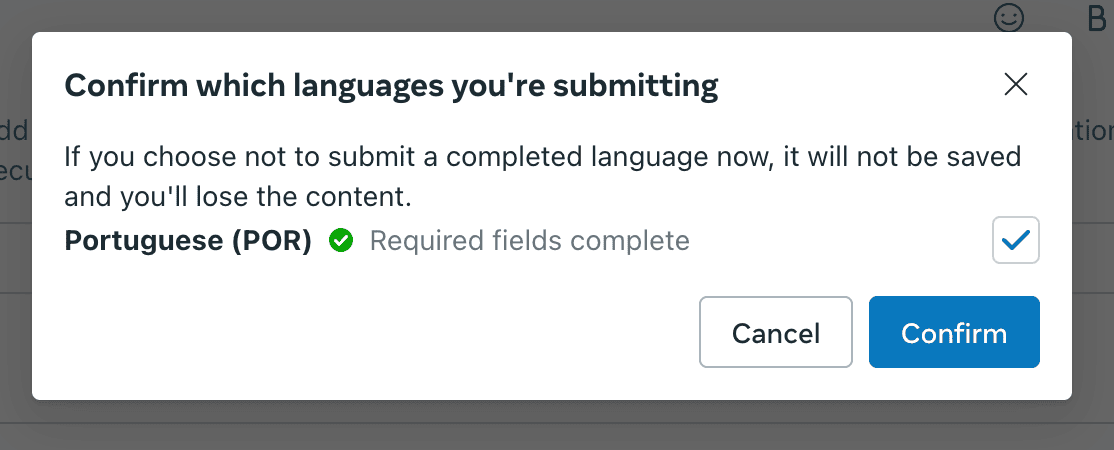


Hoe lang duurt de goedkeuring van een template?
Het indienen van een template start twee stappen, in deze volgorde:- Categorievalidatie gebeurt direct. Meta controleert de categorie die je hebt geselecteerd (Marketing, Utility of Authentication) tegen de inhoud van de template. Als Meta het er niet mee eens is, wordt de template direct afgewezen wegens een onjuiste categorie, nog voordat er een contentreview plaatsvindt. Zie WhatsApp-templatecategorieën in HireData.
- Templatereview is de status In review (Pending). Meta toetst de inhoud aan zijn richtlijnen en keurt de template daarna goed of af.
Meta laat je de uitkomst weten per e-mail en met een melding in WhatsApp Manager, dus je hoeft de templatelijst niet steeds te verversen.
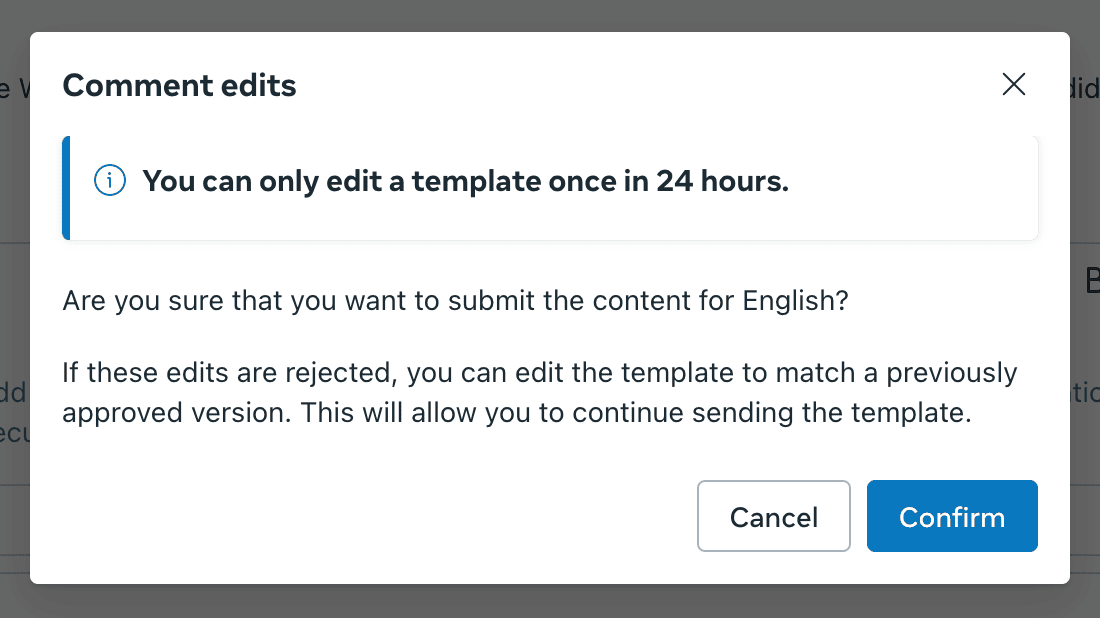
Het bewerken van een template die al Approved of Paused is, stuurt hem opnieuw door de review. Meta accepteert die bewerkingen meestal vrijwel direct, tenzij de wijziging de review niet doorstaat. Zie Hoe je WhatsApp-berichttemplates bewerkt in HireData.
- Check je e-mail en de meldingen in WhatsApp Manager — de uitkomst is mogelijk al verstuurd.
- Open de template in Manage Templates en controleer daar de actuele status, in plaats van in HireData, dat de template pas na een sync ziet.
- Is hij afgewezen, corrigeer dan de inhoud aan de hand van Meta’s richtlijnen en dien hem opnieuw in, of maak een nieuwe template.
- Blijft hij in review staan, neem dan contact op met Meta Business Support.
WhatsApp-templates synchroniseren met HireData
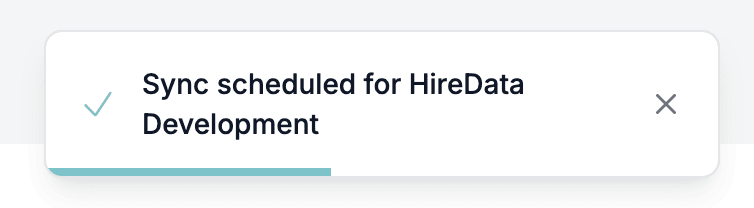
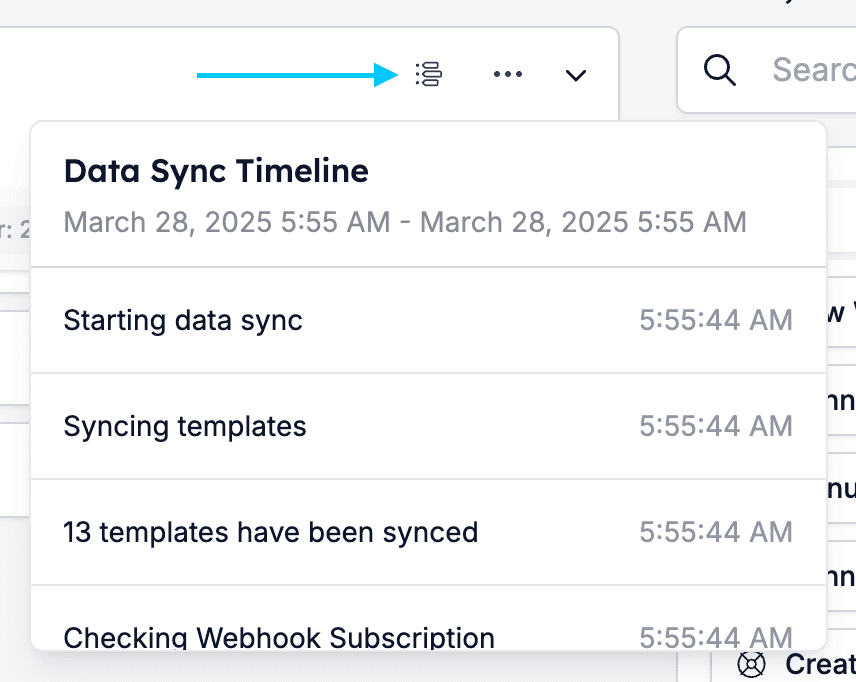
Om je nieuw gemaakte template beschikbaar te maken in HireData, klik je op Sync Account in het dropdown-menu van je WhatsApp-account in HireData: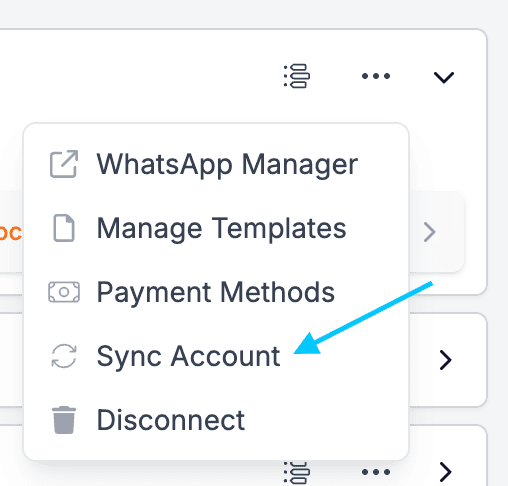

Een WhatsApp-template bewerken
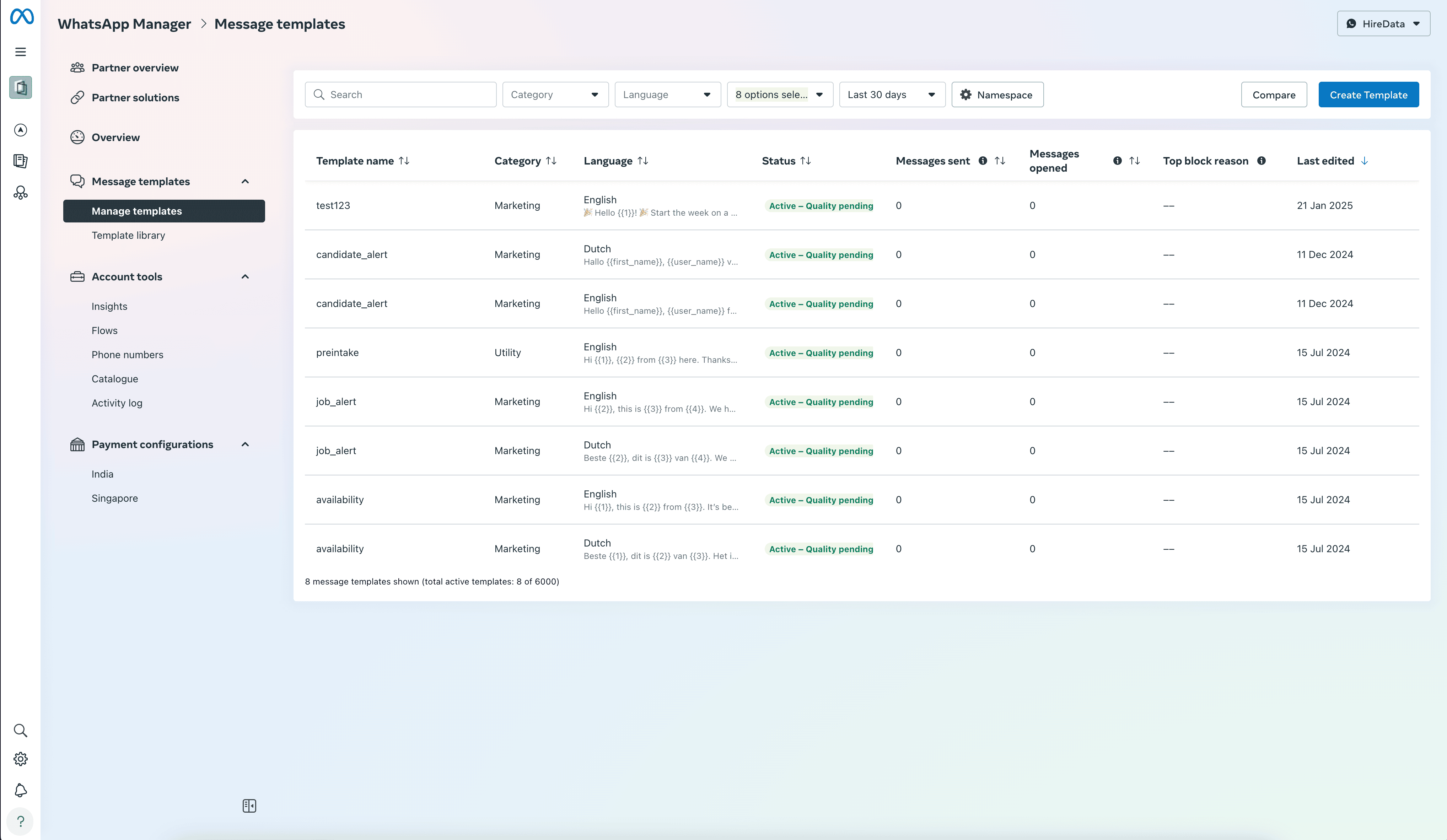
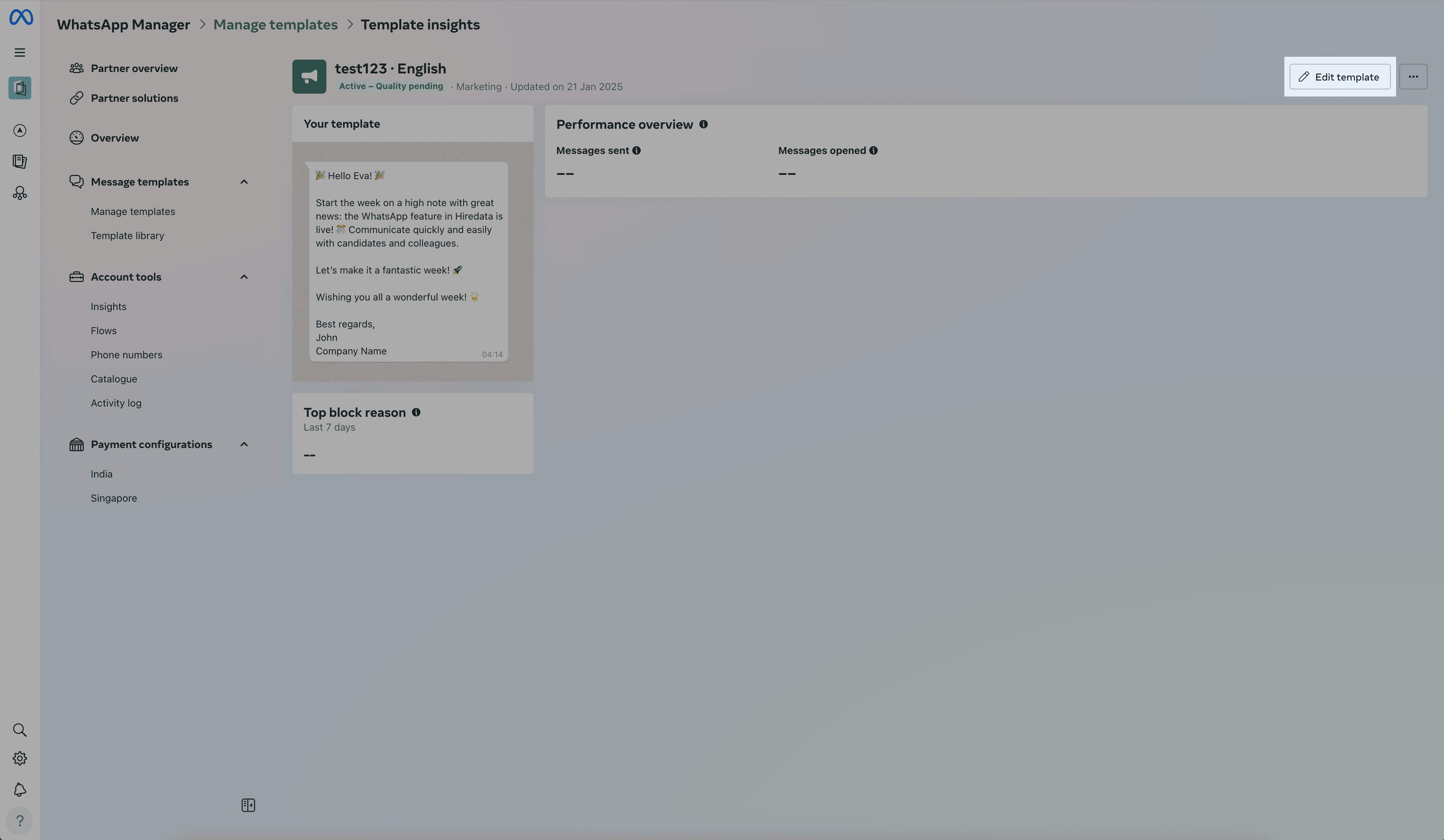
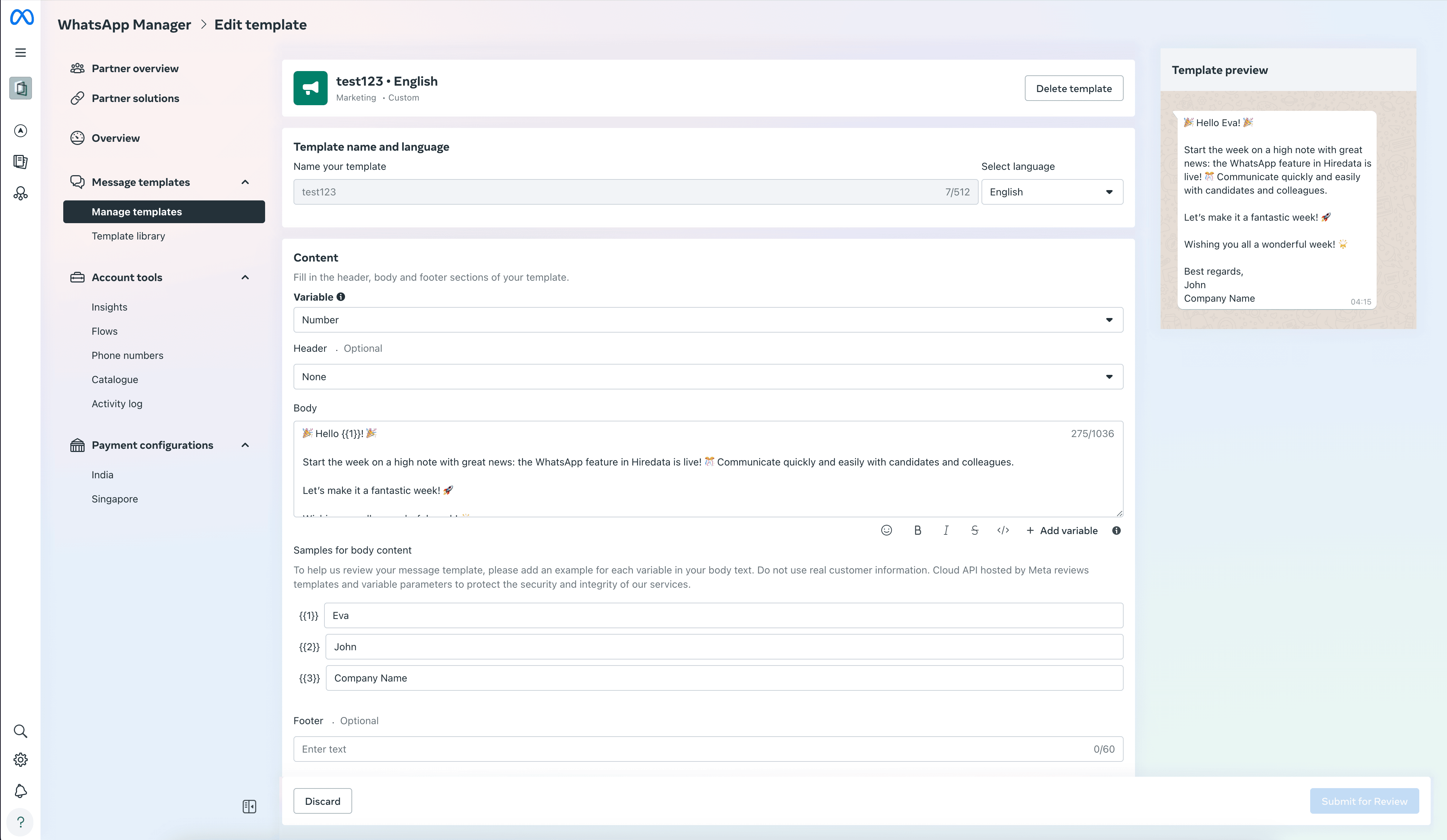
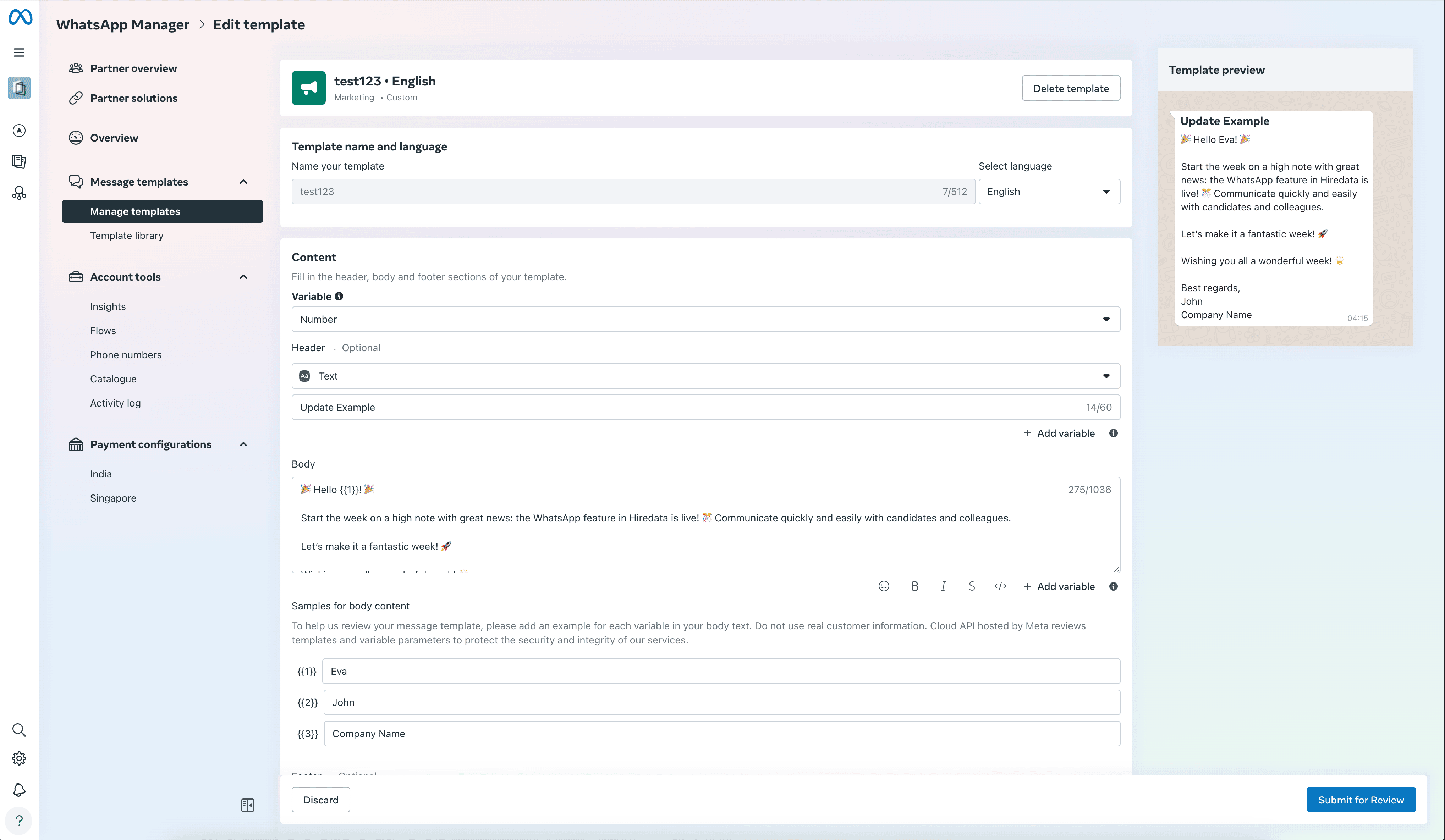
Ga naar je WhatsApp Template Manager door op Manage Templates te klikken: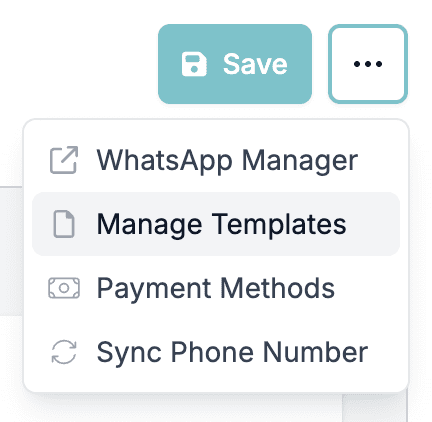
Een WhatsApp-template verwijderen
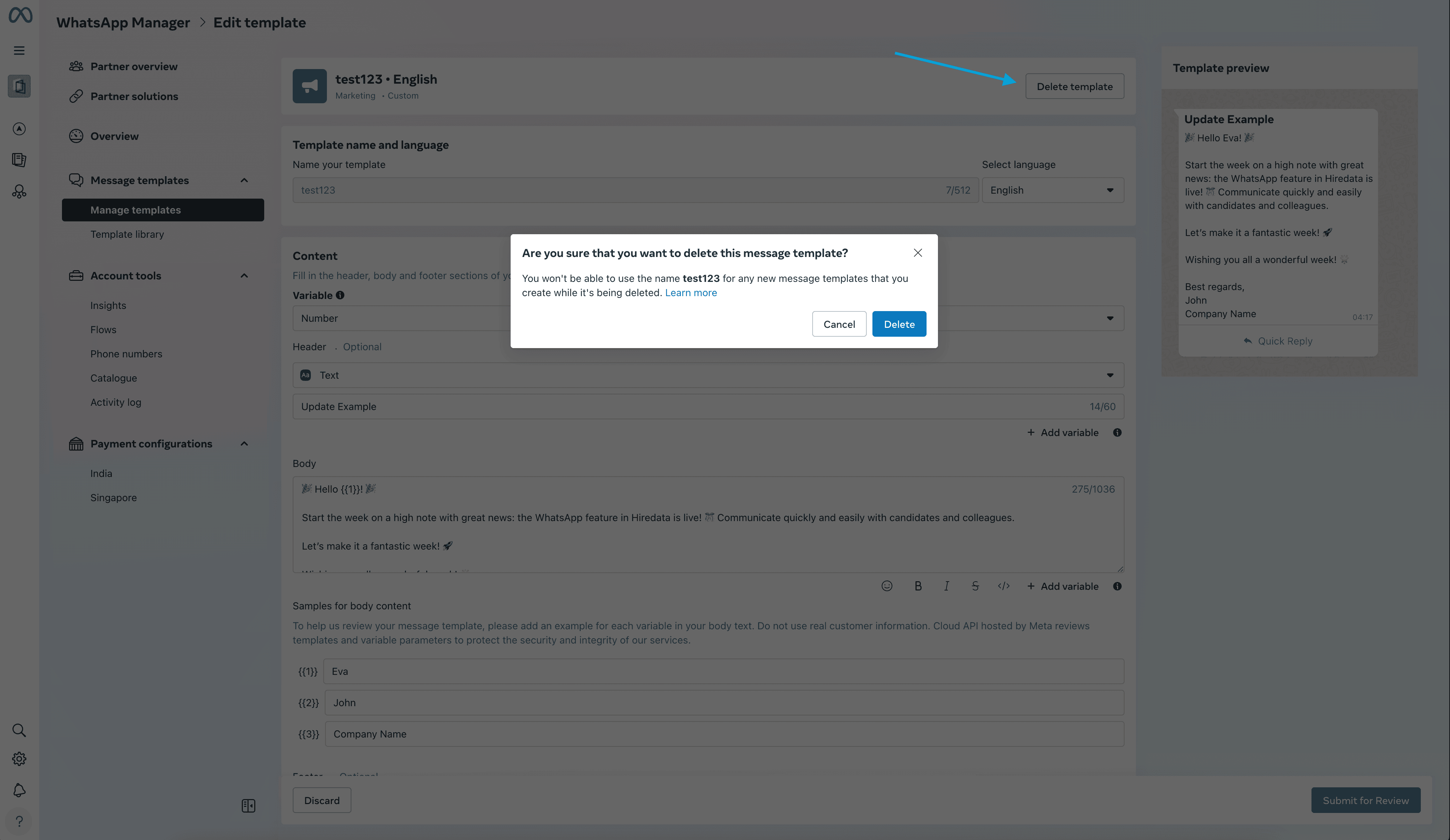
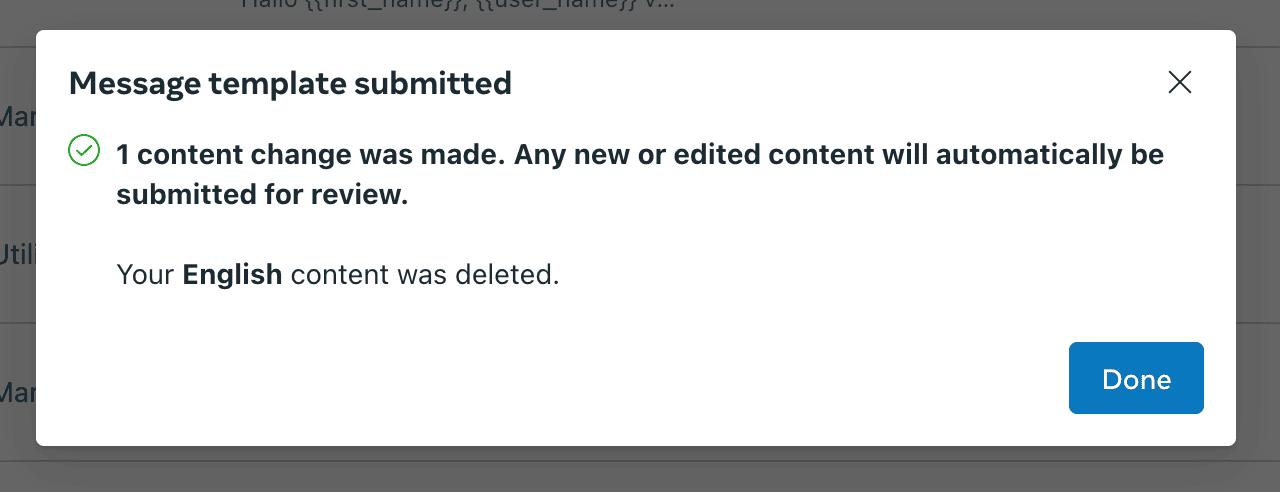
Klik rechtsboven in de editor op Delete template: