

De drie instellingen
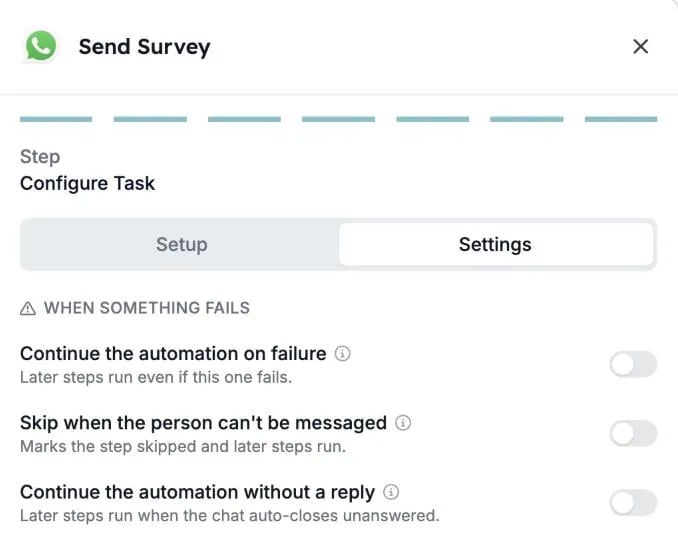
Je vindt ze in de WhatsApp-stap, op het tabblad Settings, onder When something fails.
Continue the automation without a reply is alleen beschikbaar voor WhatsApp-gesprekken.
Wie “geen bericht kan ontvangen”
Skip when the person can’t be messaged geldt voor mensen die:- geen telefoonnummer hebben
- zich hebben afgemeld
- geblokkeerd zijn
- al een open chat hebben
- de gesprekslimiet van de automatisering hebben bereikt
Wat er gebeurt als je niets verandert
- Nieuwe WhatsApp-stappen stoppen de run als de stap mislukt en als de kandidaat niet reageert.
- Bestaande WhatsApp-stappen houden het gedrag dat ze hadden. De nieuwe instellingen blijven uit tot iemand ze aanzet.
Kandidaten die reageren en daarna stil worden, vallen hier niet onder. Hun runs gaan altijd door.
Een instelling aanzetten
1
Open de WhatsApp-stap
Open je automatisering en klik op de WhatsApp-stap, bijvoorbeeld Send Survey.
2
Ga naar het tabblad Settings
Schakel op het laatste scherm van de stap, Configure Task, over van Setup naar Settings.
3
Zet aan wat je nodig hebt
Zet onder When something fails een of meer instellingen aan. Elke instelling heeft een korte beschrijving, en het info-icoon ernaast geeft meer uitleg.
4
Controleer het canvas
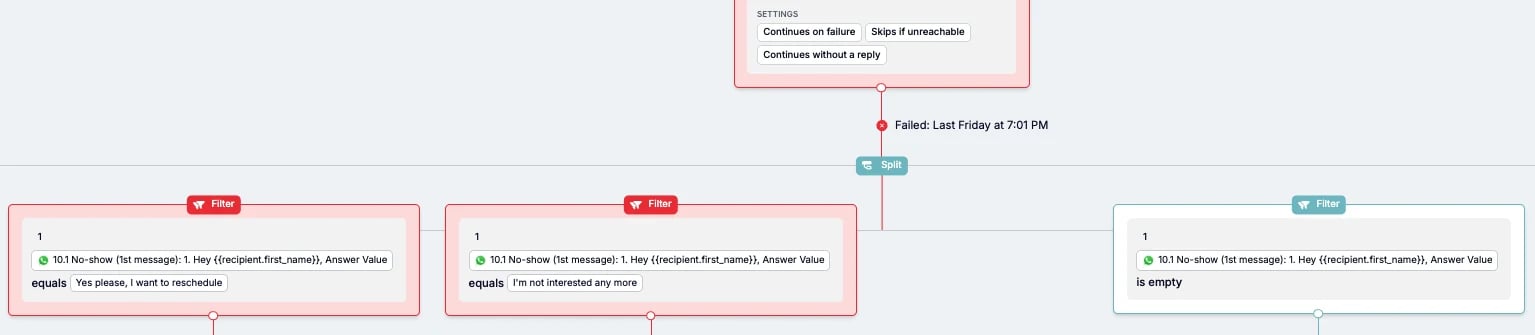
Terug op het canvas van de automatisering toont de stap welke instellingen aanstaan, zoals Continues without a reply, Continues on failure en Skips if unreachable.
Voorbeeld: opvolgen bij kandidaten die niet reageren
Stel dat je een WhatsApp-survey stuurt en het opnieuw wilt proberen, of het record van de kandidaat wilt bijwerken, als niemand antwoordt.- Zet Continue the automation without a reply aan in de WhatsApp-stap.
- Voeg na de stap een Split toe met één Filter per uitkomst.
- Gebruik het antwoord van de kandidaat in de filters. Bijvoorbeeld één filter per antwoordknop, en één filter waarin het antwoord is empty voor kandidaten die niet reageerden.
- Voeg onder het filter voor “geen reactie” de opvolging toe: een herinnering, een e-mail of een update in je ATS.
Goed om te weten
- Een bericht dat nooit aankomt, telt als mislukt, niet als geen reactie. Gebruik Continue the automation on failure als latere stappen in dat geval toch moeten draaien.
- De instellingen werken per stap. Een automatisering met meerdere WhatsApp-stappen heeft de instellingen nodig op elke stap waar de run moet doorgaan.
- Stoppen kan nog steeds. Flows die moeten eindigen als de kandidaat niet reageert, kunnen de instellingen uit laten.
Probleemoplossing
Zie Redenen voor geannuleerde runs voor andere redenen waarom een run kan stoppen.