

Dit artikel legt uit hoe je de chats in je inbox leest, filtert en toewijst.
Dit artikel noemt personen (WhatsApp-)contacten.
Inbox-layout
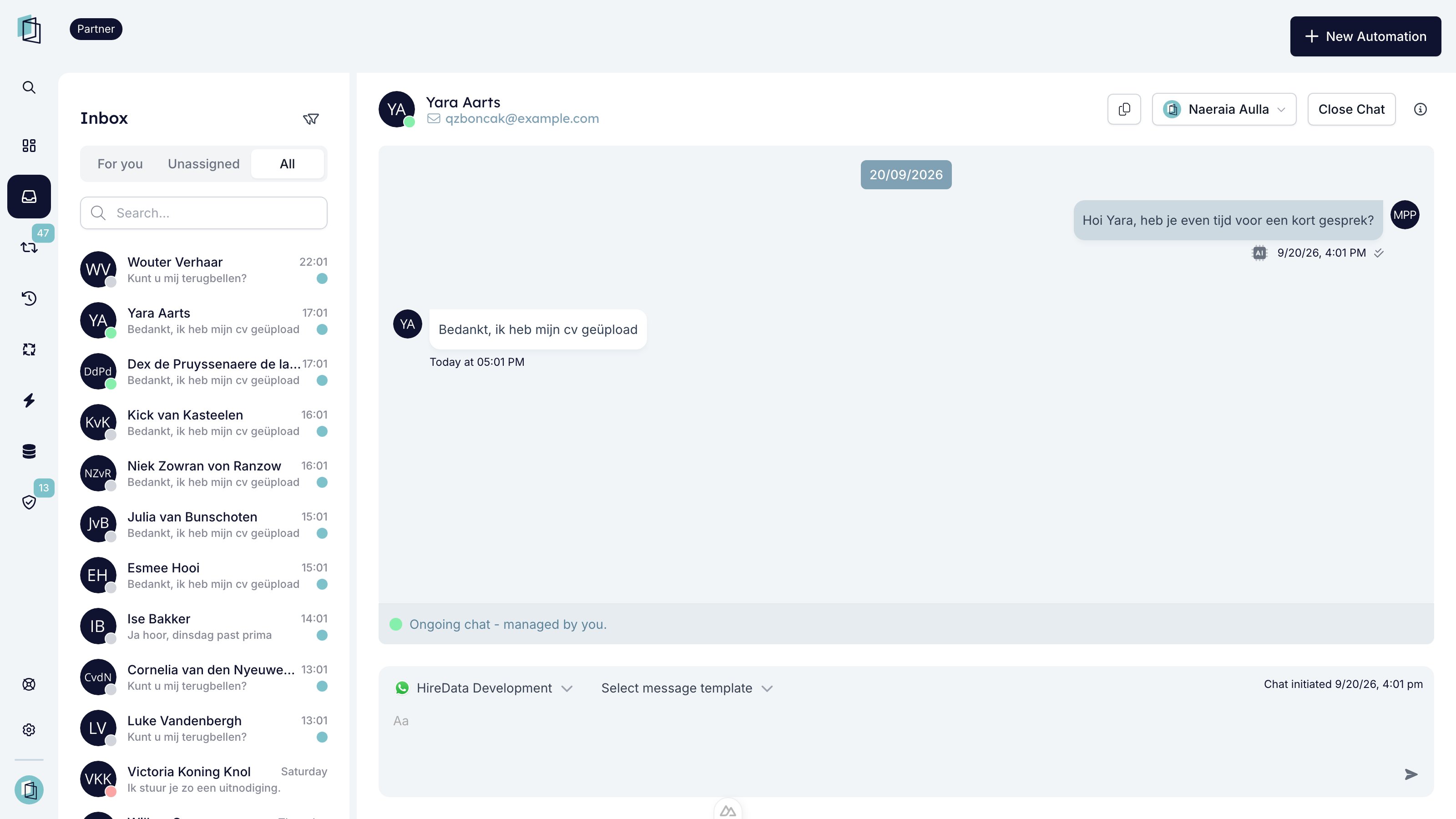
Wanneer je de Inbox opent, zie je drie weergaves boven de chatlijst:- For you – Personen van wie de laatste chat aan jou is toegewezen.
- Unassigned – Personen van wie de laatste chat nog niet is toegewezen.
- All – Alle WhatsApp-chats in je organisatie waartoe je toegang hebt.
Chats filteren
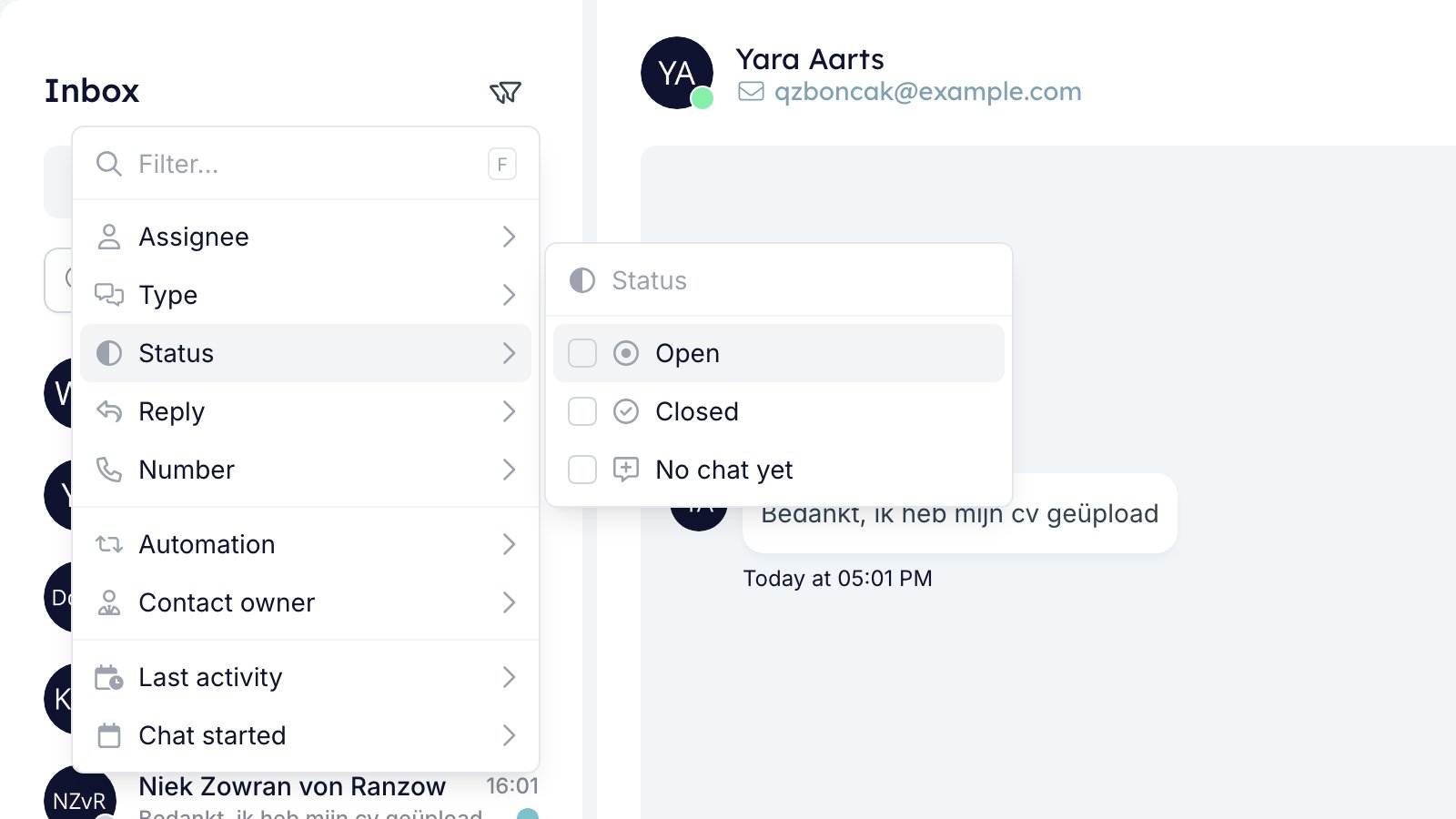
Klik op het filtericoon naast Inbox om de lijst te verfijnen met de volgende opties:- Assignee – Filter op chats die zijn toegewezen aan leden van je team.
- Alleen beschikbaar in de weergave All.
- Type – Filter tussen handmatige chats en geautomatiseerde chats.
- Status – Open chats of gesloten chats.
- No chat yet toont personen die je nog geen bericht hebt gestuurd.
- Reply – Filter op chats die een antwoord nodig hebben, of chats waarop je nog kunt antwoorden.
- Needs reply toont chats waarin het contact op jou wacht.
- Reply window open toont chats waarin het 24-uursvenster open is.
- Number – Filter chats op (een) specifiek(e) WhatsApp-bedrijfsnummer(s).
- Automation – Filter chats per automatisering.
- Contact owner – Filter op personen van wie het record eigendom is van specifieke teamleden.
- Last activity – Filter chats op activiteit op een datum of binnen een datumbereik.
- Chat started – Filter chats die zijn gestart op een datum of binnen een datumbereik.
Gespreksindicatoren
Elke chat heeft een gekleurde stip op de avatar van het contact die de status laat zien.- De screenshot onder Inbox-layout toont elke kleur.
Groen: actieve chat
De chat is actief en wordt afgehandeld door de toegewezen persoon.- “Ongoing chat - managed by you” betekent dat de chat aan jou is toegewezen.
- Als de chat aan iemand anders is toegewezen, wordt diens naam getoond.
Grijs: sessie open, geen actieve chat
Het 24-uursvenster is open, maar er is geen chat actief. Elke gebruiker kan gedurende deze periode een bericht sturen.Rood: sessie gesloten
Het 24-uurs messaging-venster is verlopen. Gebruik een goedgekeurde WhatsApp-template, of wacht tot het contact eerst antwoordt.Teal: ongelezen inkomend bericht
Een teal stip aan de rechterkant van een handmatige chat betekent dat het contact op jou wacht. Hij verschijnt wanneer het laatste bericht van het contact onbeantwoord is en minder dan 24 uur oud is. Hij verdwijnt zodra je antwoordt, of na 24 uur. Je ziet hem in elke weergave, zodat niets over het hoofd wordt gezien.Het 24-uurs conversation window
Elke WhatsApp-chat heeft een 24-uursvenster dat begint wanneer een contact een bericht stuurt. Elk nieuw bericht van het contact start de 24 uur opnieuw. Tijdens dit venster:- Kun je vrij berichten uitwisselen.
- Houdt HireData bij welke chats open zijn.
Alleen de contacteigenaar of de toegewezen persoon van de chat kan berichten versturen.Als een contact geen eigenaar heeft, kan iedereen het een bericht sturen.
Berichten versturen
Je kunt contacten berichten sturen vanuit de inbox, handmatig of via automatiseringen. Wat je kunt versturen hangt af van de gekleurde stip naast de chat:- Groen (actieve chat) – De toegewezen persoon kan vrij berichten versturen en ontvangen.
- Grijs (sessie open) – Elke gebruiker kan een bericht versturen tot het venster sluit.
- Rood (sessie gesloten) – Gebruik een goedgekeurde template, of wacht op een antwoord.
WhatsApp-berichttemplates gebruiken
Berichttemplates zijn vooraf goedgekeurde WhatsApp-berichten. Je hebt er een nodig om een chat te starten, of om deze na het 24-uursvenster te heropenen. Templates kunnen placeholders bevatten die contact- of vacaturedata invullen. Om een template in te schakelen of aan te maken voor handmatige verzending:- Ga naar Settings → WhatsApp → Message Templates.
- Kies een goedgekeurde template, of maak een nieuwe.
- Koppel deze aan het juiste formulier of de juiste workflow.
- De template verschijnt nu in de inbox wanneer je een contact een bericht stuurt.
Gesprekken starten en beheren
Als een contact een gekoppeld WhatsApp-nummer heeft:- Ga naar het profiel.
- Open het tabblad Inbox.
- Klik op Send Message.
- Als het venster open is, verstuur je je bericht direct.
- Als het gesloten is, selecteer je een WhatsApp-template om het opnieuw te openen.
Chats toewijzen
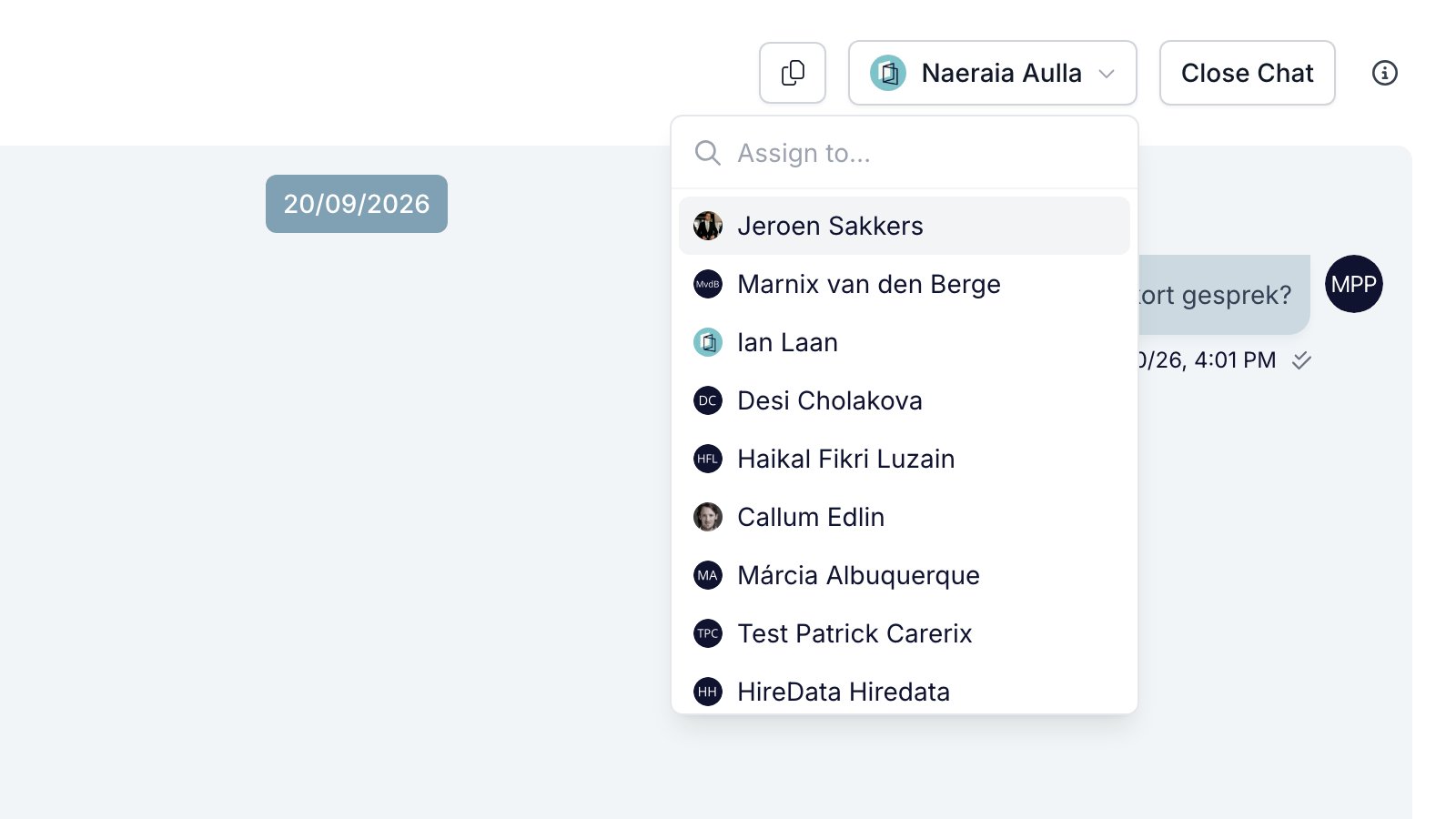
Elke chat kan een toegewezen persoon hebben: het teamlid dat de chat afhandelt. De toegewezen persoon wordt getoond in de header van de chat. Om een chat toe te wijzen of opnieuw toe te wijzen:- Open de chat.
- Klik op de toewijzingsknop in de header van de chat.
- Selecteer een teamlid, of Assign to me.
- Typ in het zoekveld om snel een naam te vinden.
- Admins en eigenaren kunnen een chat aan iedereen toewijzen, of deze overnemen.
- Ze kunnen de toewijzing van een chat ook ongedaan maken met Unassign.
- Gebruikers kunnen een niet-toegewezen chat aan zichzelf toewijzen.
- Gebruikers kunnen ook de toewijzing van hun eigen chats ongedaan maken.
- Wanneer je antwoordt op een chat zonder toegewezen persoon, wijst HireData deze aan jou toe.
- Je kunt ook gesloten chats toewijzen.
Gesprekken sluiten
De toegewezen persoon kan een chat sluiten. Iedereen kan een chat zonder toegewezen persoon sluiten. Een chat sluiten:- Markeert de chat als gesloten in de inbox. Hij wordt niet verwijderd.
- Behoudt de toegewezen persoon, zodat de chat in For you blijft staan.
- Filter Status op Open om gesloten chats te verbergen.
- Stopt automatiseringen met het versturen van verdere berichten, tenzij de chat opnieuw wordt geopend.
Berichtreacties
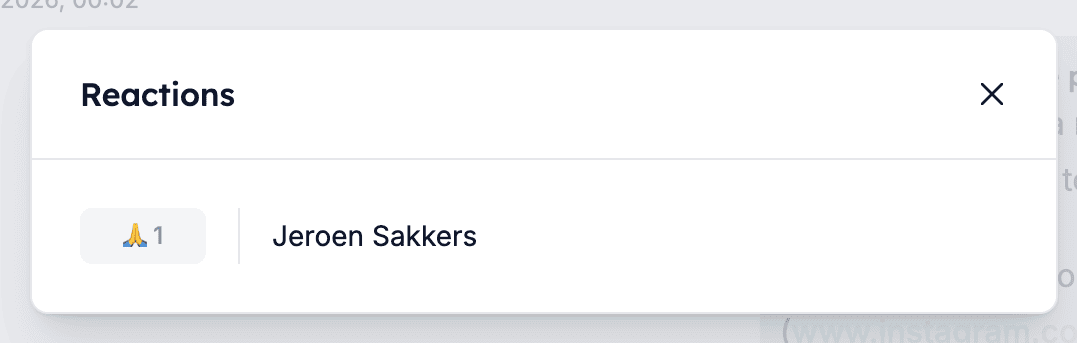
WhatsApp-reacties verschijnen in de inbox. Klik op een reactie om te zien wie heeft gereageerd en hoe.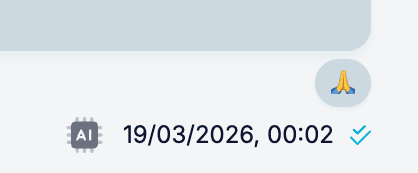
Comments en interne samenwerking
Voeg interne notities toe aan elke chat vanuit de inbox met Comments. Gebruik ze om notities met je team te delen zonder de chat te beïnvloeden.- Comments zijn zichtbaar voor alle gebruikers.
- Contacten kunnen comments niet zien. Ze zijn uitsluitend voor intern gebruik.

Automatiseringen en berichtlabels
Berichten die zijn gemarkeerd als “Sent by automation” zijn verstuurd door een workflow of regel. Bijvoorbeeld een herinnering, of een opvolging wanneer een contact niet reageert. Het label onderscheidt geautomatiseerde berichten van berichten die door gebruikers zijn verstuurd.Overzicht van kosten en billing
- Antwoorden binnen 24 uur na het bericht van een contact is gratis.
- Een chat starten vereist een goedgekeurde WhatsApp-template, waar kosten aan verbonden zijn.
- Meta factureert templatekosten, die variëren per berichttype en land.
- HireData trekt ook credits af voor elk bericht of elke geautomatiseerde taak.
- Je kunt deze kosten volgen in de billing-interface van Meta.